كيفية تغيير اسم حساب المستخدم
ينطبق على
Microsoft account
يظهر اسم حساب المستخدم على جهاز Windows اسم حساب Microsoft الذي سجل الدخول أو حساب العمل/المؤسسة التعليمية.
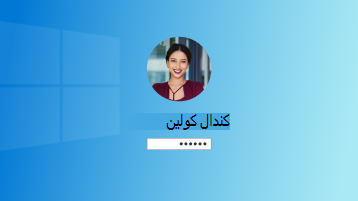
لتغيير المستخدم الذي تم تسجيل الدخول إليه، حدد زر البدء على شريط المهام. ثم حدد أيقونة اسم الحساب أو الصورة لمشاهدة قائمة بالمستخدمين الذين يمكنك التبديل إلىهم. حدد مستخدما آخر للتبديل.
لتحرير اسم الحساب المعروض، حدد نوع الحساب:
لتحديث اسمك، ستحتاج إلى تسجيل الدخول إلى معلوماتك في حساب Microsoft الخاص بك.
سجل الدخول باستخدام حساب Microsoft للوصول إلى شاشة تحرير الاسم .
أدخل أحرف Captcha وحدد حفظ.
ملاحظة
- قد تستغرق تغييرات الاسم ما يصل إلى 24 ساعة للتحديث في كل مكان.
- لا يغير الاسم المعروض اسم اللاعب الذي تستخدمه. للحصول على اسم لاعب جديد، راجع كيفية تغيير اسم اللاعب في Xbox.
- استخدام أحرف الخط غير القياسية (مثل تلك من Wingdings) في اسم مستخدم غير مدعوم وقد يمنع تسجيل الدخول.
لتحديث اسمك، ستحتاج إلى تسجيل الدخول إلى حساب العمل أو المؤسسة التعليمية.
ملاحظة
- لا تسمح بعض المؤسسات للمستخدمين بتغيير أسمائهم. يرجى الاتصال بمسؤول تكنولوجيا المعلومات للحصول على الدعم.
- قد تستغرق تغييرات الاسم ما يصل إلى 24 ساعة للتحديث في كل مكان.
- استخدام أحرف الخط غير القياسية (مثل تلك من Wingdings) في اسم مستخدم غير مدعوم وقد يمنع تسجيل الدخول.
لتحديث اسمك، ستحتاج إلى فتح لوحة التحكم.

- حدد البدء ، واكتب لوحة التحكم ثم حدد
 فتح.
فتح.
- حدد حسابات المستخدمين
- حدد تغيير اسم حسابك
اطلع أيضاً على
إضافة الحسابات أو إزالتها على الكمبيوتر الشخصي الخاص بك
التغيير من حساب محلي إلى حساب Microsoft
كيفية تغيير اسم أو عنوان حساب Microsoft الخاص بك
هل تحتاج إلى مزيد من المساعدة؟
هل يتعذر عليك تسجيل الدخول؟
إذا تعذر عليك تسجيل الدخول إلى حساب Microsoft الخاص بك، يمكن تحديد معظم المشكلات بواسطة أداة مساعد تسجيل الدخول.
الاتصال بالدعم
للحصول على الدعم التقني، انتقل إلى الاتصال بدعم Microsoft، وأدخل مشكلتك وحدد الحصول على التعليمات. إذا ما زلت بحاجة إلى المساعدة، فحدد الاتصال بالدعم لكي يتم توجيهك إلى خيار الدعم الأفضل.
هام
لحماية حسابك ومحتوياته، لا يُسمح لوكلاء الدعم لدينا بإرسال روابط إعادة تعيين كلمة المرور أو الوصول إلى تفاصيل الحساب وتغييرها.
