اختر الطريقة التي تريد إضافة المصدق بها:
إضافة Authenticator للتحقق من تسجيل الدخول
سجل الدخول إلى علامة تبويب "الأمان " في حساب Microsoft في account.microsoft.com/security.
حدد إدارة كيفية تسجيل الدخول لإظهار طرق إثبات هويتك.
حدد  أضف طريقة جديدة لتسجيل الدخول أو التحقق.
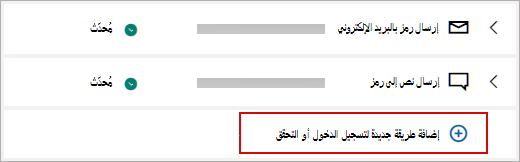
اختر "استخدام تطبيق".
تلميح
إذا لم يكن لديك Authenticator مثبتا حتى الآن، فحدد الحصول عليه الآن. إذا كان التطبيق مثبتا بالفعل، فانقر فوق إعداد تطبيق Authenticator مختلف وحدد "التالي" لإظهار شفرة الاستجابة السريعة.
افتح Authenticator على هاتفك وحدد  "
"
حدد "حساب شخصي "، ثم اضغط على "مسح شفرة الاستجابة السريعة" ضوئيا.
ملاحظة
إذا لم تتمكن من استخدام الكاميرا لمسح شفرة الاستجابة السريعة، فانقر فوق لا يمكنني مسح الرمز الشريطي ضوئيا على الكمبيوتر واضغط على إدخال الرمز يدويا على جهازك المحمول.
إضافة Authenticator كطريقة لتسجيل الدخول في كل مرة
سجل الدخول إلى علامة تبويب "الأمان " في حساب Microsoft في account.microsoft.com/security.
حدد إدارة كيفية تسجيل الدخول لإظهار طرق إثبات هويتك.
مرر لأسفل وصولا إلى قسم التحقق على خطوتين واختر تشغيل الميزة.
اتبع الإرشادات التي تظهر على الشاشة.
ملاحظة
كجزء من إعداد هذا الحساب، ستحصل على رمز الاستجابة السريعة للمسح الضوئي باستخدام جهازك. هذه هي إحدى الطرق التي نضمن بها امتلاكك الفعلي للجهاز الذي تقوم بتثبيت تطبيق Authenticator عليه.
إضافة Authenticator كالطريقة الوحيدة لتسجيل الدخول
سجل الدخول إلى علامة تبويب "الأمان " في حساب Microsoft في account.microsoft.com/security.
حدد إدارة كيفية تسجيل الدخول لإظهار طرق إثبات هويتك.
مرر لأسفل وصولا إلى قسم الحساب بدون كلمة مرور واختر تشغيل الميزة.
اتبع المطالبات للتحقق من حسابك.
وافق على الطلب المرسل إلى Authenticator.
الخطوات التالية
تسجيل الدخول باستخدام Microsoft Authenticator
اطلع أيضاً على
كيفية إزالة الحسابات أو تسجيل الخروج من Authenticator
إذا كانت مؤسستك تدعم التحقق من الصحة الثنائي أو تسجيل الدخول باستخدام مصادقة متعددة العوامل، فيمكنك إعداد حسابات العمل أو المؤسسة التعليمية لاستخدام Authenticator كأحد طرق التحقق.
اختر واحداً مما يلي:
إضافة حساب العمل أو المدرسة باستخدام شفرة الاستجابة السريعة
لإضافة حساب من خلال مسح شفرة الاستجابة السريعة ضوئيا، قم بما يلي:
سجل الدخول إلى صفحة معلومات الأمان لحساب العمل أو المؤسسة التعليمية الخاص بك على mysignins.microsoft.com/security-info.
ملاحظة
إذا كنت لا ترى صفحة معلومات الأمان ، فانتقل إلى التحقق من الأمان الإضافي، ثم حدد خانة الاختيار بجوار تطبيق Authenticator، ثم حدد تكوين لعرض شفرة الاستجابة السريعة الخاصة بك.
حدد " طريقة تسجيل الدخول.
اختر Microsoft Authenticator من القائمة المنسدلة وحدد "إضافة".
إذا كان Authenticator مثبتا بالفعل على هاتفك، فحدد "التالي" لعرض رمز الاستجابة السريعة.
افتح Authenticator على هاتفك وحدد " وحدد "إضافة حساب".
حدد حساب العمل أو المؤسسة التعليمية ثم اضغط على مسح شفرة الاستجابة السريعة ضوئيا.
ملاحظة
- إذا لم تتمكن من استخدام الكاميرا لمسح شفرة الاستجابة السريعة، فانقر فوق لا يمكن مسح الصورة ضوئيا على الكمبيوتر واضغط على إدخال الرمز يدويا على هاتفك المحمول.
- إذا سمح لك المسؤول باستخدام تسجيل الدخول عبر الهاتف باستخدام Authenticator، فستتمكن من تسجيل الجهاز لإعداد تسجيل الدخول عبر الهاتف بدون كلمة مرور والمصادقة متعددة العوامل من Microsoft Entra.
- بالنسبة للمؤسسات الحكومية الأمريكية، الطريقة الوحيدة التي يمكنك من خلالها إضافة حساب تسجيل الدخول عبر الهاتف هي إضافته باستخدام خيار تسجيل الدخول باستخدام بيانات الاعتماد أعلاه.
إضافة حساب العمل أو المؤسسة التعليمية باستخدام بيانات الاعتماد الخاصة بك
ملاحظة
- هذه الميزة غير متوفرة للمستخدمين في الصين.
تعرّف على المزيد.
- هذه الميزة غير قابلة للاستخدام إلا من قبل المستخدمين الذين قام مسؤولوهم بتمكين تسجيل الدخول عبر الهاتف باستخدام Authenticator.
لإضافة حساب من خلال تسجيل الدخول إلى حساب العمل أو المؤسسة التعليمية باستخدام بيانات اعتمادك:
افتح Authenticator وحدد " على شريط القوائم العلوي.
اضغط على حساب العمل أو المؤسسة التعليمية وحدد تسجيل الدخول.
أدخل بيانات اعتماد حساب العمل أو المؤسسة التعليمية الخاص بك.
ملاحظة
إذا كان لديك Temporary Access Pass (TAP)، فيمكنك استخدامه لتسجيل الدخول.
على جهازك، اضغط على الحساب وتحقق في طريقة عرض ملء الشاشة من صحة الحساب.
المساعدة في أخطاء الإعداد
إذا لم يكن لديك طرق مصادقة كافية على حسابك للحصول على رمز مصادقة مميز، فلا يمكنك إضافة حساب. سترى رسالة خطأ في Authenticator تقول "لإعداد Microsoft Authenticator، ستحتاج إلى الانتقال إلى aka.ms/mfasetup على مستعرض ويب."
إذا تلقيت الرسالة "ربما تقوم بتسجيل الدخول من موقع مقيد بواسطة المسؤول"، فهذا يعني أن المسؤول لم يقم بتمكين هذه الميزة لك وعلى الأرجح قام بإعداد نهج الوصول المشروط لتسجيل معلومات الأمان. قد تتلقى أيضا رسائل تحظر تسجيل Authenticator لأن المسؤول لديه نهج الوصول المشروط التي تم إعدادها. في هذه الحالات، اتصل بمسؤول حساب العمل أو المؤسسة التعليمية لاستخدام طريقة المصادقة هذه.
إذا سمح لك المسؤول باستخدام تسجيل الدخول عبر الهاتف باستخدام Authenticator، فستتمكن من تسجيل الجهاز لإعداد عملية تسجيل الدخول عبر الهاتف من دون كلمة مرور والتحقق على خطوتين. ومع ذلك، سيظل بإمكانك إعداد التحقق على خطوتين سواء تم تمكينك من تسجيل الدخول عبر الهاتف أم لا.
إضافة حساب العمل أو المؤسسة التعليمية إلى جهاز Android الخاص بك في الصين
لإضافة حساب من خلال مسح شفرة الاستجابة السريعة ضوئيا، قم بما يلي:
سجل الدخول إلى صفحة معلومات الأمان لحساب العمل أو المؤسسة التعليمية الخاص بك على mysignins.microsoft.com/security-info.
ملاحظة
إذا كنت لا ترى صفحة معلومات الأمان ، فانتقل إلى التحقق من الأمان الإضافي، ثم حدد خانة الاختيار بجوار تطبيق Authenticator، ثم حدد تكوين لعرض شفرة الاستجابة السريعة الخاصة بك.
حدد " طريقة تسجيل الدخول.
اختر Microsoft Authenticator من القائمة المنسدلة وحدد "إضافة".
حدد أريد استخدام تطبيق مصادقة مختلف.
افتح Authenticator على هاتفك وحدد " وحدد "إضافة حساب".
حدد "أخرى" (Google أو Facebook أو غيرها) ثم اضغط على "مسح شفرة الاستجابة السريعة" ضوئيا.
ملاحظة
- إذا لم تتمكن من استخدام الكاميرا لمسح شفرة الاستجابة السريعة، فانقر فوق لا يمكن مسح الصورة ضوئيا على الكمبيوتر واضغط على إدخال الرمز يدويا على هاتفك المحمول.
- إذا سمح لك المسؤول باستخدام تسجيل الدخول عبر الهاتف باستخدام Authenticator، فستتمكن من تسجيل الجهاز لإعداد تسجيل الدخول عبر الهاتف بدون كلمة مرور والمصادقة متعددة العوامل من Microsoft Entra.
الخطوات التالية
تسجيل الدخول باستخدام Microsoft Authenticator
اطلع أيضاً على
كيفية إزالة الحسابات أو تسجيل الخروج من Authenticator
مسؤولو تكنولوجيا المعلومات: كيفية إدارة رموز OATH المميزة في Microsoft Entra ID
إذا كان لديك حسابات غير تابعة ل Microsoft، مثل Amazon أو Facebook أو Google، فيمكنك إضافتها إلى Authenticator للتحقق على خطوتين، أو إذا كان موقعك أو خدمتك تدعم إضافة حساب باستخدام رمز الاستجابة السريعة، فيمكنك إعداد Authenticator كطريقة لتسجيل الدخول.
بشكل عام، بالنسبة لجميع حساباتك الشخصية، يجب عليك:
- سجل الدخول إلى الحساب وقم بتشغيل التحقق على خطوتين.
- أضف الحساب إلى Authenticator باتباع الخطوات أدناه. قد يطلب منك مسح شفرة الاستجابة السريعة ضوئيا كجزء من هذه العملية.
إذا كانت هذه هي المرة الأولى التي تقوم فيها بإعداد Authenticator، فقد تتلقى مطالبة تسأل ما إذا كنت تريد السماح للتطبيق بالوصول إلى الكاميرا (iOS) أو السماح للتطبيق بالتقاط الصور وتسجيل الفيديو (Android). اسمح للتطبيق باستخدام الكاميرا بحيث يمكنك التقاط صورة لشفرة استجابة سريعة في خطوة واحدة.
أضف حساب Amazon الخاص بك
أضف حساب Amazon الخاص بك عن طريق تشغيل التحقق على خطوتين ثم إضافة الحساب إلى التطبيق.
تشغيل عملية التحقق على خطوتين
على الكمبيوتر، افتح Facebook، وحدد القائمة في الزاوية العلوية اليسرى، ثم انتقل إلى قائمة الحساب & القوائم، ثم حدد حسابك.
حدد أمان تسجيل الدخول &، وقم بتسجيل الدخول إلى حساب Amazon الخاص بك، ثم حدد تحرير في منطقة إعدادات الأمان المتقدمة . تظهر صفحة إعدادات الأمان المتقدمة .
حدد بدء الاستخدام.
حدد تطبيق Authenticator من صفحة اختيار كيفية تلقي الرموز . تتغير الصفحة لتظهر لك رمز الاستجابة السريعة. لا تغلق هذه الصفحة.
افتح Authenticator، وحدد إضافة حساب من أيقونة التخصيص والتحكم في أعلى اليمين، ثم حدد حساب آخر (Google، Facebook، إلخ).
استخدم كاميرا جهازك لمسح شفرة الاستجابة السريعة ضوئيا من صفحة المصادقة الثنائية على جهاز الكمبيوتر الخاص بك.
ملاحظة
إذا كانت الكاميرا لا تعمل بشكل صحيح، يمكنك إدخال شفرة الاستجابة السريعة وعنوان URL يدويا.
راجع صفحة الحسابات من Authenticator على جهازك، للتأكد من صحة معلومات حسابك ومن وجود رمز تحقق مقترن به. لمزيد من الأمان، يتغير رمز التحقق كل 30 ثانية، مما يمنع أي شخص من استخدام رمز عدة مرات.
في صفحة اختيار كيفية تلقي الرموز على جهاز الكمبيوتر الخاص بك، اكتب رمز التحقق المقدم في التطبيق لحساب Amazon الخاص بك، ثم حدد التحقق من الرمز والمتابعة.
أكمل بقية عملية التسجيل، بما في ذلك إضافة طريقة التحقق من النسخ الاحتياطي مثل رسالة نصية، ثم حدد إرسال الرمز.
في صفحة إضافة طريقة التحقق من النسخ الاحتياطي على جهاز الكمبيوتر الخاص بك، اكتب رمز التحقق الذي توفره طريقة التحقق من النسخ الاحتياطي لحساب Amazon الخاص بك، ثم حدد التحقق من الرمز والمتابعة.
في صفحة "انتهى تقريبا "، حدد ما إذا كنت تريد جعل الكمبيوتر جهازا موثوقا به أم لا، ثم حدد فهمت.
قم بتشغيل التحقق على خطوتين. تظهر صفحة إعدادات الأمان المتقدمة ، وتعرض تفاصيل التحقق المحدثة المكونة من خطوتين.
إضافة حساب Facebook الخاص بك
أضف حساب Facebook الخاص بك عن طريق تشغيل التحقق على خطوتين ثم إضافة الحساب إلى التطبيق.
تشغيل عملية التحقق على خطوتين
- على جهاز الكمبيوتر الخاص بك ، افتح Facebook ، وحدد القائمة في الزاوية العلوية اليسرى ، ثم انتقل إلى إعدادات>الأمان وتسجيل الدخول. تظهر صفحة الأمان وتسجيل الدخول.
- انتقل لأسفل إلى خيار استخدام المصادقة الثنائية في قسم المصادقة الثنائية ، ثم حدد تحرير. تظهر صفحة المصادقة الثنائية .
- حدد تشغيل.
إضافة حساب Facebook الخاص بك إلى التطبيق
في صفحة Facebook على جهاز الكمبيوتر الخاص بك، انتقل إلى المقطع "إضافة نسخة احتياطية"، ثم اختر "إعداد" من منطقة تطبيق المصادقة.
تحصل على رمز استجابة سريعة يمكنك استخدامه لإقران حسابك تلقائيا ب Authenticator. لا تغلق هذه النافذة.
افتح Authenticator، وحدد إضافة حساب من أيقونة التخصيص والتحكم في أعلى اليمين، ثم حدد حساب آخر (Google، Facebook، إلخ).
استخدم كاميرا جهازك لمسح شفرة الاستجابة السريعة ضوئيا من صفحة المصادقة الثنائية على جهاز الكمبيوتر الخاص بك.
ملاحظة
إذا كانت الكاميرا لا تعمل بشكل صحيح، يمكنك إدخال شفرة الاستجابة السريعة وعنوان URL يدويا.
راجع صفحة الحسابات من Authenticator على جهازك، للتأكد من صحة معلومات حسابك ومن وجود رمز تحقق مقترن به. لمزيد من الأمان، يتغير رمز التحقق كل 30 ثانية ليمنع أي شخص من استخدام رمز عدة مرات.
حدد "التالي" في صفحة المصادقة الثنائية على جهاز الكمبيوتر الخاص بك، ثم اكتب رمز التحقق المقدم في التطبيق لحساب Facebook الخاص بك.
تم التحقق من حسابك، ويمكنك الآن استخدام التطبيق للتحقق من حسابك.
إضافة حساب Google الخاص بك
أضف حساب Google الخاص بك عن طريق تشغيل التحقق على خطوتين ثم إضافة الحساب إلى التطبيق.
تشغيل عملية التحقق على خطوتين
- على جهاز الكمبيوتر، انتقل إلى صفحة التحقق على خطوتين في حساب Google، وحدد بدء الاستخدام، ثم تحقق من هويتك.
- اتبع الخطوات الموجودة على الصفحة لتشغيل عملية التحقق على خطوتين لحسابك الشخصي في Google.
إضافة حساب Google الخاص بك إلى التطبيق
في صفحة أمان حساب Google، انتقل إلى قسم إضافة المزيد من الخطوات الثانية للتحقق من هويتك ، اختر الإعداد من قسم تطبيق Authenticator .
في صفحة الحصول على الرموز من Authenticator، حدد إما Android أو iPhone بناء على نوع هاتفك، ثم حدد "التالي".
تحصل على رمز استجابة سريعة يمكنك استخدامه لإقران حسابك تلقائيا ب Authenticator. لا تغلق هذه النافذة.
افتح Authenticator، وحدد إضافة حساب من أيقونة التخصيص والتحكم في أعلى اليمين، ثم حدد حساب آخر (Google، Facebook، إلخ).
استخدم كاميرا جهازك لمسح شفرة الاستجابة السريعة ضوئيا من صفحة إعداد المصدق على الكمبيوتر.
ملاحظة
إذا كانت الكاميرا لا تعمل بشكل صحيح، يمكنك إدخال شفرة الاستجابة السريعة وعنوان URL يدويا.
راجع صفحة الحسابات من Authenticator على جهازك، للتأكد من صحة معلومات حسابك ومن وجود رمز تحقق مقترن به. لمزيد من الأمان، يتغير رمز التحقق كل 30 ثانية ليمنع أي شخص من استخدام رمز عدة مرات.
حدد "التالي" في صفحة "إعداد Authenticator" على جهاز الكمبيوتر الخاص بك، وأدخل رمز التحقق المقدم في التطبيق لحساب Google الخاص بك، ثم حدد "التحقق".
تم التحقق من حسابك، ويمكنك تحديد "تم" لإغلاق صفحة إعداد المصدق .
إضافة حسابات أخرى غير تابعة ل Microsoft باستخدام شفرة الاستجابة السريعة
- افتح Authenticator على جهازك المحمول.
- حدد " على شريط القوائم العلوي.
- في الصفحة إضافة حساب ، اختر حساب آخر.
- امسح شفرة الاستجابة السريعة المعروضة على صفحة تسجيل الدخول لموقع الحساب ضوئيا.
- إذا كان لديك حساب موجود بالفعل باسم الحساب الجديد نفسه، فيمكنك إعادة تسمية الحساب الجديد.
الخطوات التالية
تسجيل الدخول باستخدام Microsoft Authenticator
اطلع أيضاً على
كيفية إزالة الحسابات أو تسجيل الخروج من Authenticator
مسؤولو تكنولوجيا المعلومات: كيفية إدارة رموز OATH المميزة في Microsoft Entra ID
