
نأسف إذا واجهتك مشكلة أثناء مزامنة OneDrive. للمساعدة في إجراء المزامنة مرة أخرى، اتبع الخطوات أدناه لإلغاء ارتباط الكمبيوتر وإعادة ربطه ب OneDrive.
ملاحظة
- لن يتم فقدان أي بيانات عن طريق إلغاء ربط OneDrive وإعادة ربطه، ويتم قطع اتصال مجلداتك المحلية بالسحابة لفترة قصيرة. ستتم مزامنة أي تغييرات يتم إجراؤها أثناء إلغاء الارتباط بمجرد اكتمال إعادة الربط.
- هذه المقالة مخصصة للمستخدمين الذين لديهم حساب Microsoft 365 للعمل أو المؤسسة التعليمية، وتشير إلى أحدث إصدار من OneDrive للعمل أو المؤسسة التعليمية. إذا لم تقم بتسجيل الدخول باستخدام حساب Microsoft 365، فاقرأ كيفية إصلاح مشاكل المزامنة OneDrive for Business. إذا لم تكن متأكدا من إصدار OneDrive للعمل أو المدرسة الذي تحتاجه، فاتصل بمسؤول Microsoft 365.
إلغاء ربط حساب OneDrive الخاص بك
- حدد سحابة OneDrive في منطقة الإعلام لإظهار النافذة المنبثقة في OneDrive.

- حدد أيقونة التعليمات والإعدادات في OneDrive
 ثم حدد الإعدادات.
 - انتقل إلى علامة التبويب حساب .
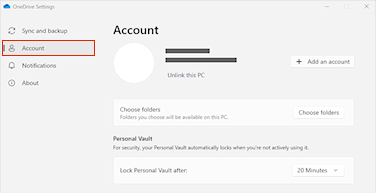
- حدد إلغاء ربط هذا الكمبيوتر، ثم حدد إلغاء ربط الحساب.
مسح بيانات اعتماد تسجيل الدخول
- اضغط على مفتاح
 + R لفتح مربع حوار "تشغيل".
 - أدخل المسار %localappdata%\Microsoft\OneDrive\settings وحدد موافق.
- احذف الملف PreSignInSettingsConfig.json.
تسجيل الدخول مرة أخرى لإعادة ربط حسابك
اضغط على مفتاح
واكتب OneDrive.حدد تطبيق OneDrive وسجل الدخول عند مطالبتك.
عند تسجيل الدخول، سيطالبكOneDrive بوجود مجلد بالفعل: حدد استخدام هذا المجلد.
تلميح
حدد اختيار مجلد جديد إذا كنت تريد نقل OneDrive إلى موقع جديد.
سيقومOneDrive الآن بمزامنة ملفاتك ومجلداتك مرة أخرى إلى الكمبيوتر. OneDrive لن تقوم بتنزيل جميع ملفاتك، (فقط العناصر النائبة لتوفير المساحة، تعرّف على المزيد)، ولكن هذا سيستغرق بعض الوقت.
بمجرد إعادة مزامنة ملفاتك، يمكنك تنظيف طريقة عرض مجلد الكمبيوتر واختيار المجلدات التي تريد مزامنتها مع الكمبيوتر.
هل لا زلت تواجه مشكلات ؟
استخدم أداة استكشاف الأخطاء وإصلاحها للدعم الموجه أو اتبع الخطوات الواردة في الأقسام أدناه.
تحقق من إمكانية الوصول إلى حساب OneDrive للعمل أو المؤسسة التعليمية عبر الإنترنت
سجّل دخولك إلى Office 365 باستخدام حساب العمل أو المدرسة.
حدد الآن أيقونة سحابة OneDrive الزرقاء للعمل أو المدرسة في منطقة الإعلام أو شريط القوائم.
ملاحظة
على جهاز كمبيوتر شخصي، قد تحتاج إلى النقر فوق سهم إظهار الأيقونات المخفية إلى جانب منطقة الإعلام لرؤية أيقونة OneDrive ، أو النقر فوق
 وبدء كتابة "تحديد الأيقونات" لعرض خيار إعدادات منطقة الإعلام، ثم إظهار Microsoft OneDrive. إذا كانت الأيقونة لا تزال لا تظهر في منطقة الإعلامات، فقد لا يكون OneDrive قيد التشغيل. انقر فوق ، واكتب OneDrive في مربع البحث، ثم انقر فوق OneDrive (وليس "OneDrive للعمل أو المؤسسة التعليمية" لأن هذا قد يكون إصدارا قديما) في نتائج البحث.
حدد عرض عبر الإنترنت.
إذا لم تتمكن من الوصول إلى OneDrive للعمل أو المدرسة عبر الإنترنت، فاتصل بمسؤول الشبكة.
تحديث OneDrive إلى الإصدار الأخير
ملاحظة
قد يقيد مسؤول تكنولوجيا المعلومات التحديثات التي يحق لك تلقيها.
يتم تحديث OneDrive وWindows باستمرار وقد يساعدك الحرص على تحديث جهاز الكمبيوتر الشخصي على إصلاح مشاكل المزامنة.
قم بتنزيل آخر تحديثات Windows أو تحقق من وجود تحديثات macOS لتحقيق أقصى استفادة من OneDrive.
قم بتنزيل أحدث إصدار من OneDrive وقم بتثبيته.
ملاحظة
إذا كان لديك بالفعل الإصدار الأخير، فسيتم إيقاف إعداد المثبت تلقائياً. لمزيد من المعلومات حول الإصدار الأخير، اطلع على ملاحظات الإصدار.
اضغط على مفتاح
واكتب OneDriveافتح تطبيق OneDrive.
عند بدء إعداد OneDrive، أدخل بيانات اعتماد العمل أو المؤسسة التعليمية، ثم حدد تسجيل الدخول لإعداد حسابك.
قم بنقل الملفات من مجلد المزامنة
إذا رأيت أيقونة المزامنة عالقة لفترة طويلة من الوقت، يمكن أن يساعد نقل بعض الملفات من مجلد المزامنة في مسح أي مشكلات في المزامنة.
- افتح إعدادات OneDrive (حدد أيقونة سحابة OneDrive في منطقة الإعلامات، ثم حدد أيقونة التعليمات والإعدادات في OneDrive )
- حدد إيقاف المزامنة مؤقتاً.
- اختر المدة التي تريد إيقاف OneDrive مؤقتاً خلالها.
بعد اختيار الوقت، قم بتنفيذ ما يلي:
- حدد ملفا من أحد مجلدات المزامنة وانقله إلى مجلد آخر ليس جزءا من OneDrive.
- حدد
 مرة أخرى وحدد استئناف المزامنة...
 - بمجرد الانتهاء من المزامنة، أعد نقل الملف.
استخدام مساعد الإصلاح والدعم ل Microsoft 365
يمكن أن يساعدك تطبيق مساعد الإصلاح والدعم في تحديد العديد من المشكلات وإصلاحها في OneDrive لمزامنة العمل أو المؤسسة التعليمية. اقرأ كيفية استخدام مساعد الإصلاح والدعم من Office 365.
إذا كان حسابك أو بيئتك غير معتمدين من قبل مساعد الإصلاح والدعم، فجرّب هذه الخطوات لتشغيل المزامنة على جهاز الكمبيوتر الشخصي.
إعادة تعيين OneDrive
قد تؤدي إعادة تعيين OneDrive في بعض الأحيان إلى حل مشكلات المزامنة. سيقوم OneDrive بإجراء مزامنة كاملة بعد إعادة التعيين.
ملاحظة
- تؤدي إعادة تعيين OneDrive إلى قطع اتصال جميع اتصالات المزامنة الموجودة (بما في ذلك OneDrive الشخصي وOneDrive للعمل أو المؤسسة التعليمية إذا تم إعدادهما).
- لن تفقد الملفات أو البيانات عند إعادة تعيين OneDrive على جهاز الكمبيوتر.
تعرّف على كيفية إعادة تعيين OneDrive.
اطلع أيضاً على
يتعذر تسجيل الدخول إلى OneDrive
ما الذي تعنيه رموز الخطأ في OneDrive؟
كيفية إلغاء المزامنة في OneDrive أو إيقاف تشغيلها
هل تحتاج إلى مزيد من المساعدة؟
هام
لقد انتهى دعم مزامنة تطبيق OneDrive for Business مع SharePoint Online. إذا رأيت  هذه في شريط المهام، فاقرأ هذه المقالة لمعرفة المزيد.
|
الاتصال بالدعم للحصول على الدعم التقني، يرجى الاتصال بمسؤول تكنولوجيا المعلومات. |
|---|
|
مسؤولون يجب على المسؤولين عرض تعليمات لمسؤولي OneDrive أو مجتمع OneDrive التقني أو الاتصال بدعم Microsoft 365 للأعمال. |