يتعذر على OneDrive الاتصال ب Windows [الحل البديل]
المشكلة
بعد تمكين Files on Demand في OneDrive، قد يري بعض العملاء رسالة الخطأ التالية عند محاولة الوصول إلي العناصر الموجودة في مجلد OneDrive الخاص بك.
- تعذر اتصال OneDrive إلي Windows. يتطلب Files On-Demand وجود اتصال مع نظام Windows لكي يتمكن من إظهار الملفات دون اتخاذ مساحة علي هذا الجهاز. OneDrive يمكنك الاستمرار في محاولة الاتصال مع Windows أو يمكنك اختيار تنزيل كل الملفات. لن تتمكن من استخدام ميزة الملفات عبر الانترنت فقط حتي يتم اصلاح هذا الخطأ.
الحالة: الحل البديل
اقرأ المزيد حول كيفية حل الخطأ عند الوصول إلي الملفات في OneDrive.
حدثت مشكلة في الوصول إلى المخزن
إذا تعذر عليك الوصول إلى المتجر، فجرب هذه التلميحات:
- تأكد من أن لديك التطبيق الأخير لـ Store، وسجل دخولك باستخدام حساب لديه أذونات لشراء تطبيقات أو تنزيلها.
- شراء اشتراكك عبر الإنترنت على https://onedrive.live.com/about/plans/
عذرا، يتعذر على OneDrive إضافة المجلد الآن
لمساعدتك على إضافة المجلد، اقرأ المزيد حول وقت عدم تسجيل الدخول.
تم استرداد الاشتراك في حساب آخر
قد يكون ذلك بسبب قيامك بتسجيل الدخول باستخدام حساب Microsoft مختلف. تحقق من الحساب الموجود على جهازك المحمول:
- افتح تطبيق OneDrive.
- اضغط على صورة ملف التعريف أو
 .
.
- يتوفر اسم حسابك في أعلى الشاشة أسفل صفحتي. إذا تم عرض حساب العمل أو المؤسسة التعليمية، فاضغط على
 للاطلاع على خيارات الحساب الأخرى، أو حدد + إضافة حساب لإضافة حساب Microsoft الشخصي.
الملف أو المجلد موجود بالفعل على OneDrive.
بعد إلغاء تحديد مجلد من قائمة المجلدات التي تختار مزامنتها، قد ترى رسالة خطأ: "الملف أو المجلد موجود بالفعل في OneDrive."
خيارات الحل البديل:
الخيار 1: احذفه من جهاز الكمبيوتر الشخصي.
ملاحظة
من الآمن حذف الملف لأنه لا يزال متوفرا في OneDrive عبر الإنترنت. إذا كنت لا تريد أن يكون المجلد في OneDrive ولديك المجلد الموجود على الكمبيوتر الشخصي فقط، فنقل المجلد من مجلد OneDrive الخاص بالكمبيوتر الشخصي (راجع الخيار 2 أدناه).
الخيار 2: قم بإزالة الملف أو المجلد من OneDrive.
ملاحظة
مع تضمين الملف في قائمة المجلدات المراد مزامنتها، انقل المجلد إلى مكان آخر خارج بنية مجلد OneDrive. سيؤدي هذا الإجراء إلى حذف الملفات والمجلد من OneDrive.com وجعلها متاحةً فقط على جهاز الكمبيوتر الشخصي لديك.
تم حظر التحميل
المشكلة
يمكن أن تحدث هذه المشكلة إذا قمت بتسجيل الدخول إلى تطبيق Microsoft 365 باستخدام حساب ليس لديه إذن لتحميل الملفات إلى OneDrive.
حل
إعادة تعيين تطبيق إعدادات windows الذي تم تسجيل الدخول باستخدام حساب العمل الخاص بي، وإعادة تثبيت تطبيق OneDrive وحل المشكلة.
- اتبع الخطوات المدرجة لإضافة OneDrive كخدمة.
إذا لم يساعد ذلك، فقد تحتاج إلى مسح بيانات اعتماد OneDrive القديمة باتباع الخطوات أدناه.
قد يواجه بعض المستخدمين مشكلات في تسجيل الدخول إلى OneDrive باستخدام بيانات الاعتماد التي انتهت صلاحيتها على جهاز الكمبيوتر.
المساله
يتم إنشاء ملف مكرر مع إضافة اسم الكمبيوتر إلى اسم الملف، على سبيل المثال:
- book1.xlsx
- book1-desktop-computer.xlsx
الحل البديل
Windows:
- اضغط على مفتاح
 + R لفتح مربع حوار "تشغيل".
- أدخل المسار %localappdata%\Microsoft\OneDrive\settings وحدد موافق.
- احذف الملف PreSignInSettingsConfig.json.
Mac:
- من Spotlight ، اكتب البحث "keychain" وحدد "Keychain Access". إذا لم يكن ذلك مرئياً في الارتباطات البارزة، فانتقل إلى المجلد الأدوات المساعدة وقم بفتح "الوصول إلى سلسلة المفاتيح" من هناك.
- ابحث عن "OneDrive".
- حذف "بيانات اعتماد OneDrive المخزنة مؤقتا".
- قم بتشغيل OneDrive.
إذا لم تحل هذه الحلول البديلة المشكلة، فيرجى إلغاء تثبيت OneDrive وإعادة تثبيته:
ملاحظة
لن تفقد الملفات أو البيانات عند تعطيل OneDrive أو إزالة تثبيته على الكمبيوتر الخاص بك. يمكنك دائما الوصول إلى ملفاتك عن طريق تسجيل الدخول إلى OneDrive.com.
تعذر تطبيق الاشتراك
قد يستغرق الأمر ما يصل إلى 24 ساعة لكي يصبح الاشتراك مرئيًا.
- انتقل إلى إدارة التخزين وتحقق مما إذا كان الاشتراك والتخزين مرئيين.
- إذا استمرت هذه المشكلة بعد 24 ساعة، فالرجاء الاتصال بالدعم.
أنت تقوم بالفعل بمزامنة هذا الحساب [الحل البديل]
المشكلة
عندما تحاول إضافة حسابك إلى OneDrive لـ Mac، قد تتلقى رسالة الخطأ: "أنت تقوم بالفعل بمزامنة هذا الحساب."
الحالة: الحل البديل
- من Spotlight ، اكتب البحث "keychain" وحدد " Keychain Access". إذا لم يكن ذلك مرئياً في الارتباطات البارزة، فانتقل إلى المجلد الأدوات المساعدة وقم بفتح "الوصول إلى سلسلة المفاتيح" من هناك.
- ابحث عن "OneDrive".
- حذف "بيانات اعتماد OneDrive المخزنة مؤقتا".
- انتقل إلى /Users/<username>/Library/Group Containers/
- ابحث عن UBF8T346G9.OneDriveSyncClientSuite.plist وUBF8T346G9.OfficeOneDriveSyncIntegration.plist واحذفه.
- أعد تشغيل OneDrive.
تقوم بمزامنة حساب مختلف [الحل البديل]
المشكلة
يتعذر عليك تسجيل الدخول إلى OneDrive ويظهر الخطأ "أنت تقوم بمزامنة حساب مختلف". قد يحدث ذلك بعد تغيير كلمة المرور لحساب Microsoft.
الحالة: الحل البديل
للحصول على مزيد من التفاصيل حول الحلول، اقرأ يُظهر OneDrive رسالة الخطأ "أنت تقوم بمزامنة حساب مختلف".
تعذرت المزامنة أو لن تتم مزامنتها
لا يمكن مزامنة هذا الملف
إذا رأيت رسالة الخطأ OneDrive "لا يمكن مزامنة هذا الملف"، فقد تحتاج إلى القيام بخطوة واحدة أو أكثر لمزامنة الملف مرة أخرى، اعتمادا على الخطأ.
تعرّف على المزيد.
لن تتم مزامنة Files باستخدام هذه الأيقونة

قد ترى هذه الأيقونة إذا قمت بتسجيل الدخول إلى OneDrive باستخدام حساب العمل أو المؤسسة التعليمية. وهذا يعني أن المسؤول قد حظر مزامنة أنواع ملفات معينة. من الأكثر شيوعا حظر ملفات بيانات Outlook. تعرف على كيفية نقل ملفات بيانات Outlook.
إذا قمت أيضا بتسجيل الدخول إلى OneDrive باستخدام حساب شخصي، فسيتم تطبيق نفس القيود.
يتعذر فتح الملف
خطأ "يتعذر فتح الملف" في OneDrive
إذا عرض Windows رسالة خطأ تقول "يتعذر فتح الملف"، فتأكد من تشغيل OneDrive. راجع الخطأ "تعذر فتح الملف" في OneDrive للحصول على مزيد من التفاصيل.
ليس لديك أذونات الوصول إلى العنصر
المشكلة
قد يرى بعض المستخدمين رسالة خطأ "ليس لديك أذونات الوصول إلى العنصر" عند محاولة استخدام OneDrive.
القرار
قد يكون الملف قيد الاستخدام في مكان آخر، ولكن للتأكد من أن أذونات الملف ليست السبب، اتبع الخطوات التالية:
- افتح مستكشف الملفات واستعرض وصولا إلى الملف الذي تحتاج إلى تغيير الأذونات له.
-
انقر بزر الماوس الأيمن فوق الملف وحدد خصائص.
- حدد علامة التبويب الأمان.
- ضمن المجموعات أو أسماء المستخدمين، اختر تحرير.
- حدد كل مستخدم أو مجموعة مدرجة لعرض الأذونات وتغييرها.
- تأكد من تحديد خيار السماح بالتحكم الكامل.
- انقر فوق تطبيق ثم موافق.
- أعد تشغيل الكمبيوتر.
تعذر بدء Files عند الطلب
إذا كنت تحاول فتح ملف عبر الإنترنت فقط في OneDrive وظهر لك الخطأ التالي:

تعذر بدء Files عند الطلب
فالرجاء إعادة تشغيل جهاز الكمبيوتر والمحاولة مجدداً.
قد يكون ذلك بسبب قيام عوامل التصفية القديمة الموجودة في بعض برامج الحماية من الفيروسات بمنع خدمة الملفات عند الطلب من البدء. لحل هذه المشكلة، جرّب ما يلي:
الحل 1: تحديث جهاز الكمبيوتر وإعادة تشغيله
قم بتثبيت آخر تحديثات Windows وOffice وأعد تشغيل جهاز الكمبيوتر. لمزيد من المعلومات، راجع تحديث Windowsوتثبيت تحديثات Office.
يجب عليك أيضًا التأكد من تحديث OneDrive ذاته إلى أحدث إصدار. إليك كيفية القيام بذلك:
- افتح إعدادات OneDrive (حدد أيقونة سحابة OneDrive في منطقة الإعلامات، ثم حدد أيقونة التعليمات والإعدادات في OneDrive
 ثم الإعدادات.)
- انتقل إلى علامة تبويب المزامنة والنسخ الاحتياطي وقم بتوسيع الـإعدادات متقدمة.
- ضمن Files عند الطلب، حدد إما تحرير مساحة القرص
 أو تنزيل جميع الملفات
 .
.
في صفحة ملاحظات إصدار OneDrive التي ستُفتح، تحقق من هذا الرقم مقابل الإصدار الأخير في أعلى الصفحة، وحدد تنزيل OneDrive لنظام التشغيل Windows إذا كان الإصدار الأخير رقمًا أعلى.
الحل 2: تحديث برنامج الحماية من الفيروسات
قد يؤدي تحديث برنامج الحماية من الفيروسات لديك إلى تحديث عوامل التصفية التي تتسبب في هذه المشكلة. للحصول على مزيد من التفاصيل، اتصل بالشركة المُصنّعة للبرنامج.
ينتمي هذا الاشتراك إلى حساب آخر
الاشتراك الذي اشتريته من Apple مقترن بالفعل بحساب Microsoft. ترتبط الاشتراكات بحساب Microsoft الذي استخدمته لتسجيل الدخول إلى تطبيق Office عند شراء الاشتراك. في معظم الحالات، تحدث هذه المشكلة عند شراء Microsoft 365 باستخدام حساب Microsoft شخصي، ولكن بعد ذلك تسجيل الدخول باستخدام حساب Microsoft شخصي أو عمل مختلف.
لقد اشتركت بالفعل
يحتوي حسابك بالفعل على اشتراك Microsoft 365 نشط، ربما من نظام أساسي آخر. لقد اكتشفناه أثناء محاولة الشراء.
يتم حاليا تنشيط اشتراكك
يرجى ملاحظة أنه بعد شراء اشتراك، قد تستغرق ترقيات التخزين ما يصل إلى 24 ساعة لتظهر في حسابك.
يحتوي هذا الحساب على اشتراك Google Play
قد يرى مستخدمو iOS هذا الخطأ إذا كان حساب Microsoft الخاص بك يحتوي أيضا على اشتراك Google Play. يجب إلغاء هذا الاشتراك في متجر Google Play قبل محاولة شراء اشتراك جديد من خلال Apple App Store.
رمز الخطأ 1
يعني رمز الخطأ 1 حدوث خطأ غير معروف، ولكن هناك نوعان من عمليات التحقق الأخرى التي قد تساعدك على جعل OneDrive يعمل مرة أخرى.
تأكد من إمكانية الوصول إلى OneDrive عبر الإنترنت
حدد أيقونة سحابة OneDrive البيضاء أو الزرقاء في منطقة الإعلامات، في أقصى يسار شريط المهام.

ملاحظة
قد تحتاج إلى النقر فوق سهم إظهار الأيقونات المخفية بجوار منطقة الإعلام لرؤية أيقونة OneDrive . إذا لم تظهر الأيقونة في منطقة الإعلامات، فقد لا يكون OneDrive قيد التشغيل. حدد بدء، واكتب OneDrive في مربع البحث، ثم حدد OneDriveفي نتائج البحث.
حدد رمز > طريقة العرض عبر الإنترنت.
التحديث إلى أحدث إصدار من OneDrive
يتم تحديث OneDrive وWindows باستمرار وقد يساعدك الحرص على تحديث جهاز الكمبيوتر الشخصي على إصلاح مشاكل المزامنة.
قم بتنزيل آخر تحديثات Windows لتحقيق أقصى استفادة من OneDrive. يتيح تحديث Windows 10 Fall Creators ل OneDrive Files عند الطلب الذي يمكن أن يساعد في حل مشاكل المزامنة.
تعرّف على المزيد حول ملفات OneDrive عند الطلب.
قم بتنزيل أحدث إصدار من OneDrive وقم بتثبيته.
ملاحظة
- إذا كان لديك بالفعل الإصدار الأخير، فسيتم إيقاف إعداد المثبت تلقائياً.
- لمزيد من المعلومات حول الإصدار الأخير، اطلع على ملاحظات الإصدار.
إعادة تشغيل الكمبيوتر
 ، وابحث عن OneDrive ثم افتح OneDrive.
رمز الخطأ 2
رمز الخطأ 2 يعني أن OneDrive واجه مشكلة في إحضار تفاصيل حسابك.
سجل الدخول إلى حساب Microsoft الخاص بك للتأكد من عدم وجود مشكلات في المصادقة.
رمز الخطأ 6
رمز الخطأ 6 يعني حدوث خطأ في المهلة. نوصي بإعادة تشغيل الكمبيوتر أو الهاتف الذكي.
يرجى تجربة الحلول أدناه قبل الاتصال بالدعم:
- تحقق من اتصال الإنترنت على الجهاز الذي لا يعمل فيه OneDrive.
- تحقق من حالة Microsoft Office Online Services في مدخل Service Health.
- أعد تشغيل الكمبيوتر أو الهاتف الذكي.
- هل يمكنك الوصول إلى خدمات Microsoft الأخرى باستخدام حساب Microsoft الخاص بك، مثل Outlook.com أو people.live.com؟ إذا أمكنك ذلك، فقد تكون مشكلة مؤقتة في OneDrive. إذا لم تتمكن من ذلك، فقد يكون مرتبطا بالحساب، أو مشكلة أوسع.
رمز الخطأ 36
قد يظهر رمز الخطأ 36 إذا تجاوزت حدود SharePoint على كمية عناصر البيانات التي يمكن إدارتها في أي وقت.
عتبة طريقة عرض القائمة هي حوالي 5000 عنصر.
لمزيد من المعلومات، اقرأ إدارة القوائم والمكتبات الكبيرة في SharePoint.
رمز الخطأ 49
المشكلة
قد يرى بعض المستخدمين رمز الخطأ 49 عند استخدام OneDrive.
القرار
يحدث هذا الخطأ باستخدام إصدار أقدم من OneDrive. لتنزيل & تثبيت أحدث إصدار من OneDrive، انتقل إلى تنزيلات OneDrive.
رموز الخطأ 1302، 1303، 1304، 1308، 1414 في OneDrive لنظام التشغيل iOS
تتعلق رموز الخطأ هذه التي تظهر في OneDrive for iOS باشتراك Microsoft الخاص بك.
يمكنك إدارة اشتراكاتك في account.microsoft.com/services.
ملاحظة
إذا كان لديك أكثر من حساب Microsoft، فتأكد أنك تقوم بتسجيل الدخول باستخدام أحد الحسابات التي تنطبق على الاشتراك الذي تريد تغييره.
0x80004005 رمز الخطأ
قد ترى رمز الخطأ هذا عند محاولة إلغاء تأمين OneDrive Personal Vault.
لحل الخطأ:
افتح مستكشف أخطاء Windows ومصلحها (يفتح الارتباط إعدادات الكمبيوتر )
تحديد Windows Update
تأكد من قبول جميع التحديثات، بما في ذلك أي تحديثات الميزات

0x80010007 رمز الخطأ
رمز الخطأ 0x8001007 يعني أن OneDrive يواجه صعوبات في المزامنة مع جهاز الكمبيوتر الخاص بك. لإصلاح ذلك، قم بإلغاء ربط OneDrive وتشغيل إعداد OneDrive مرة أخرى.
لن يتم فقدان الملفات أو البيانات عند تعطيل OneDrive أو إلغاء تثبيته أو إلغاء ارتباطه من على جهاز الكمبيوتر. ويمكنك دائماً الوصول إلى الملفات بتسجيل الدخول إلى حساب OneDrive عبر الإنترنت.
Windows
- حدد سحابة OneDrive في منطقة الإعلام لإظهار النافذة المنبثقة في OneDrive.

- حدد أيقونة التعليمات والإعدادات في OneDrive ثم حدد الإعدادات.
- انتقل إلى علامة التبويب حساب .
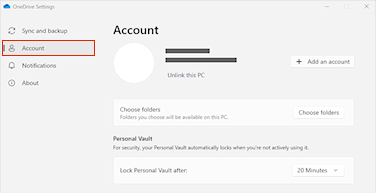
- حدد إلغاء ربط هذا الكمبيوتر، ثم حدد إلغاء ربط الحساب.
macOS
- انقر فوق أيقونة سحابة OneDrive في شريط القوائم، وانقر فوق تعليمات & الإعدادات لفتح القائمة، وحدد تفضيلات.
- انتقل إلى علامة التبويب حساب .
- حدد إلغاء ربط هذا الكمبيوتر الشخصي.
بمجرد إلغاء الارتباط، اتبع الخطوات الواردة في معالج مرحبا بك في OneDrive لإعداد OneDrive.
0x80040c81 رمز الخطأ
يمكن إصلاح 0x80040c81 رمز الخطأ عن طريق إعادة تعيين OneDrive.
يعني أن OneDrive يواجه صعوبات في الاتصال بالسحابة. إذا كنت تستخدم كبلا للاتصال بالإنترنت، فالرجاء قراءة كيفية إصلاح اتصال الشبكة.
إذا كنت تستخدم Wi-Fi، فاقرأ كيفية إصلاح مشاكل Wi-Fi.
0x80048823 رمز الخطأ
إذا رأيت رمز الخطأ هذا والرسالة "تتطلب إعدادات الوكيل المصادقة." عند محاولة تسجيل الدخول إلى OneDrive، يرجى التحقق من أنك لا تستخدم وكيلا مصادقا عليه للاتصال ب OneDrive - الوكلاء المصادق عليهم غير مدعومين في OneDrive.
المشكلة
قد يرى بعض المستخدمين رموز الخطأ 0x8004de44 أو 0x80048823 عند محاولة تسجيل الدخول إلى OneDrive.
حل
أعد تعيين تطبيق إعدادات Windows الذي تم تسجيل الدخول باستخدام حساب العمل الخاص بي، وأعد تثبيت تطبيق OneDrive وحل المشكلة.
- انتقل إلى بدء واكتب "الإعدادات" ولكن لا تفتح تطبيق الإعدادات.
- ضمن جزء Settings info، حدد App settings.
- ضمن قسم إعادة تعيين، حدد إعادة تعيين.
0x80049d61 رمز الخطأ
المشكلة
يرى بعض المستخدمين رمز الخطأ 0x80049d61 عند تشغيل تطبيق متجر OneDrive. نحن على علم بالمشكلة ونعمل على إصلاحها في أقرب وقت ممكن.
الحل البديل
استخدم تطبيق OneDrive لسطح المكتب أو انتقل إلى Onedrive.com.
رمز الخطأ 0x8004de40
لمزيد من المعلومات حول هذا الخطأ، يرجى قراءة رمز الخطأ 0x8004de40 عند تسجيل الدخول إلى OneDrive.
رمز الخطأ 0x8004de42
إذا رأيت رمز الخطأ هذا والرسالة "تتطلب إعدادات الوكيل المصادقة." عند محاولة تسجيل الدخول إلى OneDrive، يرجى التحقق من أنك لا تستخدم وكيلا مصادقا عليه للاتصال ب OneDrive - الوكلاء المصادق عليهم غير مدعومين في OneDrive.
0x8004de44 رمز الخطأ
إذا رأيت رمز الخطأ هذا والرسالة "تتطلب إعدادات الوكيل المصادقة." عند محاولة تسجيل الدخول إلى OneDrive، يرجى التحقق من أنك لا تستخدم وكيلا مصادقا عليه للاتصال ب OneDrive - الوكلاء المصادق عليهم غير مدعومين في OneDrive.
المشكلة
قد يرى بعض المستخدمين رموز الخطأ 0x8004de44 أو 0x80048823 عند محاولة تسجيل الدخول إلى OneDrive.
حل
أعد تعيين تطبيق إعدادات Windows الذي تم تسجيل الدخول باستخدام حساب العمل الخاص بي، وأعد تثبيت تطبيق OneDrive وحل المشكلة.
- انتقل إلى بدء واكتب "الإعدادات" ولكن لا تفتح تطبيق الإعدادات.
- ضمن جزء Settings info، حدد App settings.
- ضمن قسم إعادة تعيين، حدد إعادة تعيين.
0x8004de80 رمز الخطأ أو 0x8004de86
إذا رأيت رمز الخطأ 0x8004de80 أو 0x8004de86 عند استخدام OneDrive، فقم بإلغاء تثبيت التطبيق وإعادة تثبيته.
لن تفقد أي بيانات بسبب إعادة تعيين OneDriveأو إلغاء تثبيته.
يتوفر تطبيق OneDrive مع Windows 8.1 وWindows RT 8.1 ولا يمكن إلغاء تثبيته، ولكن يمكنك إلغاء تثبيت OneDrive من نظام التشغيل Windows Vista وWindows 7 وبعض إصدارات نظام التشغيل Windows 10.
- حدد مفتاح Windows واكتب البرامج في مربع البحث، ثم حدد إضافة برامج أو إزالتها (أو إضافة برامج في Windows 7).
- ضمن التطبيقات & الميزات (أو البرامج والميزات في Windows 7) ابحث عن Microsoft OneDrive وحدده.
- حدد إلغاء التثبيت.
- قم بتنزيل تطبيق Microsoft OneDrive من موقع الويب.
- افتح الملف الذي تم تنزيله واتبع المطالبات لتسجيل الدخول والبدء.
- لمزيد من المعلومات، اقرأ كيفية إعادة تثبيت OneDrive.
0x8004de85 رمز الخطأ أو 0x8004de8a
قد ترى رموز الخطأ 0x8004de85 أو 0x8004de8a إذا كانت هناك مشكلة في حساب OneDrive، بما في ذلك حساب مفقود، أو عدم تطابق إذا قمت بتسجيل الدخول باستخدام حساب Microsoft شخصي وحساب عمل أو مدرسة.
سجل الدخول إلى حساب Microsoft الشخصي أو حساب Office 365 للتأكد من عدم وجود مشكلات في المصادقة، ثم تحقق من حسابات تطبيق OneDrive:
- حدد أيقونة سحابة OneDrive في منطقة الإعلام أو شريط القوائم.
- حدد ثم الإعدادات أو التفضيلات
- حدد علامة التبويب Account للتأكد من عرض الحساب الصحيح أو المتوقع.
0x8004de90 رمز الخطأ
سيتم عرض رمز الخطأ 0x8004de90 إذا لم يتم إعداد OneDrive بشكل كامل.
، وابحث عن OneDrive ثم افتح OneDrive
عند بدء إعداد OneDrive، أدخل عنوان البريد الإلكتروني لحساب Microsoft، ثم حدد تسجيل الدخول لإعداد الحساب الخاص بك.

رمز الخطأ 0x8004de96
قد ترى رمز الخطأ 0x8004de96 بعد تغيير كلمة مرور حساب Microsoft.
لمزيد من المعلومات، اقرأ يظهر OneDrive خطأ "أنت تقوم بمزامنة حساب مختلف".
رمز الخطأ 0x8004dea3
إذا لم تعمل بعض وظائف Windows أو تعطل Windows، فاستخدم مدقق ملفات النظام لفحص Windows واستعادة ملفاتك.
اتبع الخطوات في https://support.microsoft.com/help/929833 التي ستساعدك على تشغيل أداة مدقق ملفات النظام وفهم النتائج.
رمز الخطأ 0x8004deb4
تعرف على المزيد حول رمز الخطأ: 0x8004deb4 عند تسجيل الدخول إلى OneDrive
رمز الخطأ 0x8004ded2
قد ترى رمز الخطأ 0x8004ded2 إذا كنت تحاول إضافة حساب عمل أو مدرسة من مؤسسة لا تدعم OneDrive.
قد تتمكن من حل المشكلة عن طريق إعادة تعيين OneDrive. لن تفقد الملفات أو البيانات عند إعادة تعيين OneDrive على جهاز الكمبيوتر.
تعرف على كيفية إعادة تعيين OneDrive.
0x8004ded7 رمز الخطأ
إذا رأيت رمز الخطأ 0x8004ded7 عند استخدام OneDrive للعمل أو المدرسة، فقد يكون ذلك لأنك تستخدم إصدارا قديما من OneDrive.
- قم بتنزيل آخر التحديثات للكمبيوتر لمساعدتك على تحقيق أقصى استفادة من OneDrive.
-
قم بتنزيل أحدث إصدار من OneDrive وقم بتثبيته. لا تحتاج إلى إلغاء تثبيت الإصدار القديم أولا.
0x8004dedc رمز الخطأ
إذا رأيت رمز الخطأ 0x8004dedc عند استخدام OneDrive للعمل أو المؤسسة التعليمية، فقد يكون ذلك لأنك تحاول استخدام OneDrive للعمل أو المدرسة في منطقة مختلفة.
إجراء للمسؤولين لبدء نقل المستخدم:
Start-SPOUserAndContentMove -UserPrincipalName <UPN> -DestinationDataLocation <Geo>
ملاحظة
-
UserPrincipalName – UPN للمستخدم الذي يتم نقل OneDrive للعمل أو المدرسة.
-
DestinationDataLocation - Geo-Location حيث يجب نقل OneDrive للعمل أو المدرسة. يجب أن يكون هذا هو نفس موقع البيانات المفضل للمستخدم.
- على سبيل المثال، لنقل OneDrive من matt@contosoenergy.onmicrosoft.com اليورو إلى AUS، قم بتشغيل: Start-SPOUserAndContentMove -UserPrincipalName matt@contoso.com -DestinationDataLocation AUS
0x8004def0 رمز الخطأ
قد ترى رمز الخطأ 0x8004def0 إذا تغيرت بيانات اعتماد حسابك أو انتهت صلاحيتها. قد يكون لدى مؤسستك نهج كلمة مرور يفرض على المستخدمين تغيير كلمة المرور الخاصة بهم كل 60 يوما.
تحقق مما إذا كان يمكنك الوصول إلى خدمات Microsoft الأخرى، مثل Outlook.com، باستخدام حساب Microsoft الشخصي أو تسجيل الدخول Office 365 باستخدام حساب العمل أو المؤسسة التعليمية.
رمز الخطأ 0x8004def1
إذا رأيت رسالة خطأ تنص على "رمز الخطأ 0x8004def1: التحديث مطلوب" فتحقق من تحديث إصدارات الكمبيوتر وOneDrive.
تعرّف على المزيد.
رمز الخطأ 0x8004def4
قد ترى أيضا رمز الخطأ 0x8004def4 إذا كنت تحاول استخدام تطبيق المزامنة من OneDrive أثناء تثبيت تطبيق متجر OneDrive.
الحل هو إلغاء تثبيت جميع إصدارات تطبيق OneDrive، ثم إعادة تثبيت أحدث تطبيق المزامنة من OneDrive.
ملاحظة
لن تفقد الملفات أو البيانات عن طريق تعطيل OneDrive أو إلغاء تثبيته أو إلغاء ارتباطه على الكمبيوتر. ويمكنك دائماً الوصول إلى الملفات بتسجيل الدخول إلى حساب OneDrive عبر الإنترنت.
اضغط على Start وأدخل التطبيقات:onedrive
حدد إلغاء التثبيت واتبع المطالبات.

قم بتنزيل أحدث إصدار من OneDrive.
قد ترى رمز الخطأ 0x8004def4 عندما لم تقم بترحيل دفاتر ملاحظات OneNote إلى OneDrive بشكل صحيح. تعرف على كيفية نقل دفتر ملاحظات OneNote إلى OneDrive.
0x8004def5 رمز الخطأ
المشكلة
قد يرى بعض المستخدمين رمز الخطأ 8004def5 عند محاولة تسجيل الدخول إلى OneDrive.
القرار
قد يواجه بعض المستخدمين مشكلات في تسجيل الدخول إلى OneDrive باستخدام بيانات الاعتماد التي انتهت صلاحيتها على جهاز الكمبيوتر.
المساله
يتم إنشاء ملف مكرر مع إضافة اسم الكمبيوتر إلى اسم الملف، على سبيل المثال:
- book1.xlsx
- book1-desktop-computer.xlsx
الحل البديل
Windows:
- اضغط على مفتاح
+ R لفتح مربع حوار "تشغيل".
- أدخل المسار %localappdata%\Microsoft\OneDrive\settings وحدد موافق.
- احذف الملف PreSignInSettingsConfig.json.
Mac:
- من Spotlight ، اكتب البحث "keychain" وحدد "Keychain Access". إذا لم يكن ذلك مرئياً في الارتباطات البارزة، فانتقل إلى المجلد الأدوات المساعدة وقم بفتح "الوصول إلى سلسلة المفاتيح" من هناك.
- ابحث عن "OneDrive".
- حذف "بيانات اعتماد OneDrive المخزنة مؤقتا".
- قم بتشغيل OneDrive.
إذا لم تحل هذه الحلول البديلة المشكلة، فيرجى إلغاء تثبيت OneDrive وإعادة تثبيته:
ملاحظة
لن تفقد الملفات أو البيانات عند تعطيل OneDrive أو إزالة تثبيته على الكمبيوتر الخاص بك. يمكنك دائما الوصول إلى ملفاتك عن طريق تسجيل الدخول إلى OneDrive.com.
رمز الخطأ 0x8004def7
قد ترى رمز الخطأ 0x8004def7 إذا تجاوزت سعة التخزين الخاصة بك أو تم إيقاف حسابك مؤقتا.
تعرف على ما يمكنك القيام به عند تجميد حسابك في OneDrive.
رمز الخطأ 0x8004e4f1
يبلغ بعض المستخدمين عن حصولهم على صفحة فارغة عند محاولة فتح إعدادات OneDrive.
الهندسة على دراية بهذه المشكلة وتعمل حاليا على إصلاحها. نعتذر عن الإزعاج الناتج عن هذه المشكلة.
0x80048823 رمز الخطأ
إذا رأيت رمز الخطأ هذا والرسالة "تتطلب إعدادات الوكيل المصادقة." عند محاولة تسجيل الدخول إلى OneDrive، يرجى التحقق من أنك لا تستخدم وكيلا مصادقا عليه للاتصال ب OneDrive - الوكلاء المصادق عليهم غير مدعومين في OneDrive.
المشكلة
قد يرى بعض المستخدمين رموز الخطأ 0x8004de44 أو 0x80048823 عند محاولة تسجيل الدخول إلى OneDrive.
حل
أعد تعيين تطبيق إعدادات Windows الذي تم تسجيل الدخول باستخدام حساب العمل الخاص بي، وأعد تثبيت تطبيق OneDrive وحل المشكلة.
- انتقل إلى بدء واكتب "الإعدادات" ولكن لا تفتح تطبيق الإعدادات.
- ضمن جزء Settings info، حدد App settings.
- ضمن قسم إعادة تعيين، حدد إعادة تعيين.
0x80070005 رمز الخطأ
يشير رمز الخطأ 0x80070005 إلى وجود مشكلة في تحديثات OneDrive.
-
واكتبUpdates
- حدد التحقق من وجود تحديثات وقم بتثبيت جميع التحديثات Windows المتوفرة.
- بعد اكتمال تحديثات Windows، اضغط
+ WindowsR لفتح نافذة تشغيل.
- اكتب %localappdata%\Microsoft\OneDrive\update واضغط على موافق.
- انقر نقرا مزدوجا فوق OneDriveSetup.exe لتثبيت أحدث إصدار من OneDrive.
رمز الخطأ 0x80070005 (عند إعداد نقل المجلد المعروف في OneDrive للعمل أو المؤسسة التعليمية)
المشكلة
عند إعداد نقل المجلد المعروف في OneDrive للعمل أو المؤسسة التعليمية، تتلقى رسالة الخطأ التالية:
حدث خطأ غير معروف. (رمز الخطأ: 0x80070005)
يحدث هذا بسبب نهج المجموعة الذي يمنع تشغيل الميزة.
القرار
استخدم gpedit.exe، تعديل "نهج المجموعة".
انتقل إلى User Configuration>Administrative Templates>Desktop>يمنع المستخدم من إعادة توجيه مجلدات ملف التعريف يدويا.
تعيين القيمة إلى "غير مكون".
مزيد من المعلومات
من المحتمل ألا يرغب مسؤولو شركتك في تكوين هذه الميزة إذا تم تمكين نهج المجموعة. قد يختار المشرف أيضًا الاستمرار في فرض السياسة حتى إذا تجاوزتها يدويًا.
اقرأ المزيد حول كيفية النسخ الاحتياطي لمجلدات سطح المكتب والصور والمستندات مع OneDrive.
0x8007016a رمز الخطأ
إذا رأيت رمز الخطأ 0x8007016a عند استخدام OneDrive:
-
تحقق من الكمبيوتر بحثا عن التحديثات (يفتح الارتباط إعدادات الكمبيوتر )
- تأكد من تسجيل الدخول إلى OneDrive على جهازك وحدد أيقونة سحابة OneDrive بيضاء أو زرقاء في منطقة الإعلام.
- حدد >الإعدادات.
- قم بإلغاء تحديد المربع حفظ المساحة وتنزيل الملفات أثناء استخدامها.
- إعادة تعيين OneDrive. اقرأ إعادة تعيين OneDrive لمزيد من المعلومات.
- بعد إعادة التعيين، أعد تمكين Files عند الطلب. تعرف على المزيد حول Files عند الطلب.
0x8007018b رمز الخطأ
المشكلة
قد ترى رمز الخطأ 0x8007018b هو أنك تحاول حذف ملف مفتوح أو قيد الاستخدام من قبل OneDrive أو نقله أو إعادة تسميته.
القرار
- انتظر حتى ينتهي OneDrive من المزامنة.
- أغلق OneDrive عن طريق تحديد أيقونة سحابة OneDrive، وتحديد المزيد، ثم إغلاق OneDrive.
0x80070194 رمز الخطأ
إذا رأيت رمز الخطأ 0x80070194 عند استخدام OneDrive، فقد تساعد إعادة تعيين التطبيق.
لن تفقد أي بيانات بسبب إعادة تعيين OneDriveأو إلغاء تثبيته.
- افتح مربع حوار تشغيل بالضغط على مفتاح WindowsوR.
- انسخ هذا وألصقه في نافذة مربع الحوار ثم اضغط على "موافق"
%localappdata%\Microsoft\OneDrive\onedrive.exe /reset
إذا ظهرت رسالة "يتعذر على Windows العثور على..."، فقم بنسخها ولصقها بدلاً من ذلك، ثم اضغط على "موافق".
C:\Program Files\Microsoft OneDrive\onedrive.exe /reset
إذا ظهرت رسالة "يتعذر على Windows العثور على..."، فقم بنسخها ولصقها بدلاً من ذلك، ثم اضغط على "موافق".
C:\Program Files (x86)\Microsoft OneDrive\onedrive.exe /reset
- أعد تشغيل OneDrive يدويا بالانتقال إلى البدء ، واكتب OneDrive في مربع البحث، ثم انقر فوق تطبيق OneDrive لسطح المكتب.
ملاحظة
- لإعادة تعيين إصدارات أخرى من OneDrive، اقرأ إعادة تعيين OneDrive. إذا لم تكن متأكداً من تطبيق OneDrive لديك، فاقرأ ما تطبيق OneDrive الذي لدي؟
- تؤدي إعادة تعيين OneDrive إلى قطع اتصال جميع اتصالات المزامنة الموجودة (بما في ذلك OneDrive الشخصي وOneDrive للعمل أو المؤسسة التعليمية إذا تم إعدادهما). لن تفقد الملفات أو البيانات عند إعادة تعيين OneDrive على جهاز الكمبيوتر.
- في حالة اختيارك مزامنة بعض المجلدات فقط قبل عملية إعادة التعيين، ستحتاج إلى القيام بذلك مرة أخرى بعد اكتمال المزامنة. لمزيد من المعلومات، يمكنك قراءة اختيار مجلدات OneDrive المراد مزامنتها إلى جهاز الكمبيوتر.
- ستحتاج إلى إكمال ذلك ل OneDrive الشخصي وOneDrive للعمل أو المدرسة.
رمز الخطأ 0x80071128/0x80071129
عند استخدام OneDrive، قد يتلقى بعض المستخدمين إحدى رسائل الخطأ التالية:

- خطأ 0x80071128: البيانات الموجودة في المخزن المؤقت لنقطة إعادة التوزيع غير صالحة.
- خطأ 0x80071129: العلامة الموجودة في المخزن المؤقت لنقطة إعادة التوزيع غير صالحة.
الدقة
يمكنك استخدام الأمر chkdsk لإزالة نقاط إعادة التوزيع غير الصالحة باتباع الخطوات أدناه. تجدر الإشارة إلى أن هذا قد يستغرق عدة ساعات لإكماله، لذا نوصي بتشغيل هذا الإصلاح أثناء الليل.
حدد بدء ، واكتب cmd، وانقر بزر الماوس الأيمن فوق موجه الأوامر، ثم حدد تشغيل كمسؤول.
ادخل chkdsk <volume> /R /F
ملاحظة
-
<تشير وحدة التخزين> إلى حرف محرك الأقراص حيث يوجد OneDrive الخاص بك، بالإضافة إلى نقطتين. بالنسبة لمعظم المستخدمين، سيكون ذلك C: أو D:
- إذا رأيت الرسالة التالية: "هل ترغب في جدولة وحدة التخزين هذه ليتم التحقق منها في المرة التالية التي يتم فيها إعادة تشغيل النظام؟"، أدخل Y، ثم اضغط على return ثم أعد تشغيل الكمبيوتر.
