
يمكنك اختيار مجلدات OneDrive التي تتم مزامنتها مع جهاز Windows أو macOS حتى تتمكن فقط من الاحتفاظ بالملفات المهمة متوفرة دون اتصال. تشرح هذه المقالة كيفية إدارة تحديد المجلد في تطبيق المزامنة من OneDrive وما يحدث عند إيقاف مزامنة مجلد.
تلميح
عند عرض OneDrive عبر مستعرض ويب أو تطبيق جوال، سترى دائما جميع المجلدات الخاصة بك.
خطوات اختيار المجلدات المراد مزامنتها في Windows
- افتح إعدادات OneDrive (حدد أيقونة سحابة OneDrive في منطقة الإعلامات، ثم حدد أيقونة التعليمات والإعدادات في OneDrive
 ثم الإعدادات.)
 - انتقل إلى علامة التبويب حساب .
- حدد اختيار المجلدات.
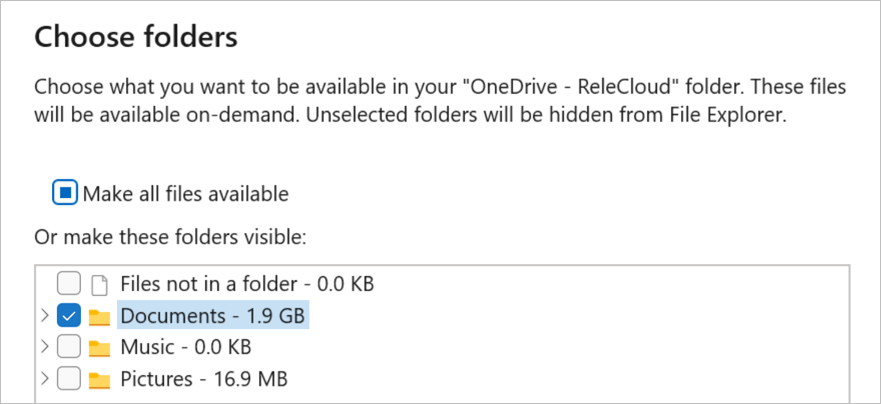
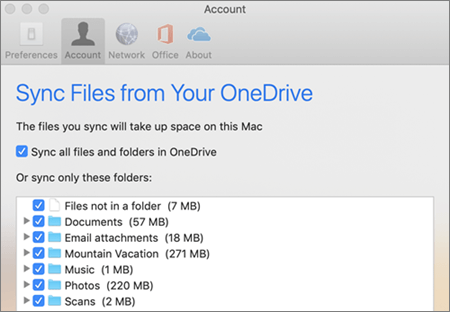
- في مربع حوار مزامنة ملفات من ، قم بإلغاء تحديد أي مجلدات لا ترغب في مزامنتها مع الكمبيوتر وحدد موافق.
ملاحظة
- يمكنك فقط التحقق من المجلدات المضمنة في OneDrive أو إلغاء تحديدها. لا يمكن تضمين المجلدات غير الموجودة في OneDrive (مثل محرك أقراص USB الخارجي) للمزامنة. تعرف على المزيد.
- لا يمكنك إلغاء تحديد مجلدات معينة مهمة للكمبيوتر، بما في ذلك المستنداتوسطح المكتبوالصور ومجلد المخزن الشخصي .
- إذا قمت بإلغاء تحديد مجلد تقوم بمزامنته مع الكمبيوتر، فستتم إزالة المجلد من الكمبيوتر، ولكن سيظل المجلد ومحتوياته متوفرين عبر الإنترنت.
- أي إعدادات مزامنة مخصصة تختارها فريدة لكل كمبيوتر وكل حساب.
تعرّف على المزيد
- استخدام الملفات التي تمت مزامنتها في مستكشف الملفات
- الملف أو المجلد موجود بالفعل في OneDrive
- تصحيح مشاكل مزامنة OneDrive
هل تحتاج إلى مزيد من المساعدة؟

|
الاتصال بالدعم للحصول على تعليمات حول حساب Microsoft واشتراكاتك، تفضل بزيارة "تعليمات الفوترة & الحساب". للحصول على الدعم التقني، انتقل إلى الاتصال بدعم Microsoft، وأدخل مشكلتك وحدد الحصول على التعليمات. إذا ما زلت بحاجة إلى المساعدة، فحدد الاتصال بالدعم لكي يتم توجيهك إلى خيار الدعم الأفضل. |
|---|---|

|
مسؤولون يجب على المسؤولين عرض تعليمات لمسؤولي OneDrive أو مجتمع OneDrive التقني أو الاتصال بدعم Microsoft 365 للأعمال. |