
هل تواجه مشكلة في لوحة المفاتيح Surface Pro أو Surface Pro Type Cover أو Surface Pro لوحة مفاتيح مقاس 12 بوصة أو Surface Go Type Cover أو لوحة مفاتيح جهاز Surface؟
قد ترى أن لوحة المفاتيح أو Type Cover:
ملاحظة
هل تبحث عن المساعدة في Surface Pro Flex Keyboard؟ تم تصميم لوحة المفاتيح متعددة الاستخدامات هذه للعمل بالطريقة التي تعمل بها. يمكنك إرفاقه Surface Pro للحصول على تجربة كمبيوتر محمول تقليدية أو فصله واستخدامه لاسلكيا لمزيد من المرونة. استكشاف أخطاء Surface Pro لوحة المفاتيح المرنة وإصلاحها
- لا يبدو أنه متصل ولا يستجيب على الإطلاق
- يظهر لقطع الاتصال أو التوقف عن الاستجابة عشوائيا
- إنه يتناوب بين العمل بشكل صحيح وعدم العمل على الإطلاق.
هناك بعض الحلول التي يمكنك تجربتها:
الخطوات الأولى إذا لم تعمل لوحة المفاتيح Surface Pro أو Type Cover
لمحاولة حل هذه المشكلات، يمكنك البدء باتباع الخطوات أدناه للحصول على آخر التحديثات، وفصل لوحة المفاتيح أو غطاء الكتابة، وفرض إعادة التشغيل، وإعادة توصيل لوحة المفاتيح أو type Cover، وتأكيد الاتصال.
ملاحظة
إذا قمت بتثبيت صورة Windows مخصصة أو نظيفة ولم يتم التعرف على لوحة المفاتيح، فقد تحتاج إلى تثبيت برامج تشغيل لوحة المفاتيح. قم بتثبيت أحدث حزمة برنامج تشغيل لإصدار Windows يدويا. لمزيد من المعلومات، راجع تنزيل برامج التشغيل والبرامج الثابتة لـ Surface.
إيداع تطبيق Surface
تحقق من صحة جهاز Surface باستخدام تطبيق Surface.
- في تطبيق Surface، قم بتوسيع "التعليمات والدعم" للتحقق من حالة التحديث.
- إذا كانت هناك تحديثات متوفرة، فحدد زر "تحقق من وجود تحديثات" لفتح Windows Update وتثبيت التحديثات المتوفرة.
- حدد الحصول على التعليمات وأخبرنا بالمشكلة التي تواجهها. إذا اكتشف تطبيق Surface أي مشكلات، فسنعلمك بذلك.
ملاحظة
إذا لم يكن تطبيق Surface مثبتا لديك، فيمكنك تنزيل تطبيق Surface من Microsoft Store. عند تنزيله، حدد البدء، وابحث عن Surface، ثم حدد التطبيق من قائمة النتائج.
فصل لوحة المفاتيح أو لوحة مفاتيح Type Cover
ملاحظة
تنطبق الإرشادات التالية فقط على Surface Pro أو Surface Go.
- افصل جهاز Surface عن الطاقة وافصل لوحة Cover عن الجهاز.
- تأكد من عدم وجود حطام أو تلف أو أي شيء قد يمنع الاتصال.
إجبار جهاز Surface على إعادة التشغيل
إذا كان لديك Surface Pro 5 أو أحدث، Surface Book 2-3، أو أي طراز Surface Laptop أو Surface Go أو Surface Studio:
حدد بدء>إيقاف تشغيلالطاقة> وانتظر حتى يتم إيقاف تشغيل جهاز Surface.
الآن، اضغط باستمرار على زر الطاقة لمدة 20 ثانية. إذا رأيت شاشة الشعار تظهر بعد بضع ثوان، فتابع الانتظار لمدة 20 ثانية كاملة حتى تراها مرة أخرى.
بالنسبة لطرازات Surface الأخرى، يرجى مراجعة فرض إيقاف تشغيل جهاز Surface وإعادة تشغيله
إعادة إرفاق لوحة المفاتيح أو لوحة مفاتيح Type Cover
ملاحظة
تنطبق الإرشادات التالية فقط على Surface Pro أو Surface Go.
أعد إرفاق لوحة المفاتيح، مع التأكد من لمس جميع المغناطيس للحافة السفلية لجهاز Surface.
تأكيد الوظائف
لتأكيد الاتصال، اضغط على مفتاحي CapsوFn على لوحة المفاتيح Surface Pro أو Type Cover مرتين للتحقق مما إذا كانت أضواء LED قيد التشغيل أو إيقاف تشغيلها.
- إذا لم يتم تشغيل أضواء LED، فقد تكون هناك مشكلة في الأجهزة، فالخيار التالي هو إرسال طلب خدمة للوحة المفاتيح Surface Pro أو Type Cover.
إذا تم تشغيل أضواء LED واستمر عدم عمل لوحة المفاتيح بشكل صحيح، فقد تكون مشكلتك مع Windows وليس الجهاز نفسه. للتحقق في UEFI، قم بما يلي:
أوقف تشغيل جهاز Surface وانتظر لمدة 10 ثوان.
اضغط باستمرار على الزر رفع مستوى الصوت - وفي الوقت نفسه، اضغط على زر الطاقة ثم حرره.
سترى شاشة الشعار على الشاشة. استمر في الضغط على الزر رفع مستوى الصوت. حرر الزر عند ظهور شاشة UEFI.
التحقق من الوظائف:
- اضغط على مفتاحي الأسهم لأعلى ولأسفل لتغيير ما تم تحديده في القائمة اليمنى للتحقق مما إذا كانت المفاتيح تعمل أم لا.
- إذا كانت قائمة الأجهزة موجودة، فوصول إليها وتعطيل منفذ Type Cover من قائمة الأجهزة، ثم قم بإنهاء UEFI. استخدم نفس الخطوات أعلاه للتمهيد مرة أخرى إلى UEFI وإعادة تمكين منفذ Type Cover لمعرفة ما إذا كانت لوحة المفاتيح تعمل.
ملاحظة
تتوفر قائمة الأجهزة على أجهزة وحدات SKU التجارية (المعروفة أيضا باسم Surface للأعمال) فقط.
إذا كانت المفاتيح ولوحة اللمس تعمل بشكل صحيح في UEFI، ولكن ليس في Windows: من المحتمل أن تكون المشكلة في البرنامج المثبت على جهاز Surface، وستحتاج إلى إعادة تثبيته. راجع إنشاء محرك أقراص USB للاسترداد واستخدامه لجهاز Surface
- انتقل إلى البدء ، وأدخل إعادة التعيين في شريط المهام، ثم حدد إعادة تعيين هذا الكمبيوتر .
- حدد إعادة تعيين هذا الكمبيوتر>احتفظ بملفاتي>تنزيل السحابة واتبع بقية المطالبات المعروضة على الشاشة. للحصول على خطوات وفيديو أكثر تفصيلا، راجع استعادة جهاز Surface أو إعادة ضبطه لنظام التشغيل Windows .
ملاحظة
تعمل هذه العملية على إعادة تثبيت Windows ولكنها تحافظ على ملفاتك الشخصية وأي تطبيقات تأتي مع جهاز الكمبيوتر الخاص بك. فهو يزيل التغييرات التي أجريتها على الإعدادات، بالإضافة إلى التطبيقات وبرامج التشغيل التي قمت بتثبيتها.
التحقق من وجود تحديثات لوحة المفاتيح Surface Pro
حافظ على أداء لوحة المفاتيح Surface Pro على أفضل نحو من خلال التأكد من تحديثها. يمكنك استخدام تطبيق Surface للتحقق من آخر التحديثات.
للحصول على إرشادات خطوة بخطوة، راجع تحديث لوحة المفاتيح Surface Pro.
مشكلات أخرى
أسمع صوتا عندما يتم الضغط على المفاتيح Ctrl أو Alt أو يتم تجاهل ضغطات المفاتيح المتكررة
إذا تم تغيير المفاتيح الملصقة أو مفاتيح التصفية أو إعدادات لوحة المفاتيح الأخرى، فقد تغير طريقة عمل لوحة المفاتيح. إذا كان تغييرا غير مقصود، فقد يبدو أن لوحة المفاتيح لا تعمل بشكل صحيح.
الخطوة التالية الموصى بها:
-
للحصول على Windows 11: انتقل إلى أيقونة الإعدادات
 >إمكانية الوصول
 >لوحة المفاتيح سهولة الوصول
  (مرر لأسفل إلى قسم التفاعل). لضبط الإعدادات، قم بتبديل الإعدادات إما إلى تشغيل أو إيقاف تشغيل، اعتمادا على تفضيلاتك.
 -
للحصول على Windows 10: انتقل إلى أيقونة الإعدادات>سهولة الوصول>لوحة المفاتيح سهولة الوصول (مرر لأسفل إلى قسم التفاعل.) لضبط الإعدادات، قم بتبديل الإعدادات إما إلى تشغيل أو إيقاف تشغيل، اعتمادا على تفضيلاتك.
المفاتيح متشققة أو تالفة أو سقطت
إذا كانت لوحة المفاتيح أو Type Cover تحتوي على مفاتيح تالفة أو متشققة أو معطلة من لوحة المفاتيح (مفتاح واحد أو أكثر)، فمن المحتمل أن تواجه فشلا في الأجهزة، وستحتاج إلى إرسال أمر خدمة.
الخطوة التالية الموصى بها:
لا يستجيب المفتاح أو يتم تكرار الضغط على المفتاح.
افحص لوحة المفاتيح بحثا عن أي مواد أجنبية أو حطام مرفوخ. استخدم علبة من الهواء المضغوط لتفجير الغبار والحطام من السطح ومن بين المفاتيح أو قم بتفريغ الجزء العلوي من لوحة المفاتيح برفق باستخدام فرشاة غبار.
إذا استمرت لوحة المفاتيح أو Type Cover في تكرار المفاتيح أو إسقاطها، فمن المحتمل أن تواجه فشلا في الأجهزة، وستحتاج إلى إرسال طلب خدمة.
الخطوة التالية الموصى بها:
إذا استمر عدم عمل لوحة المفاتيح Surface Pro أو Type Cover على جهاز Surface، فأرسل طلب خدمة
يرجى اتباع هذه الخطوات لإنشاء أمر خدمة. سيتم عرض الخيارات المتوفرة للوحة المفاتيح Surface Pro كجزء من إرسال طلب خدمة.
- تسجيل الدخول إلى حساب Microsoft | حدد الجهاز للخدمة.
- إذا كان جهازك مسجلاً بالفعل، فحدده واتبع الإرشادات. إذا لم يكن جهازك مدرجا، فحدد ألا ترى جهازك؟ لتسجيله، ثم اتبع الإرشادات للحصول على الخدمة.
يمكنك العثور على الرقم التسلسلي للوحة المفاتيح Surface Pro (أو Type Cover) بالقرب من الجانب الأيسر أو وسط عموده الفقري (المنطقة المرفقة بجهاز Surface).
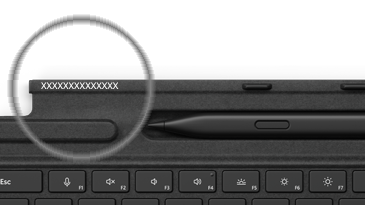
بالنسبة للأجهزة الأخرى، إذا كنت بحاجة إلى مساعدة في العثور على الرقم التسلسلي، فيرجى عرض البحث عن الرقم التسلسلي على جهاز Microsoft أو Surface.
ملاحظة
إذا كان جهاز Surface عبارة عن جهاز عمل (مملوك لمؤسسة)، فراجع خيارات خدمة Surface للأعمال والتعليم. قد يكون التوفر محدوداً لبعض البلدان أو المنتجات.
على سبيل Surface Pro، إذا انتهت صلاحية تغطية الضمان، فقد تفكر أيضا في شراء لوحة مفاتيح جديدة.
تتوفر لوحات مفاتيح Surface والملحقات الأخرى للشراء من Microsoft Store وتجار التجزئة الآخرين.
ملاحظة
إذا لم يكن Microsoft Store متوفرا في منطقتك، فستجد أيضا Surface لدى تجار التجزئة هؤلاء.