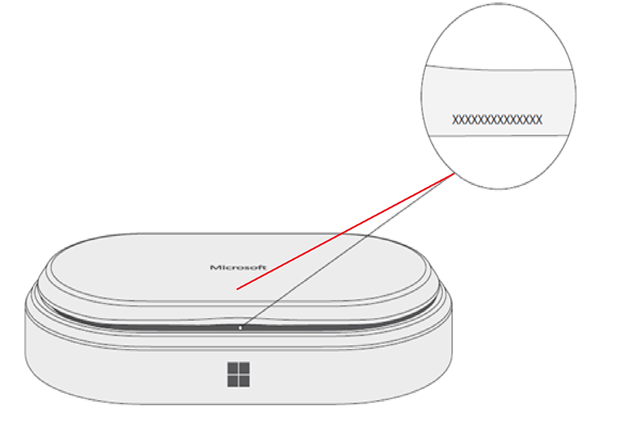
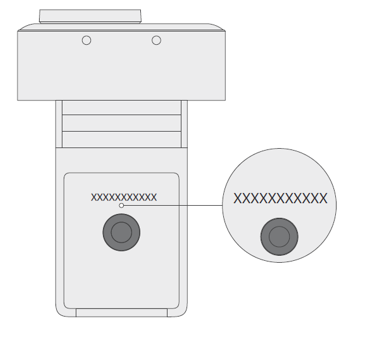
هناك عدة طرق لتحديد موقع الرقم التسلسلي لجهاز Surface أو ملحقات Surface أو ملحقات Microsoft الأخرى. عادة ما يكون الرقم التسلسلي:
- رمز رقمي مكون من 12 رقما، أو
- رمز أبجدي رقمي مكون من 14 حرفا (بدون مسافات أو شرطات)
لمعرفة كيفية العثور على الرقم التسلسلي، حدد إحدى علامات التبويب أدناه.
لتسجيل جهاز Surface الخاص بك أو لصيانته، ستحتاج إلى معرفة رقمه التسلسلي. لكن أولاً، يساعدك هذا الرقم على معرفة نموذج Surface المتوفر لديك.
يمكنك العثور على الرقم التسلسلي لجهاز Surface:
- في تطبيق Surface
- في الإعدادات
- في الجهاز
- في Surface UEFI
- في صفحة إصلاح & خدمة الجهاز
- على العبوة الأصلية
- على قلم Surface أو Surface Dock أو لوحة مفاتيح Surface / Type Cover أو ملحق Surface آخر
البحث عن الرقم التسلسلي في تطبيق Surface
يعتبر تطبيق Surface الطريقة الأسهل للبحث عن الرقم التسلسلي. يعرض الرقم التسلسلي لجهاز Surface ولكل ملحق من ملحقات Surface.
حدد أيقونة البدء
 ، وابحث عن surface، ثم حدد التطبيق من قائمة النتائج.
ملاحظة
إذا لم تتمكن من رؤية تطبيق Surface في نتائج البحث، فقد تحتاج إلى تنزيل تطبيق Surface من Microsoft Store.
قم بتوسيع معلومات الجهاز وانظر إلى القيمة بجوار الرقم التسلسلي.

البحث عن الرقم التسلسلي في إعدادات Windows
على الأجهزة التي تعمل Windows 11 أو Windows 10، يمكنك تحديد موقع الرقم التسلسلي في الإعدادات:
- انقر بزر الماوس الأيمن (أو اضغط ضغطا طويلا) فوق أيقونة البدء ، ثم حدد أيقونة الإعدادات
 > تطبيق الإعدادات
 > إرساء شريط المهامحول
 .
. - في هذه الصفحة، ابحث عن مواصفات Windows، وابحث عن الرقم التسلسلي.
البحث عن الرقم التسلسلي على جهازك
ابحث في الجزء الخلفي أو السفلي لجهاز Surface عن الرقم التسلسلي. غالبا ما يتم سردها جنبا إلى جنب مع معلومات النموذج والتخزين. إذا تم عرض مجموعات متعددة من الأحرف، فإن الرقم التسلسلي عادة ما يكون المجموعة الأخيرة.
مثال:

| إذا كان لديك Surface هذا | احصل عليه هنا |
|---|---|
| Surface Laptop، وأي Surface Laptop Go، وSurface Laptop SE | ألق نظرة تحت لوحة المفاتيح بالقرب من المفصل.
|
| أي استوديو Surface Laptop | بدءا من وضع الكمبيوتر المحمول، قم بتدوير الجزء العلوي من جهاز العرض برفق للخلف بمقدار 180 درجة. يظهر الرقم التسلسلي على الجزء الخلفي من جهاز العرض بالقرب من المنتصف.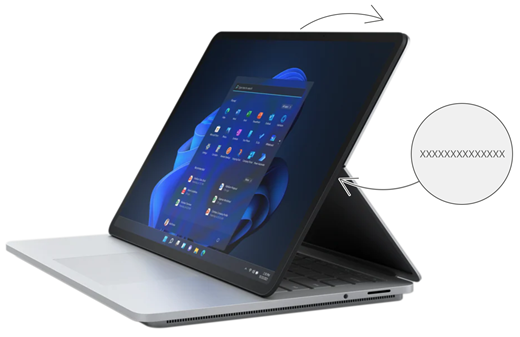
|
| أي طراز Surface Pro وأي طراز Surface Go وSurface 2 وSurface 3 وSurface RT | اقلب الحامل الخلفي وابحث عن سلسلة الأرقام بالقرب من قاعدته.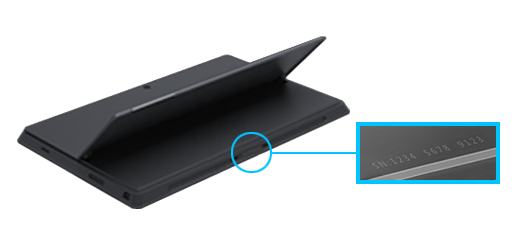
|
| أي Surface Book (على الحافظة) | ابحث على الحافة السفلية للحافظة حيث يتم إرفاقها بلوحة المفاتيح (الأقرب إلى المغناطيس على اليسار). ستحتاج إلى فصل الشاشة عن لوحة المفاتيح. ملاحظة: هذا هو الرقم التسلسلي نفسه الذي سيظهر في تطبيق Surface أو في إعدادات النظام. 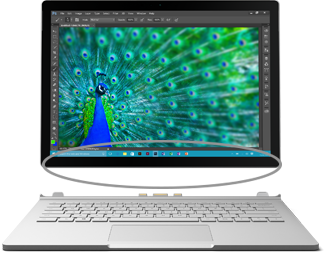
|
| أي Surface Book (أسفل لوحة المفاتيح) | انظر إلى أسفل لوحة المفاتيح.
|
| أي Surface Studio | ضع شاشة Surface Studio لأسفل، وانظر إلى أسفل القاعدة.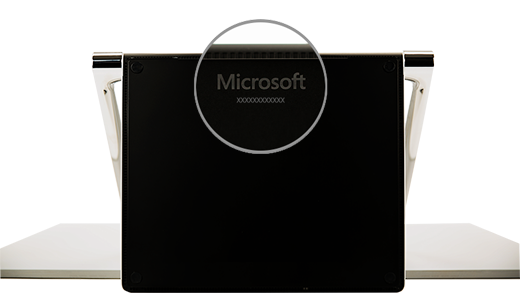
|
| Surface Duo (في علبة بطاقة SIM) | قم بإدخال أداة إخراج بطاقة SIM في الفتحة الصغيرة على الجانب الأيمن واضغط برفق لإخراج علبة بطاقة SIM. اسحب برفق علبة بطاقة SIM للعثور علي الرقم التسلسلي في الداخل.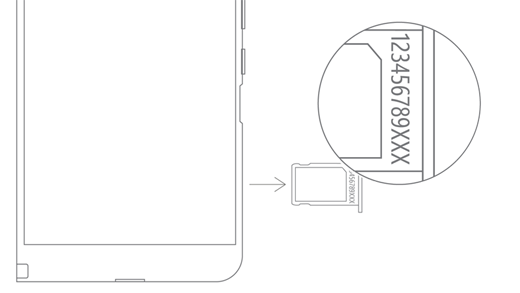
ملاحظة: إذا تم إرفاق المصد، فقد لا تخرج علبة بطاقة SIM. إذا حدث ذلك، فأدخل أداة إخراج SIM قليلا مرة أخرى في الفتحة الخاصة بعلبة بطاقة SIM، ثم قم بزاوية الأداة برفق واسحب العلبة على طول الطريق. قد تتمكن من الحصول على الطرف الأطول من علبة SIM باستخدام أظافرك لإزالتها. |
| Surface Duo 2 (على علبة بطاقة SIM) | مع إغلاق Surface Duo 2 وكاميرا العدسة الخلفية الثلاثية التي تواجه لأعلى، أدخل أداة إخراج بطاقة SIM في الفتحة الصغيرة في أسفل الشاشة اليسرى، ثم اضغط برفق على إخراج علبة بطاقة SIM. اسحب برفق علبة بطاقة SIM للعثور علي الرقم التسلسلي في الداخل.
|
البحث عن الرقم التسلسلي في Surface UEFI
يمكنك العثور على الرقم التسلسلي في قسم معلومات الكمبيوتر الشخصي في Surface UEFI. لمعرفة المزيد، اعرض كيفية استخدام Surface UEFI.
البحث عن الرقم التسلسلي في صفحة إصلاح & خدمة الأجهزة
انتقل إلى خدمة الجهاز وإصلاحها وسجل الدخول باستخدام حساب Microsoft الخاص بك لمشاهدة الأجهزة المسجلة في حسابك.
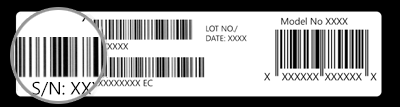
ابحث عن الرقم التسلسلي على العبوة
إذا كانت العبوة الأصلية لجهاز Surface متوفرة لديك، فيمكنك البحث عن الرقم التسلسلي على ملصق الرمز الشريطي.
البحث عن الرقم التسلسلي لملحقات Surface
لوحة مفاتيح Surface أو لوحة مفاتيح Surface Type Cover
ابحث عن الرقم التسلسلي في تطبيق Surface. إليك كيفية القيام بذلك:
حدد أيقونة البدء
، وابحث عن Surface، ثم حدد التطبيق من قائمة النتائج.ملاحظة
إذا لم تتمكن من رؤية تطبيق Surface في نتائج البحث، فقد تحتاج إلى تنزيل تطبيق Surface من Microsoft Store.
حدد Surface Pro لوحة المفاتيح مقاس 12 بوصة أو Surface Proمعلومات جهازلوحة المفاتيح> المرن. الرقم التسلسلي مدرج هناك.
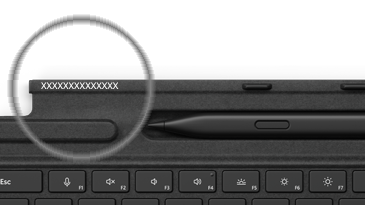
البحث عن الرقم التسلسلي على Surface Type Cover أو Surface Pro Signature Keyboard
|
يمكنك العثور على الرقم التسلسلي للوحة المفاتيح Surface Pro (أو Type Cover) بالقرب من الجانب الأيسر أو وسط عموده الفقري (المنطقة المرفقة بجهاز Surface). الرقم التسلسلي هو سلسلة مكونة من أرقام تشبه شيئاً كهذا: XXXXXXXXXXXX |
|---|
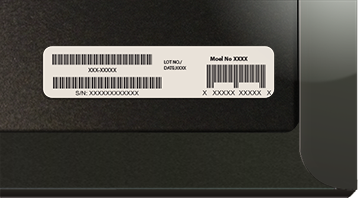
ابحث عن الرقم التسلسلي على العبوة
إذا كان لا يزال لديك العبوة الأصلية، يمكنك العثور على الرقم التسلسلي على تسمية الرمز الشريطي:
|
إذا اشتريت Type Cover أو Surface Pro Signature Keyboard بشكل منفصل، فسيكون ملصق الرمز الشريطي للرقم التسلسلي على المربع الذي جاء فيه. |
|---|---|
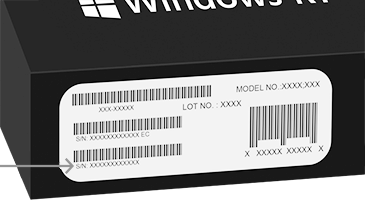
|
إذا اشتريت جهاز Surface تم تجميعه مع Type Cover أو لوحة مفاتيح التوقيع، فسيكون الرقم التسلسلي على ملصق الرمز الشريطي على المربع مع الرقم التسلسلي لجهاز Surface. |
قلم Surface Slim Pen أو قلم Surface
ابحث عن الرقم التسلسلي للقلم في تطبيق Surface. إليك كيفية القيام بذلك:
حدد أيقونة البدء
، وابحث عن Surface، ثم حدد التطبيق من قائمة النتائج.ملاحظة
إذا لم تتمكن من رؤية تطبيق Surface في نتائج البحث، فقد تحتاج إلى تنزيل تطبيق Surface من Microsoft Store.
حدد معلومات جهاز Surface Slim Pen 2 أو قلم Surface Slim Pen أو قلم Surface>. الرقم التسلسلي مدرج هناك.
Surface Docks
ابحث عن الرقم التسلسلي في تطبيق Surface. إليك كيفية القيام بذلك:
حدد أيقونة البدء
، وابحث عن Surface، ثم حدد التطبيق من قائمة النتائج.ملاحظة
إذا لم تتمكن من رؤية تطبيق Surface في نتائج البحث، فقد تحتاج إلى تنزيل تطبيق Surface من Microsoft Store.
حدد Surface USB4 Dock أو Microsoft Surface Thunderbolt™ 4 Dock أو Surface Dock 2>Device information. الرقم التسلسلي مدرج هناك.
البحث عن الرقم التسلسلي على قاعدة Surface

|
للبحث عن الرقم التسلسلي على جهاز Surface Dock، ابحث عن سلسلة مكونة من 12 رقمًا أسفل الجهاز. سيبدو الرقم التسلسلي كما يلي: XXXXXXXXXXXXXX. |
|---|
ابحث عن الرقم التسلسلي على العبوة
|
|
إذا كان لا يزال لديك العبوة الأصلية لجهاز Surface Dock، فستجد الرقم التسلسلي على ملصق الرمز الشريطي. |
|---|
سماعات رأس Surface Headphones وسماعات أذن سماعات Surface Earbuds
ابحث عن الرقم التسلسلي ل Surface Headphones أو سماعات الأذن سماعات Surface Earbuds.
البحث عن الرقم التسلسلي في تطبيق Surface
فيما يلي كيفية العثور على الرقم التسلسلي ل Surface Headphones أو سماعات الأذن سماعات Surface Earbuds في تطبيق Surface:
-
على كمبيوتر شخصي Windows 10/11: حدد البدء ، ثم حدد Surface في قائمة جميع التطبيقات. حدد Surface Headphones أو سماعات Surface Earbuds>Device information. الرقم التسلسلي مدرج هناك.
- على جهاز iOS أو جهاز Android: افتح تطبيق Surface، ثم اضغط على حساب>Surface Headphones أومعلومات جهازسماعات الأذن سماعات Surface Earbuds>. ستجد الرقم التسلسلي في قسم التفاصيل .
البحث عن الرقم التسلسلي الموجود على Surface Headphones
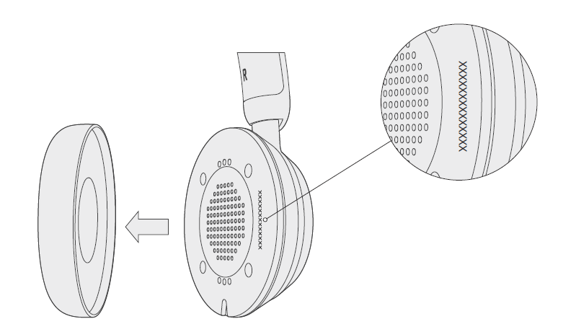
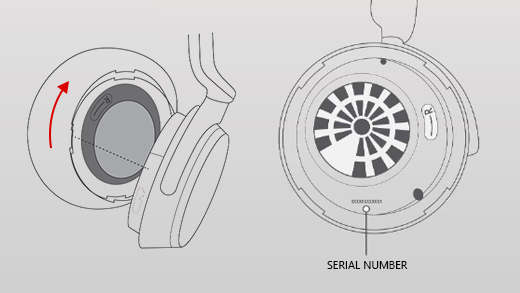
للعثور على الرقم التسلسلي على Surface Headphones، ستحتاج إلى إزالة وسادة الأذن اليمنى من الجهاز.
لإزالة سدادة الأذن:
- قم بتدوير وسادة الأذن اليمنى من Surface Headphones نحوك - يجب أن تكون قادرًا على رؤية وسادة الأذن من الداخل.
- أثناء الإمساك بوسادة الأذن اليمنى بإحكام، قم بلفها عكس اتجاه عقارب الساعة. ارفع وسادة الأذن لأعلى لفصلها عن سماعات الرأس.
- ستجد الرقم التسلسلي المكوّن من 12 رقمًا على قاعدة سماعة الرأس. قم بتدوين الرقم التسلسلي قبل إعادة توصيل وسادة الأذن.
لإعادة تركيب سدادة الأذن:
- طابق أخاديد وسادة الأذن مع سماعة الرأس. يجب أن تلامس وسادة الأذن قاعدة سماعة الرأس بالكامل.
- مع توجيه الجزء الداخلي من وسادة الأذن إليك، قم بتدويرها في اتجاه عقارب الساعة لتأمين وسادة الأذن على قاعدة سماعة الرأس.
علبة شحن سماعات Surface Earbuds
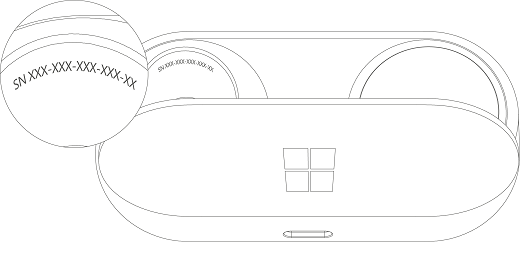
ابحث عن الرقم التسلسلي لسماعات سماعات Surface Earbuds في علبة شحن سماعات Surface Earbuds.
فتح حافظة الشحن وإزالة سماعة الأذن اليمنى.
استدارة الحافظة إلى الخلف. الرقم التسلسلي المكون من 12 رقمًا مدرج في الجزء المخصص لسماعة الأذن اليمنى.
ملاحظة
- إذا كانت العبوة الأصلية لسماعات أذن Surface متوفرة لديك، ستجد أيضاً الرقم التسلسلي على ملصق الرمز الشريطي.
- لمزيد من المعلومات حول إعداد سماعات الأذن في تطبيق Surface، راجع إعداد سماعات الأذن سماعات Surface Earbuds.
- للحصول على مزيد من المعلومات حول تغيير إعدادات سماعات الأذن، اطلع على إدارة إعدادات سماعات Surface Earbuds.