
استوديو Surface Laptop هو كمبيوتر محمول قوي واستوديو محمول في واحد. فهو يتأقلم معك ومع كل الأشياء المختلفة التي تقوم بها خلال اليوم، سواء للعمل أو المدرسة أو اللعب.
تعرف على استوديو Surface Laptop
ملاحظة
- اكتشاف Surface Laptop الأخير
- أجهزة Surface Laptop أنيقة وخفيفة وسريعة. مع بطارية تدوم طوال اليوم وتجارب Copilot+ PC وذكاء اصطناعي مضمن، الأجهزة مصممة على متابعة العمل من أي مكان.
- استكشاف أحدث أجهزة Surface
إليك بعض أهم الميزات والتفاصيل التي يمكن أن تساعدك في التعرف على استوديو Surface Laptop:

- كاميرا Windows Hello
- الكاميرا الأمامية
- ميكروفونات الاستوديو
- منفذ Surface Connect
- مقبس سماعات الرأس

- منفذان USB-C مع USB 4.0/ThunderboltTM 4
استوديو Surface Laptop وWindows 11
يأتي استوديو Surface Laptop مزوداً بـ:
- إصدار Windows 11 Home (للعملاء المستهلكين)
- إصدار Windows 10/11 Pro (للعملاء التجاريين)
إذا كان لديك Windows 11 Home على جهازك، يمكنك الترقية إلى Windows 11 Pro بتكلفة إضافية. للحصول على مزيد من المعلومات، قم بالاطلاع على ترقية Windows Home إلى Windows Pro.
لمعرفة إصدار Windows الذي تقوم بتشغيله، اطلع على ما نظام تشغيل Windows الذي يعمل به الجهاز؟
شحن جهاز Surface
يمكنك شحن جهاز Surface باستخدام USB-C أو Surface Connect. لمزيد من المعلومات، راجع كيفية شحن Surface.
ميزات استوديو Surface Laptop
يتكيف استوديو Surface Laptop معك.
يتحول استوديو Surface Laptop من كمبيوتر محمول إلى مسرح مائل إلى استوديو محمول، حتى تتمكن من إنجاز عملك طوال اليوم. ابدأ باستخدامه مثل كمبيوتر محمول. عندما تكون جاهزا للتعاون مع الزملاء، شاهد عرض عبر الإنترنت أو العب ألعاب Xbox عبر الإنترنت، واسحب الشاشة إلى الأمام حتى تصبح مائلة في وضع المسرح. عندما تشعر بالإلهام، اسحب الشاشة إلى أقصى الأمام، حتى يكون الارتفاع المثالي لاستخدامه كاستوديو محمول للكتابة أو الرسم أو الخربشة فقط باستخدام Surface Slim Pen 2 (يباع بشكل منفصل). لمزيد من المعلومات، راجع طرق مختلفة لاستخدام استوديو Surface Laptop.

لوحة لمس عالية الدقة
يحتوي استوديو Surface Laptop على لوحة لمس كبيرة توفر استجابة واقعية عند الضغط عليها، ستسمع صوت النقر عند استخدامها. حجمه الكبير، يمنحك مساحة أكبر للعمل. ونظرا لكونه يشتغل على Windows 11، يمكنك تخصيص إيماءات لوحة اللمس. لمزيد من المعلومات، راجع استخدام لوحة اللمس Surface وإعداداتها.

التنبيه عند اللمس
عندما يصبح استوديو Surface Laptop إلى وضع السكون، يمكنك تنبيهه بسرعة— ما عليك سوى الضغط على الشاشة عندما تكون في الوضع المرحلي أو وضع الاستديو للعودة إلى ما كنت تقوم به.
Surface Slim Pen 2 هو الرفيق المثالي استوديو Surface Laptop
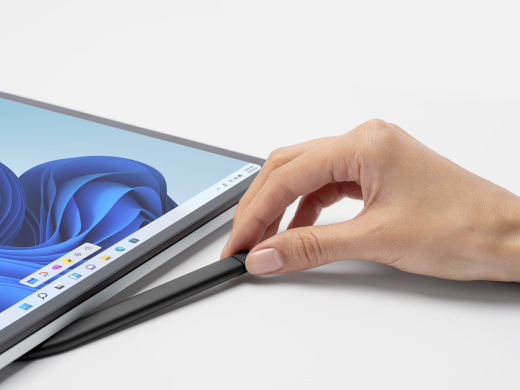
تم تصميم Surface Slim Pen 2 (يباع بشكل منفصل) ليعمل مع أجهزة استوديو Surface Laptop. ما عليك سوى طي الشاشة لأسفل لاستخدامها في وضع الأستديو للحصول على تجربة رسم وكتابة رائعة وواقعية. عند الرسم على شاشة PixelSenseTM Flow 14.4" النابضة بالحياة التي تحتوي على معدل تحديث يصل إلى 120 هرتز، ستشعر وكأنك ترسم على الورق. سواء كنت تقوم برسم تحفة فنية أو مجرد خربشة الأشياء، سيساعدك استوديو Surface Laptop و Surface Slim Pen 2 على إنجاز العمل متى أردت ذلك.
عند الانتهاء، ما عليك سوى وضع Surface Slim Pen 2 أسفل مقدمة لوحة المفاتيح في استوديو Surface Laptop، حيث يلتصق مغناطيسيا لتخزينه وشحنه بأمان. لمزيد من المعلومات حول Surface Slim Pen 2، راجع استخدام قلم Surface Slim Pen 2.
تحقيق أقصى استفادة من جهاز Surface
تعرف على المزيد حول Surface لديك وقم بتخصيصه باستخدام تطبيق Surface. لفتحه، حدد أيقونة البدء ، وأدخل Surface، وحدده لفتح التطبيق. إذا لم يفتح التطبيق، فاحصل عليه من Microsoft Store.
تصميم جهاز أكثر قابلية للإصلاح
يمكن استبدال العديد من المكونات بموفري الخدمات المعتمدين أو الفنيين المهرة - ما يدعم تصميم جهاز أكثر قابلية للإصلاح. تتوفر مكونات الاستبدال، مثل أقدام الكمبيوتر المحمول، للإصلاح خارج الضمان. قد تختلف خيارات التوفر والخدمة حسب المنتج والسوق ومع مرور الوقت.
لمعرفة المزيد، راجع معلومات الإصلاح الذاتي لجهاز Surface.