
ملاحظة
يتم تضمين 20 ساعة من الترجمة الفورية لكل شخص شهريا مع ترخيص Microsoft Copilot. يخضع الوصول الذي يتجاوز الساعات المضمنة للسعة المتاحة.
قم بإزالة الحواجز اللغوية في اجتماعات Microsoft Teams المتعددة اللغات والمكالمات مع وكيل المترجم. يساعد عامل المترجم المشاركين على التحدث والاستماع بلغاتهم المفضلة من خلال الترجمة الفورية من تحويل الكلام إلى كلام.
في هذه المقالة
مترجم في الاجتماعات والمكالمات
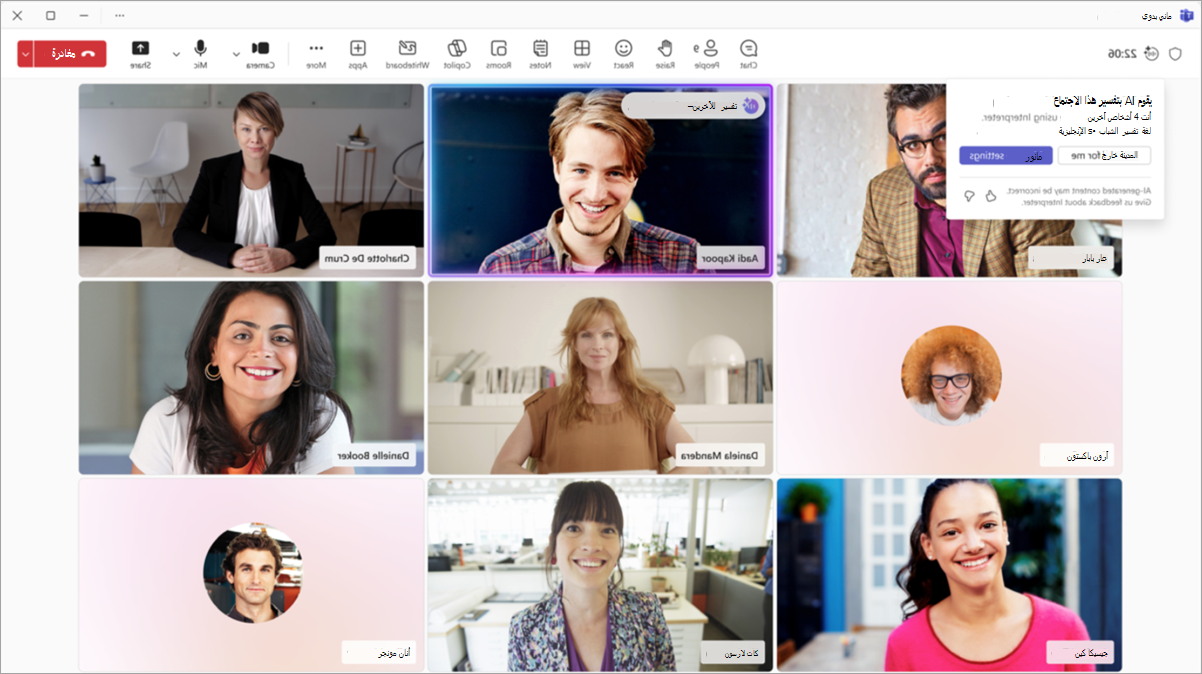
اجعل اجتماعات Teams ومكالماته أكثر شمولا مع وكيل المترجم الفوري عندما لا يشارك المشاركون لغة مشتركة. المترجم يعتبر مثاليا للاجتماعات والمكالمات حيث يتحدث المشاركون لغات مختلفة وتعتمد عادة على مترجم بشري.
يساعد المترجم على سد ثغرات الاتصال عن طريق ترجمة الكلام إلى اللغة المفضلة لدى كل مشارك، ما يسمح للجميع بالتحدث والاستماع باللغة التي يشعرون براحة أكبر والمشاركة الكاملة في المحادثة.
عند تشغيل "المترجم"، ستتمكن من سماع "المترجم" وهو يترجم المشاركين الآخرين إلى لغتك المفضلة.
الترجمة الفورية: عندما يتحدث شخص ما بلغة أخرى غير لغتك المفضلة، ستسمع الترجمة عبر صوت المتحدث الأصلي. سترى أيضا مؤشرا على موجز فيديو المتحدث الأصلي يوضح أن كلامه قيد الترجمة.
الترجمة الفورية للآخرين: عندما تتحدث بلغة مختلفة عن اللغات المفضلة لدى المشاركين الآخرين، سيسمعون كلامك مترجما إلى اللغات التي يختارونها. سيظهر مؤشر في موجز الفيديو الخاص بك أن كلامك تتم ترجمته للآخرين.
بالإضافة إلى ذلك، بعد الانتهاء من الاستماع إلى الصوت المترجم، إذا كان الآخرون ما زالوا يستمعون بلغاتهم المفضلة، فسترى مؤشرا يطالبك بالانتظار حتى ينتهي الجميع من الاستماع قبل التحدث مرة أخرى.
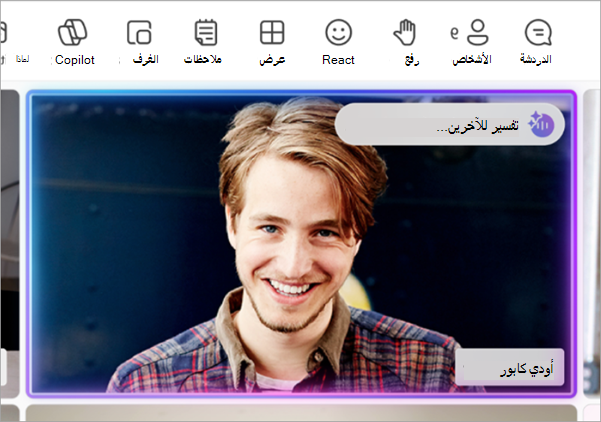
سيرى People الذين لم يقوموا بتشغيل المترجم أيضا مؤشرا على ترجمة كلام شخص ما. يوفر ذلك للجميع تلميحا بصريا للسماح بإنهاء الترجمة قبل إلغاء كتم الصوت وبدء التحدث.
اللغات المعتمدة
يدعم المترجم حاليا اللغات التالية: الإنجليزية والإسبانية والبرتغالية واليابانية والصينية المبسطة (الماندرين) والإيطالية والألمانية والفرنسية والكورية والتايوانية.
ملاحظة
- يمكن التعرف على بعض اللغات المنطوقة بواسطة المترجم الفوري، ولكن دقة الترجمة الفورية غير مضمونة.
- بغض النظر عن لغة الإدخال، سيكون إخراج الترجمة الفورية دائما بإحدى اللغات المدعومة المذكورة أعلاه.
تشغيل المترجم الفوري في الاجتماعات
قم بتشغيل المترجم الفوري في الاجتماعات التي تضم ما يصل إلى 1,000 مشارك، حيث يتم التحدث بلغات متعددة.
عند تشغيل المترجم الفوري، سيتم أيضا تشغيل التعرف على الكلام متعدد اللغات تلقائيا، مما يسمح للمشاركين بتعيين لغتهم المنطوقة والمترجمة. يمكن تشغيل التعرف على الكلام متعدد اللغات بشكل مستقل عن المترجم بواسطة المنظم في خيارات الاجتماع.
لتشغيل المترجم:
حدد المزيد من الإجراءات
 في عناصر التحكم في الاجتماعات.
حدد اللغة والكلام أيقونة >

 >قم بتشغيل .
في إعدادات المترجم الفوري:
- حدد اللغة التي تريد أن يترجم المترجم إليها من الاستماع إلى الاجتماع في القائمة المنسدلة.
- اضبط شريط تمرير توازن مستوى الصوت لسماع المزيد من الصوت الأصلي أو الذي تم تفسيره.
- اختر الصوت الذي تريد أن يسمع المشاركون الآخرون كلامك المفسر فيه من خيارات اختيار صوتك عند التفسير. لمعرفة المزيد حول محاكاة الصوت، راجع محاكاة الصوت في المترجم.
حدد تشغيل.
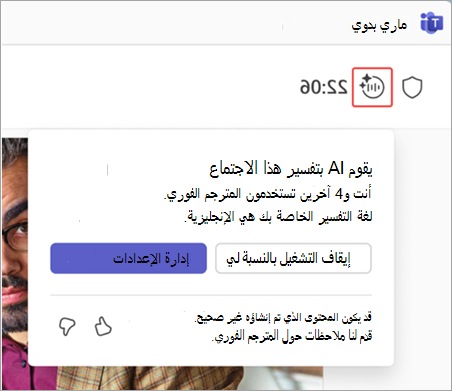
لضبط إعدادات المترجم أو إيقاف تشغيل المترجم، حدد مؤشر المترجم في نافذة الاجتماع.
حدد "إدارة الإعدادات" لفتح إعدادات "المترجم" أو "إيقاف تشغيل" بالنسبة لي لإيقاف تشغيل "المترجم" لنفسك.

ملاحظة
- ستستمر إعدادات المترجم في الاجتماعات المستقبلية.
- المترجم غير مدعوم حاليا في الاجتماعات المخصصة أو الاجتماعات باستخدام Microsoft Teams Rooms مع الأجهزة الشخصية أو الاجتماعات المفتوحة أو الندوات عبر الإنترنت أو اجتماعات Teams المجانية.
تشغيل المترجم الفوري في المكالمات
- أثناء المكالمة، حدد المزيد من الإجراءات في عناصر التحكم بالمكالمة.
- تحديد اللغة والكلام>قم بتشغيل المترجم لي.
اختيار إعدادات المترجم الفوري
بعد تشغيل المترجم، يتم فتح جزء إعدادات المترجم تلقائيا.
إذا لم يكن جزء الإعدادات مفتوحا، فحدد أيقونة المترجم الفوري في نافذة المكالمة، ثم حدد إدارة الإعدادات.
في إعدادات المترجم الفوري، قم بما يلي:
- في الاستماع إلى المكالمة، حدد اللغة التي تريد أن يترجم المترجم إليها.
- استخدم شريط تمرير توازن مستوى الصوت لضبط مقدار الصوت الأصلي أو الصوت المفسر الذي تسمعه.
- في اختيار صوتك عند الترجمة، حدد محاكاة صوتي لجعل المترجم يستخدم البيانات الصوتية لمحاكاة صوتك. اختر الصوت التلقائي لتحديد الصوت الذي يسمعه المشاركون الآخرون عند ترجمة خطابك.
حدد تشغيل.
تغيير الإعدادات أو إيقاف تشغيل المترجم الفوري
- حدد أيقونة المترجم في الزاوية العلوية اليمنى من نافذة المكالمة.
- حدد "إدارة الإعدادات" لتغيير تفضيلاتك، أو حدد إيقاف تشغيل لي للتوقف عن استخدام "المترجم".
الكشف التلقائي عن اللغة المنطوقة
عند تشغيل المترجم، يتم اكتشاف اللغة المنطوقة وتحديثها تلقائيا عبر المترجم الفوري والتسميات التوضيحية المباشرة والنسخ المباشر.
لإيقاف تشغيل الاكتشاف التلقائي للتسميات التوضيحية المباشرة أو النسخ:
- في جزء النسخة المكتوبة ، حدد إعدادات اللغة
 بتغيير التحديد في القائمة المنسدلة لغتك المنطوقة من الكشف التلقائي إلى لغتك المفضلة.
 - إلى جانب التسميات التوضيحية المباشرة، حدد فتح إعدادات التسمية التوضيحية
 >إعدادات اللغة . في القائمة المنسدلة "لغتك المنطوقة "، غير التحديد من الكشف التلقائي إلى لغتك المفضلة.
عند إيقاف تشغيل المترجم، لن يتم تحديث اللغة المنطوقة تلقائيا إذا قام المشاركون بتبديل اللغات أثناء الاجتماع مما قد يؤدي إلى محتوى غير دقيق.
محاكاة الصوت في المترجم الفوري
عند استخدام محاكاة الصوت في "المترجم الفوري"، يتم إنشاء الكلام المترجم بصوتك، بحيث سيسمع المشاركون الآخرون الترجمات كما لو كنت تتحدث بلغتهم مباشرة. يتم تحليل أجزاء قصيرة من كلامك لفترة وجيزة بواسطة النظام في الوقت الفعلي لمحاكاة نبرة صوتك وأسلوبك وخصائص صوتك الفريدة.
لا يتم تخزين عينات الصوت أو البيانات البيومترية مطلقا. ينشئ الذكاء الاصطناعي على الفور صوتا يبدو طبيعيا باللغة المحددة، مما يحافظ على نغمتك الأصيلة ونبرة الصوت وأسلوبك في الكلام دون المبالغة في المشاعر. يضمن ذلك تجربة محادثة متعددة اللغات مألوفة وسلسة.
خصوصية البيانات
تتم معالجة البيانات الصوتية على الفور، في الوقت الفعلي، دون تخزين عينات الصوت أو المعلومات البيومترية. لمعرفة المزيد، راجع إدارة وكيل المترجم الفوري لمؤسستك.
نهج محاكاة الصوت وإعداداتها
إذا قام مسؤول تكنولوجيا المعلومات لديك بتشغيل نهج محاكاة الصوت، فسيتم تشغيل الإعداد "محاكاة صوتي" تلقائيا. إذا لم يكن النهج قيد التشغيل، فستتم ترجمة كلامك باستخدام صوت تلقائي افتراضي.
لإدارة تفضيلاتك الصوتية أثناء اجتماع:
حدد المزيد من الإجراءات
في عناصر التحكم في الاجتماعات.تحديد اللغة والكلام أيقونة >
>إعدادات المترجم .
.في "اختيار صوتك عند التفسير"، حدد:
- قم بمحاكاة صوتي للآخرين لسماع كلامك المترجم المقدم بصوتك المحاكاة.
- صوت تلقائي للآخرين لسماع كلامك المترجم المقدم بصوت تلقائي افتراضي (على سبيل المثال، Ava).
حدد تأكيد.
أفضل الممارسات للمترجم الفوري
اتبع أفضل الممارسات التالية للحصول على تجربة اجتماع سلسة وفعالة متعددة اللغات:
متى يجب استخدام المترجم الفوري
- في الاجتماعات بدون لغة مشتركة: مثالي عندما لا يشارك المشاركون لغة مشتركة.
- في المناقشات المنظمة: الأفضل للمحادثات المنظمة حيث يتحدث شخص واحد في كل مرة.
تلميحات للاتصال الفعال متعدد اللغات
- التحدث بلغة واحدة في كل مرة. التزم بلغة واحدة بشكل متناسق، لا سيما إذا كنت تكتب لغتين.
- كن واضحا وموجزا. استخدم الجمل القصيرة والتوقف بشكل متكرر وتبسيط اللغة التقنية لتحسين دقة الترجمة الفورية.
- ارفع يدك. حدد
 في عناصر التحكم في الاجتماع للإشارة إلى الوقت الذي تريد فيه التحدث، مع منع تداخل الكلام.
 - السماح بإنهاء الترجمة الفورية. ابحث عن المؤشرات المرئية التي تظهر أن الآخرين قد انتهوا من الاستماع إلى الترجمة الفورية قبل متابعة المواضيع أو تغييرها.
- ادعم رسالتك بشكل مرئي. شارك شاشتك أو استخدم ميزات الدردشة لتوفير سياق إضافي (ارتباطات ولقطات شاشة ومستندات).
- قم بتشغيل الكاميرا. يمكن للإشارات المرئية إنشاء محادثة متعددة اللغات أكثر جاذبية وطبيعية.
توصيات إعداد الاجتماع
- تأكد من أن منظم الاجتماع لديه ترخيص Microsoft Copilot أو Teams Premium. قم بتشغيل التعرف على الكلام متعدد اللغات في خيارات الاجتماع بحيث يمكن لجميع المشاركين تحديد لغاتهم المنطوقة وإعدادات الترجمة للتسميات التوضيحية المباشرة بشكل فردي للتواصل الواضح مع المترجم أو بدونه.
- تابع بسهولة المناقشات الرئيسية من خلال ملخص الاجتماع الذكي، الذي يدعم الآن الاجتماعات متعددة اللغات. بعد الاجتماع، يتم إنشاء ملخصك تلقائيا بلغة الترجمة التي حددتها للنسخ المباشر والتسميات التوضيحية.
قيود المترجم الفوري
- تلتقط تسجيلات الاجتماع فقط الصوت الأصلي للاجتماع ولا تتضمن صوت الترجمة الفورية.
- لا تتوفر النسخ المترجمة مباشرة إلا أثناء الاجتماع. بعد انتهاء الاجتماع، تظهر اللغة الأصلية (المنطوقة) فقط في النسخة المكتوبة.
- لم يتم تحسين "المترجم" للاجتماعات التي تتضمن تبادلا سريعا أو انقطاعات أو حوار متداخل، حيث قد تستغرق الترجمة وقتا أطول من الخطاب الأصلي، مما يجعل من الصعب متابعتها والاستجابة لها بشكل طبيعي.
- قد تكون ترجمة أسماء الأشخاص أو أجندسته أو مصطلحاته التقنية غير دقيقة.
الأسئلة المتداولة
كيف تعمل محاكاة الصوت؟
إذا قمت بتشغيل المحاكاة الصوتية، فسيأخذ المترجم عينة من مقاطع موجزة من صوتك لمحاكاة نبرة صوتك وأسلوبك وخصائص صوتك. عندما يقوم المترجم بترجمة خطابك للآخرين، سيسمع الأشخاص الترجمة بصوتك المحاكا. أوقف تشغيل محاكاة الصوت في أي وقت واختر نمط صوت مختلف في إعدادات المترجم.
تقوم محاكاة الصوت بمعالجة صوتك فقط في الوقت الفعلي ولا تقوم بتخزين بياناتك البيومترية أو إضافة مشاعر عاطفية تتجاوز ما يتم نطقه. إذا تعذر عليك الوصول إلى المترجم، فاتصل بمسؤول تكنولوجيا المعلومات لديك.
ما هي التكنولوجيا التي تشغل المترجم؟
يتيح عامل المترجم الفوري في Teams ترجمة تحويل الكلام إلى كلام (STS) في الوقت الحقيقي باستخدام خدمات الذكاء الاصطناعي من Azure. يكتشف تلقائيا اللغات المنطوقة في الاجتماع ويدعم المحادثات متعددة اللغات متعددة اللغات.
كيفية عمله:
- التعرف على الكلام (ST): يحول اللغة المنطوقة إلى نص إنجليزي.
- الترجمة (MT): تترجم النص الإنجليزي إلى اللغة (اللغات) المحددة.
- توليد الصوت (TTS): ينتج الكلام المترجم باللغة المستهدفة. يمكنه محاكاة صوت المتحدث أو استخدام صوت محدد مسبقا استنادا إلى تفضيلاته ونهج مسؤول تكنولوجيا المعلومات.
- يرسل الروبوت صوت الاجتماع للمعالجة المستندة إلى السحابة ويرجع الترجمات فورا.
هل يدعم المترجم اجتماعات مع أشخاص من مؤسسات أخرى؟
نعم. يمكن People من مؤسسات أخرى استخدام المترجم الفوري إذا انضموا من حسابات M365 التي تم التحقق منها مع تراخيص Microsoft Copilot صالحة. لا يمكن ل People الذين ينضمون دون الكشف عن هويتهم أو كضيوف استخدام المترجم بسبب تعذر التحقق من هوياتهم وحالة ترخيصهم.
إرسال الملاحظات
نحن نبحث دائما عن طرق لتحسين الميزات. لتقديم الملاحظات، حدد مؤشر المترجم (المترجم في نافذة الاجتماع. حدد إما زر الإبهام لأعلى أو زر الإبهام لأسفل.
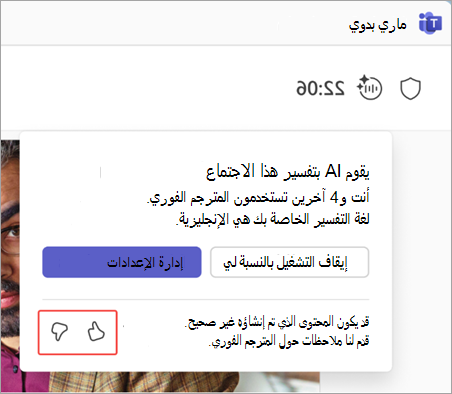
أضف ملاحظاتك وحدد إرسال لإرسال تعليقاتك مباشرة إلى Microsoft.
المواضيع ذات الصلة
التعرف على الكلام متعدد اللغات في Microsoft Teams
استخدام التسميات التوضيحية المباشرة في اجتماعات Microsoft Teams