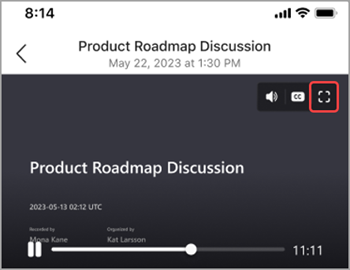
راجع تسجيلات أحداث Teams بسرعة باستخدام ملخص. اعرض تسجيل الحدث والمحتوى المشترك والمزيد دون التبديل بين الشاشات أو التطبيقات.
راجع تسجيلات الأحداث والنسخ المكتوبة والمزيد بسرعة باستخدام ملخصات Teams. اطلع على مواد حدث سابق، بما في ذلك الملفات والمحتوى المشترك والمزيد، دون تبديل الشاشات أو التطبيقات.
الملخص
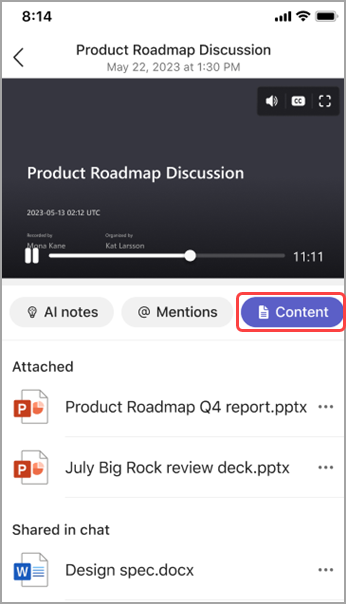
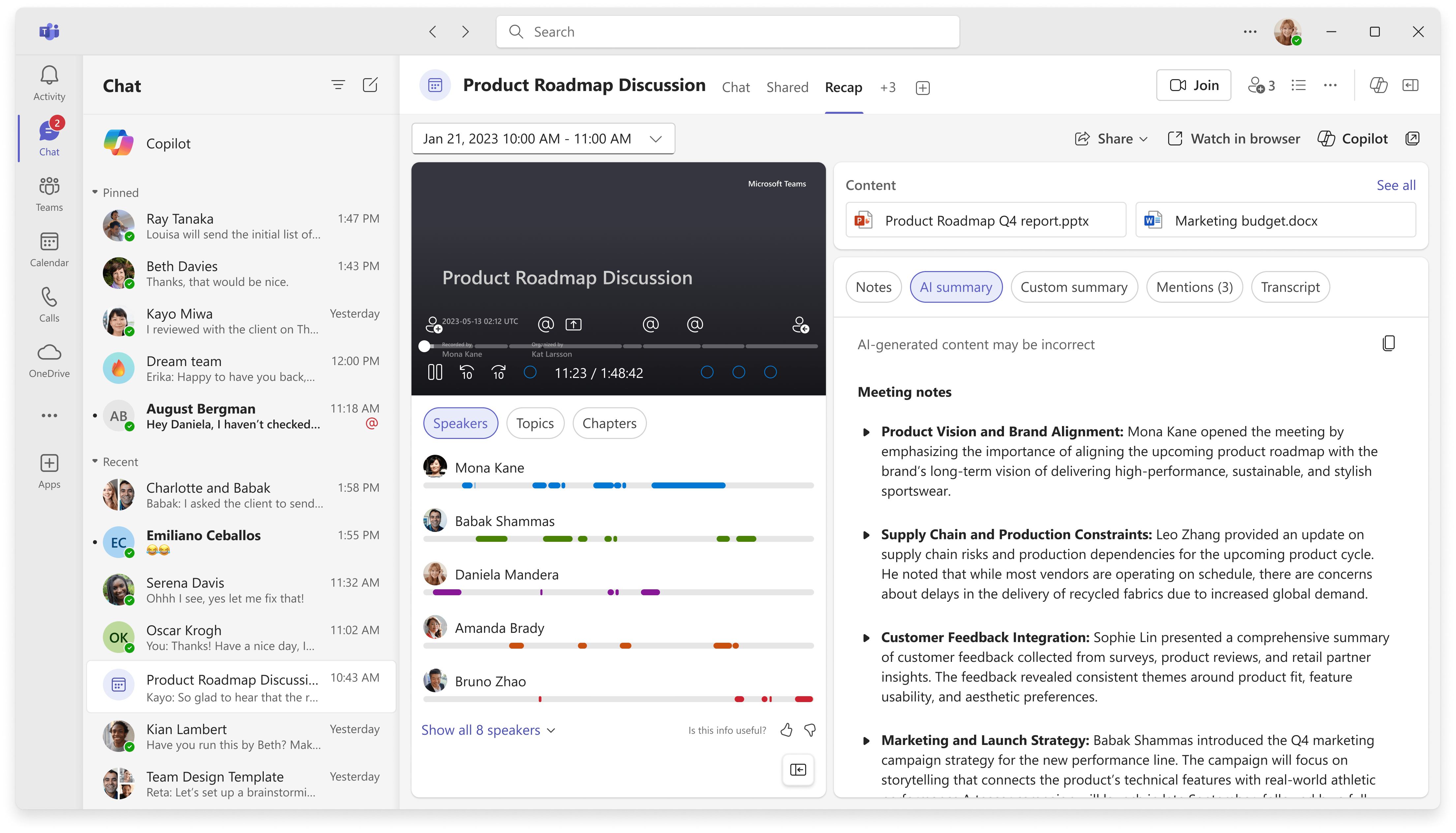
تتوفر الملخصات بعد أحداث Teams، بما في ذلك الاجتماعات والاجتماعات المفتوحة والندوات عبر الإنترنت والمكالمات التي تم تسجيلها أو تدوينها. في ملخص، يمكنك العثور على تسجيل الحدث والنسخة المكتوبة والملفات المشتركة والملاحظات والملخص المخصص وجدول الأعمال ومهام المتابعة.
في هذه المقالة
عرض الملخص
لعرض ملخص حدث:
حدد عرض ملخص في الصورة المصغرة للحدث من دردشة الحدث.

حدد تلخيص في دردشة الحدث بعد انتهاء الحدث.

لعرض الملخص في نافذة منفصلة، حدد فتح ملخص الاجتماع في نافذة
 جديدة.
في الأحداث المتكررة، يمكنك بسهولة عرض ملخصات من أي تكرار. افتح الملخص وحدد تكرارا من القائمة المنسدلة. إذا لم تتمكن من رؤية التكرار الذي تبحث عنه، فحدد تحميل المزيد من الاجتماعات.

ملاحظة
لا تتوفر ملخص الإعلامات والملاحظات والمحتوى حاليا للأحداث المخصصة.
مشاركة الملخص
شارك رابط الملخص مع أي شخص في مؤسستك لتسهيل الرجوع إلى المحتوى السابق. هناك طريقتان للبحث عن رابط الملخص ونسخه:
- افتح الملخص وحدد مشاركة
 . أضف أسماء المستلمين أو رسائل البريد الإلكتروني أو المجموعات أو العلامات. ثم حدد مشاركة. سيحصل الأشخاص المحددون على خلاصة الوصول عند المشاركة.
 - افتح الملخص وحدد مشاركة>الارتباط نسخ. الصق الارتباط المنسوخ في دردشة أو قناة لمشاركته. يمكن لأي شخص ليس لديه حق الوصول بالفعل إلى الملخص طلب الوصول.
ملخص ذكي
يمكنك الحصول على ملخص أكثر تخصيصا لأحداثك مع ملخص ذكي. وفر وقت المراجعة باستخدام الميزات التي تعمل الذكاء الاصطناعي التي تنقلك مباشرة إلى اللحظات التي تبحث عنها. يمكن الوصول إلى ملخصات ذكية للندوات عبر الإنترنت والاجتماعات المفتوحة من قبل منظمي الأحداث والمنظمين المشاركين والمقدمين.
ملاحظة
- تتوفر تجارب الملخص الذكي كجزء من Teams Premium، وهو ترخيص وظيفة إضافية يوفر ميزات إضافية لجعل أحداث Teams أكثر تخصيصا وذكاء وأمانا. للوصول إلى Teams Premium، اتصل بمسؤول تكنولوجيا المعلومات لديك.
- تتوفر أيضا تجارب الملخص الذكي كجزء من ترخيص Microsoft Copilot.
اللغات المعتمدة
الإنجليزية والصينية (المبسطة، الصين) والفرنسية والألمانية والإيطالية واليابانية والإسبانية والبرتغالية والهولندية والسويدية والدانمركية والفنلندية والروسية والنرويجية (بوكمال) والكورية والصينية (التقليدية، تايوان) والبولندية والتركية والعربية والعبرية والبرتغالية (البرتغال) والتشيكية والمجرية والأوكرانية والتايلاندية.
لمزيد من المعلومات، راجع اللغات المدعومة ل Microsoft Copilot. إذا كانت اللغات المنطوقة والمنسوخة للحدث مدعومة، فستتوفر جميع ميزات الذكاء الاصطناعي في Teams Premium.
هام
يعتمد المحتوى الذي تم إنشاؤه بواسطة الذكاء الاصطناعي على نسخة الحدث ويتم تشغيله بواسطة GPT ونماذج الذكاء الاصطناعي الأخرى. قد تكون بعض المحتويات التي تم إنشاؤها بواسطة الذكاء الاصطناعي غير دقيقة أو غير مكتملة أو غير مناسبة. تعمل Microsoft باستمرار على تحسين التقنية التي تقلل من هذه الحالات.
علامات المخطط الزمني
تظهر علامات المخطط الزمني على طول شريط تقدم التسجيل وتعرض الأجزاء الأكثر صلة بك. عرض علامات المخطط الزمني من خلال المرور فوق تسجيل الحدث. حدد واحدا للانتقال مباشرة إلى هذا الجزء من التسجيل.

تتضمن علامات المخطط الزمني ما يلي:
علامات إشارات الأسماء
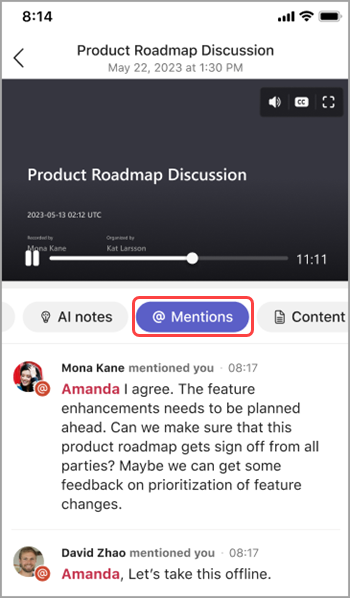
انتقل مباشرة إلى جزء من التسجيل عندما قال أحد الأشخاص اسمك مع ذكر اسمك علامات المخطط الزمني. عند تشغيل تسجيل حدث، يمكنك معرفة ما إذا تم ذكر اسمك من خلال المرور فوق المخطط الزمني.
إذا تم ذكر اسمك، فسترى الأيقونة @ . حدد الأيقونة @ للانتقال مباشرة إلى هذا الجزء من التسجيل. يمكنك أيضا عرض نسخة لما قيل ومن قال ذلك عن طريق فتح جزء النسخة المكتوبة. يمكنك وحدك رؤية علامات الإشارة إلى اسمك الخاص.

ملاحظة
- لاستخدام علامات ذكر الأسماء، يجب تسجيل الحدث أو نسخه.
- تعمل إشارات الاسم فقط إذا تطابق اسم شخص ما في النسخ مع اسم العرض الخاص به.
ربط العلامات وتركها
تظهر علامات الانضمام والمغادرة عند الانضمام إلى حدث ومغادرته. عند تشغيل تسجيل حدث، مرر مؤشر الماوس فوق المخطط الزمني لمعرفة وقت الانضمام أو المغادرة. حدد علامة الانضمام أو المغادرة
 للانتقال إلى هذا الجزء من التسجيل. يمكنك وحدك رؤية علامات الانضمام والمغادرة الخاصة بك.
علامات مشاركة الشاشة
يمكنك مراجعة العروض التقديمية أو أي محتوى مشترك آخر باستخدام علامات مشاركة الشاشة. تظهر علامات  مشاركة الشاشة عندما شارك شخص ما شاشته.
مرر مؤشر الماوس فوق المخطط الزمني للتسجيل للاطلاع على علامات مشاركة الشاشة. حدد العلامة للانتقال إلى هذا الجزء من التسجيل.
ملخص الذكاء الاصطناعي
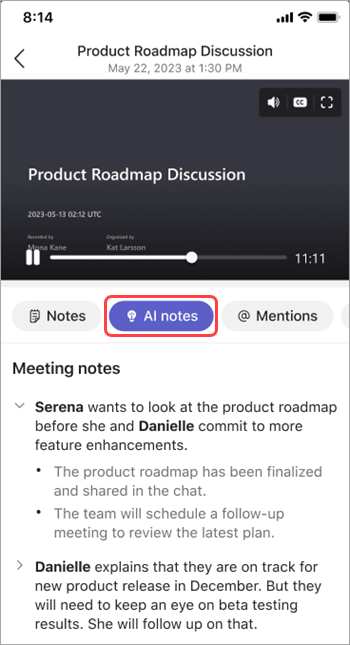
عرض الملاحظات التي تم إنشاؤها بواسطة الذكاء الاصطناعي ومهام المتابعة من حدث عن طريق تحديد ملخص الذكاء الاصطناعي. تتوفر ملخصات الذكاء الاصطناعي للأحداث المكتوبة بلغة مدعومة. يجب أن تكون مدة الحدث خمس دقائق أو أكثر.

قد لا تتمكن من نسخ ملخص الذكاء الاصطناعي إذا منع وصف حساسية الحدث ذلك.
ملاحظة
- لاستخدام هذه الميزة، يجب نسخ الحدث على الأقل. للحصول على أفضل تجربة للملخص، قم بتسجيل الحدث ونسخه.
- قد تبدو ملخصات الذكاء الاصطناعي مختلفة بناء على لغة نسخ الحدث. ويرجع ذلك إلى الاختلافات في نماذج لغات الذكاء الاصطناعي. نحن نواصل تحسين هذه الميزات.
مشاركة ملخص الذكاء الاصطناعي
شارك ملخصات الذكاء الاصطناعي من الملخص الذكي مع المشاركين، بما في ذلك من خارج مؤسستك، عن طريق إنشاء بريد Outlook الإلكتروني مباشرة من ملخص الحدث. سيتم صياغة رسالة البريد الإلكتروني بشكل تلقائي وستتضمن ملخص الاجتماع ومهام المتابعة.
لإرسال ملخص البريد الإلكتروني:
حدد Chat
 في Teams.
افتح دردشة الحدث.
حدد ملخص.
حدد مشاركة
>إلى البريد الإلكتروني .
.قم بتحرير رسالة البريد الإلكتروني التي تمت صياغتها للتأكد من دقتها.
- سيكون مستلمو البريد الإلكتروني أشخاصا تمت دعوتهم إلى الحدث. إضافة مستلمين أو إزالتهم في الحقل "إلى" قبل الإرسال.
عندما يكون البريد الإلكتروني جاهزا، حدد إرسال.
سيتم إرسال البريد الإلكتروني من عنوان البريد الإلكتروني للشخص الذي بدأه. يمكن لمنظمي الاجتماع والمنظمين المشاركين والمقدمين بدء تلخيص رسائل البريد الإلكتروني في Teams.
هام
- مشاركة ملخصات الذكاء الاصطناعي غير متوفرة إذا:
- يتم تعيين وصف حساسية الاجتماع إلى "المستلمون السريون" فقط أو المستلمين ذوي السرية العالية فقط.
- التسجيل والنسخ غير متوفرين للاجتماع.
- يقتصر الوصول إلى التسجيل والنسخة المكتوبة على المنظمين والمنظمين المشاركين أو أشخاص محددين.
- لمعرفة المزيد، راجع تخصيص الوصول إلى تسجيلات الاجتماعات أو النسخ المكتوبة في Microsoft Teamsوأوصاف الحساسية لاجتماعات Teams.
علامات السماعة
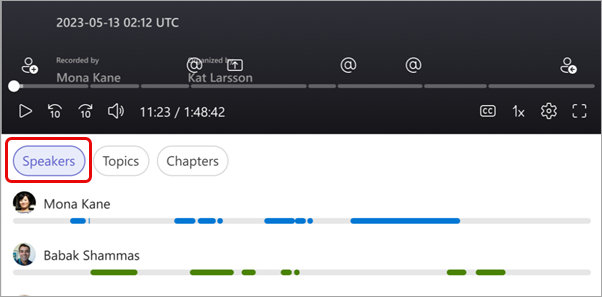
تساعدك طريقة عرض المتحدثين المشغلة بالذكاء الاصطناعي في العثور على متحدثين محددين ومراجعة نقاطهم الرئيسية في تسجيل الحدث. حدد "السماعات " لمعرفة من تحدث ومتى. حدد شريط السماعات الخاص بشخص ما لمشاهدته عندما يتحدث.
ملاحظة
لاستخدام هذه الميزة، يجب تسجيل الحدث ونسخه.
الملخصات والنسخ المكتوبة
لمعرفة المزيد حول كيفية تخزين التسجيلات والنسخ والبيانات الأخرى التي تعزز هذه التجربة، راجع عرض ونصوص الفيديو والتسميات التوضيحية وتحريرها وإدارتهاوبيانات الخلاصة الذكية والخصوصية والأمان.
المواضيع والفصول
تقسم الفصول والموضوعات الحدث إلى مقاطع باستخدام كلمات أساسية من النسخة المكتوبة والمحتوى المشترك مع PowerPoint مباشر والمزيد.

ملاحظة
لاستخدام هذه الميزة، يجب تسجيل الحدث ونسخه.
تعرف على المزيد حول الفصول التي تم إنشاؤها تلقائيا في مقاطع فيديو Teamsوتسجيلات PowerPoint مباشر.
Copilot
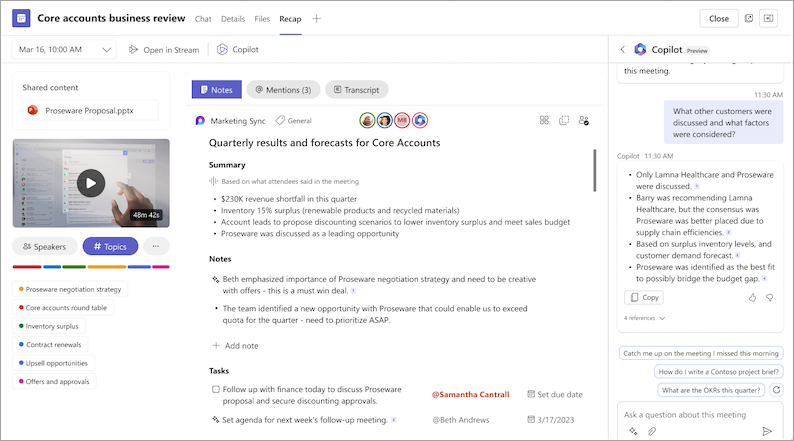
استخدم Copilot في Recap لتلخيص النقاط الرئيسية من حدث وإنشاء مهام المتابعة والمزيد. لمعرفة المزيد، راجع بدء استخدام Copilot في Microsoft Teams.
حذف ملخص
يمكن لمنظمي الاجتماع والمنظمين المشاركين حذف ملخص ومحتوياته، مثل تسجيل الاجتماع والنسخة المكتوبة والتفاصيل الأخرى التي تم التقاطها في الملخص. يؤدي هذا الإجراء إلى حذف محتويات الملخص المدعومة نهائيا ولا يمكن التراجع عنه.
لحذف ملخص اجتماع:
- فتح ملخص اجتماع.
- في صفحة الملخص، حدد المزيد من الخيارات
 >حذف محتوى
 الملخص.
ستبقى الملفات المشتركة في مواقعها الأصلية. يتم تضمين بعض المحتويات، مثل ملاحظات Loop، فقط لأنواع الاجتماعات المعتمدة وقد يعتمد الحذف على أذونات المالك الحالي.
ملاحظة
الحذف الانتقائي لمحتويات الملخص غير متوفر حاليا. سيؤدي حذف الملخص إلى حذف جميع محتوياته نهائيا.
الأسئلة المتداولة
ما هي البيانات التي يستخدمها Teams لتوفير ملخص ذكي؟
يستخدم Teams نسخة الحدث وبيانات الحضور وبيانات PPT مباشر لتوفير ميزات قائمة على تكنولوجيا الذكاء الاصطناعي في "الملخص الذكي".
هل يخزن Teams أي بيانات حدث؟
يخزن Teams بيانات الحدث ولكن Microsoft ليس لديها حق الوصول إليها. تعتمد كيفية تخزينه على النهج التي تم تعيينها من قبل مسؤول تكنولوجيا المعلومات لديك. يتم تخزين بيانات الأحداث في المنطقة الجغرافية المقترنة بمؤسستك. يتم تخزين التسجيلات في OneDrive وSharePoint، وفقا لنهج Microsoft Purview. تعرف على المزيد حول إدارة حوكمة SharePoint هنا.
هل تنتهي صلاحية الملاحظات التي تم إنشاؤها بواسطة الذكاء الاصطناعي والمهام التي تم إنشاؤها بواسطة الذكاء الاصطناعي؟
ستنتهي صلاحية الملاحظات التي تم إنشاؤها بواسطة الذكاء الاصطناعي والمهام التي تم إنشاؤها بواسطة الذكاء الاصطناعي وفقا لنهج مؤسستك. لمزيد من المعلومات، اتصل بمسؤول تكنولوجيا المعلومات لديك.
من يمكنه الوصول إلى الملخص الذكي للحدث؟
يمكن ل People في مؤسستك الوصول إلى ملخص الحدث الذكي إذا تمت دعوتهم إلى الحدث. لن يتمكن أي شخص لم تتم دعوته أو غير موجود في مؤسستك من حق الوصول، حتى إذا كان لديه ارتباط التسجيل أو Teams Premium.