في هذه المقالة
التسميات التوضيحية المباشرة في Teams
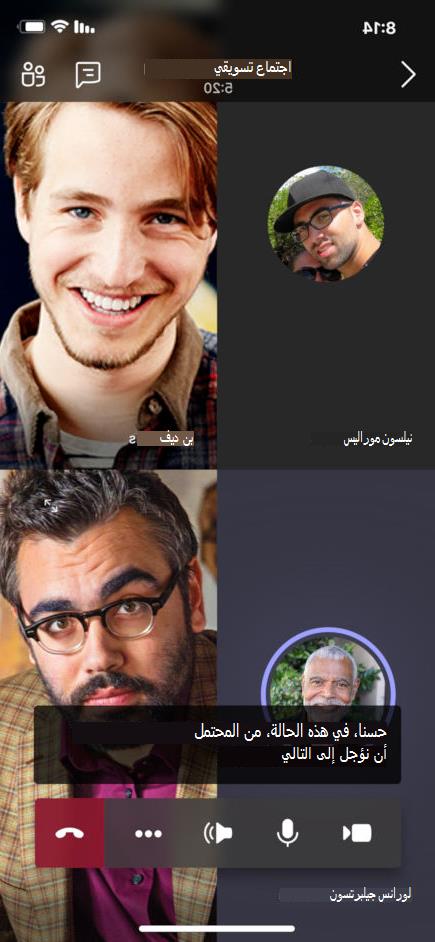
يمكن للفرق اكتشاف ما يقال في الاجتماع وتقديم نص الكلام في الوقت الحقيقي. إذا كنت تستخدم تطبيق سطح المكتب لنظام التشغيل Windows أو Mac، فهناك أيضا العديد من خيارات تخصيص التسمية التوضيحية.
ملاحظة
- يمكن أن يختار People عدم الكشف عن هويته في التسميات التوضيحية. للحصول على التفاصيل، راجع إخفاء هويتك في نص الكلام والنسخ المكتوبة للاجتماعات.
- لا يحفظ Teams التسميات التوضيحية. إذا كنت ترغب في الحصول على نسخة من الاجتماع، فقم بتشغيل النسخ. ستتمكن من تنزيل النسخة المكتوبة بعد الاجتماع.
توجد طريقتان للحصول على نص الكلام مباشرة في Teams:
- من التسمية التوضيحية المضمنة التي يوفرها Teams
- من تسمية توضيحية للترجمة في الوقت الحقيقي للوصول إلى الاتصالات (CART). لمعرفة كيفية استخدام نص كلام في الوقت الحقيقي (CART) في اجتماع Microsoft Teams، راجع استخدام نص كلام في الوقت الحقيقي (كلام في اجتماع Microsoft Teams) (التسميات التوضيحية التي تم إنشاؤها بشريا).
إعدادات التسمية التوضيحية المباشرة
يحتوي Teams على شرح مكتوب لأحداث العرض يمكنك تشغيله من عناصر تحكم الاجتماع.
تشغيل التسميات التوضيحية وإيقاف تشغيلها
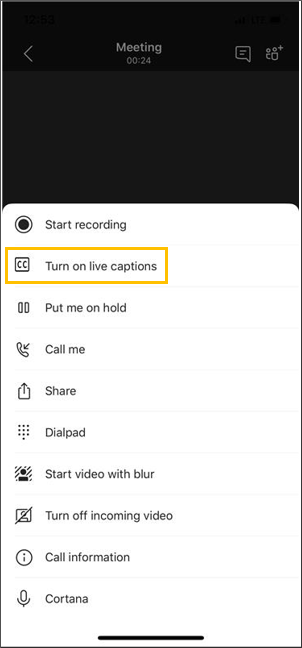
- لبدء استخدام التسميات التوضيحية المباشرة، حدد المزيد من الإجراءات
 في عناصر تحكم الاجتماع. تحديد اللغة والكلام أيقونة >
 إظهار التسميات التوضيحية المباشرة
 .
. - للتوقف عن استخدام التسميات التوضيحية المباشرة، حدد المزيد من الإجراءات خيارات إضافية في عناصر تحكم الاجتماع. تحديد اللغة والكلام> عنصرالقائمة إخفاء التسميات التوضيحية المباشرة .
تخصيص التسميات التوضيحية
تخصيص حجم خط التسمية التوضيحية ولونه، وزيادة عدد الأسطر المعروضة، وتغيير موضع التسميات التوضيحية في نافذة الاجتماع.
لتخصيص التسميات التوضيحية المباشرة:
- حدد إعدادات التسمية التوضيحية
 > الإعداداتأنماط التسمية التوضيحية
 بجوار التسميات التوضيحية على شاشتك.
 - اختر اللون والموضع والنمط الذي تريد رؤية التسميات التوضيحية به.
تغيير اللغة المنطوقة
قم بتعيين اللغة المنطوقة الخاصة بالاجتماع إلى اللغة التي يتحدث بها الأشخاص للحصول على تسميات توضيحية أكثر دقة.
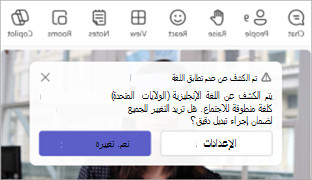
إذا كان الأشخاص يتحدثون لغة مختلفة عن اللغة المنطوقة المعينة للاجتماع، فسيكتشف Teams عدم تطابق اللغة. بعد ذلك، ستتم مطالبة منظم الاجتماع أو المنظم المشارك أو بادئ النسخ أو بادئ الميزة التي قامت بتشغيل النسخ النصي، بتحديث اللغة المنطوقة:
- حدد "إعدادات " لتحديث اللغة المنطوقة للاجتماع يدويا.
- حدد نعم، قم بتغييره إلى التحديث الفوري إلى لغة الاجتماع المنطوقة التي تم الكشف عنها.
يمكن لمنظم الاجتماع أو المنظم (المنظمين) المشارك أو بادئ النسخ أو بادئ أي ميزة قامت بتشغيل النسخ النصي الوصول إلى اللغة المنطوقة للاجتماع في أي وقت.
للوصول إلى إعدادات اللغة المنطوقة الخاصة بالاجتماع:
- على يسار التسميات التوضيحية، حدد إعدادات التسمية> الإعداداتإعدادات اللغة
 .
. - في القائمة المنسدلة للغة المنطوقة "الاجتماع "، حدد اللغة التي يتحدث بها الجميع من القائمة المنسدلة.
- حدد تحديث لتغييره.
هام
لكي يتمكن المشاركون الآخرون من الوصول إلى اللغة المنطوقة في الاجتماع، يجب إيقاف تشغيل النسخ. إذا كان هناك نسخ مستمر، فيجب أولا إيقاف تشغيله أو إيقاف تشغيل الميزة التي بدأت النسخ. بعد ذلك، يجب تشغيل النسخ يدويا مرة أخرى.
إعداد التسميات التوضيحية المترجمة مباشرة في حدث
في الاجتماعات المفتوحة والأحداث المباشرة، يحدد المنظمون مسبقا اللغات التي يمكن للحضور مشاهدة التسميات التوضيحية المباشرة بها. يمكن للمنظمين تحديد ست لغات، أو عشر لغات إذا كان لديهم Premium، من أكثر من 50 لغة مختلفة.
لإعداد التسميات التوضيحية المترجمة مباشرة في حدث ما:
افتح الحدث في تقويم Teams.
في التفاصيل، حدد
خيارات الاجتماع .أيقونة >
 في التفاعلترجم التسميات التوضيحية للحضور، حدد اللغات التي ستتوفر بها التسميات التوضيحية المترجمة مباشرة أثناء الحدث الخاص بك.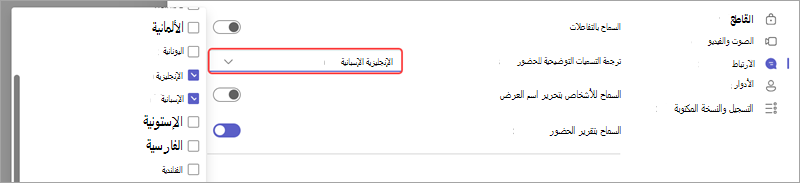
حدد تطبيق.
يمكن للحضور الاطلاع على التسميات التوضيحية المترجمة مباشرة بلغة واحدة فقط من اللغات التي قمت بتحديدها مسبقا.
استخدام نص الكلام المترجم مباشرة
بشكل افتراضي، تظهر التسميات التوضيحية المباشرة باللغة المستخدمة أثناء الاجتماع أو الحدث. تسمح التسميات التوضيحية المترجمة مباشرة للمستخدمين برؤية التسميات التوضيحية المترجمة إلى اللغة التي يناسبهم.
ملاحظة
- تتوفر التسميات التوضيحية المترجمة مباشرة في الاجتماعات كجزء من Teams Premium و Microsoft Copilot، وهو ترخيص وظيفة إضافية يوفر ميزات إضافية لجعل اجتماعات Teams أكثر تخصيصا وذكاء وأمانا. للوصول إلى ترخيص مؤهل، اتصل بمسؤول تكنولوجيا المعلومات لديك.
- إذا كان لدى منظم الاجتماع ترخيص Teams Premium أو Microsoft Copilot، فيمكن لجميع المشاركين في الاجتماع استخدام التسميات التوضيحية المترجمة والنسخ دون ترخيص محدد مطلوب.
- إذا كان لدى المشاركين الفرديين ترخيص Teams Premium أو Microsoft 35 Copilot، فسيرى هؤلاء المشاركون المرخصون فقط خيار "الترجمة" ويمكنهم استخدام التسميات التوضيحية المترجمة وكتابة النصوص.
لاستخدام التسميات التوضيحية المترجمة مباشرة:
- تشغيل التسميات التوضيحية المباشرة في الاجتماع.
- على يسار التسميات التوضيحية، حدد إعدادات التسمية> الإعداداتإعدادات اللغة.
- تأكد من أن اللغة المنطوقة "الاجتماع " صحيحة.
- قم بتشغيل زر الترجمة للتبديل .
- في القائمة المنسدلة، حدد اللغة التي تريد ترجمة التسميات التوضيحية إليها.
هام
تحتفظ Microsoft بالحق في تقييد استخدام مدرب المتحدث أو وضع قيود عليه، مع إشعار معقول، من أجل الحد من الاستخدام المفرط و / أو الاحتيال، والحفاظ على الأداء الأمثل للخدمة.
اللغات المعتمدة:
الإنجليزية (الولايات المتحدة) والإنجليزية (كندا) والإنجليزية (الهند) والإنجليزية (المملكة المتحدة) والإنجليزية (أستراليا) والإنجليزية (نيوزيلندا) والعربية (المملكة العربية السعودية) والعربية (الإمارات العربية المتحدة) والألبانية (ألبانيا) والبلغارية (بلغاريا) والكتالانية (كتالان) والصينية (المبسطة ، الصين) والصينية (التقليدية، هونغ كونغ الإدارية الخاصة)، والصينية (التقليدية، تايوان)، والكرواتية (كرواتيا)، والتشيك (التشيك)، والدانماركية (الدانمارك)، والهولندية (بلجيكا)، والهولندية (هولندا)، والإستونية (إستونيا)، والفلبينية (الفلبين)، والفنلندية (فنلندا)، والفرنسية (كندا)، والفرنسية (كندا) (فرنسا) والألمانية (ألمانيا) والألمانية (سويسرا) واليونانية (اليونان) والعبرية (إسرائيل) والهندية (الهند) والمجرية (المجر) والأيسلندية (أيسلندا) والإندونيسية (إندونيسيا) والإيطالية (إيطاليا) واليابانية (اليابان) والكازاخستان (كازاخستان) والكورية (كوريا) واللاتفية (لاتفيا) والليتوانية (ليتوانيا) والماليزية (ماليزيا) والمالطية (مالطا) والنرويجية (النرويج) والبولندية (بولندا) والبرتغالية (البرازيل) والبرتغالية (البرتغال) والرومانية (رومانيا) والروسية (روسيا) والصربية (السيريلية وصربيا) والسلوفاكية (سلوفاكيا) والسلوفينية (سلوفينيا) والإسبانية (المكسيك) والإسبانية (إسبانيا) والسويدية (السويد) والتايلاندية (تايلاند) والتركية (تركيا) والأوكرانية (أوكرانيا) والفيتنامية (فيتنام) والويلزية (المملكة المتحدة).
لغات الترجمة المعتمدة:
الألمانية, الألمانية, العبرية, الهندية, المجرية, الإيطالية, اليابانية, البرتغالية (البرتغال), الرومانية, الروسية, السلوفاكية, الإسبانية, السويدية, التايلاندية, التركية, المجرية, الفنلندية, الفرنسية (كندا), اليابانية, الكورية, النرويجية, البولندية, البرتغالية (البرازيل), البرتغالية (البرتغال), الرومانية, الروسية, السلوفاكية, الإسبانية, السويدية, التايلاندية, التركية, الأوكرانية, الفيتنامية
تحقيق أقصى استفادة من نص الكلام مباشرة
للتأكد من أن التسميات التوضيحية المباشرة دقيقة قدر الإمكان، جرب أفضل الممارسات التالية:
- تحدث بوضوح وببطء ومباشرة في الميكروفون. كلما ازدادت المسافة بينك والميكروفون، قد تصبح التسميات التوضيحية أقل دقة.
- تجنب المواقع ذات الضوضاء في الخلفية.
- تجنب جعل عدة أشخاص يتحدثون في الوقت نفسه.
- استخدم أعلى جودة للمعدات المعتمدة من Teams المتوفرة لك.
ملاحظة
البذاءات تحجبها العلامات النجمية.
الأسئلة المتداولة
أين يعالج Teams البيانات التي يستخدمها لتوفير التسميات التوضيحية المباشرة؟
نحن نعالج البيانات في المنطقة الجغرافية حيث تقع مؤسستك.
ما هي البيانات التي يستخدمها Teams لإنشاء التسميات التوضيحية؟
قد تستخدم خدمة تقنية التعرف التلقائي على الكلام (ASR) من Microsoft، والتي تنشئ التسميات التوضيحية لاجتماعات Teams، موضوع الاجتماع والدعوة وأسماء المشاركين والمرفقات ورسائل البريد الإلكتروني الأخيرة للمشاركين لتحسين دقة التسميات التوضيحية.
كيف يترجم Teams التسميات التوضيحية المباشرة؟
نحن نستخدم تقنية ترجمة الكلام من Microsoft المدعومة من Azure Cognitive Services لترجمة التسميات التوضيحية المباشرة.
من لديه حق الوصول إلى هذه البيانات؟
لا أحد. لا يتضمن Microsoft ASR أي تدخل بشري، ولا يمكن لأي شخص الوصول إلى صوت الاجتماع أو أي معلومات أخرى تتعلق بالاجتماع في أي وقت.
هل يخزن Teams أي بيانات تسمية توضيحية؟
لا. يتم حذف بيانات التسميات التوضيحية بشكل دائم بعد انتهاء الاجتماع.
إذا كنت لا أريد أن يعالج Teams هذه البيانات في البداية، فهل يمكنني منعها؟
نعم. ببساطة لا تقم بتشغيل التسميات التوضيحية المباشرة. يمكن للمسؤول أيضا تعطيل الميزة بالكامل. انتقل إلى هنا للحصول على مزيد من المعلومات حول كيفية القيام بذلك.
هام
تحتفظ Microsoft بالحق في تقييد خدمات النسخ والترجمة، مع إشعار معقول، من أجل الحد من الاستخدام المفرط و / أو الاحتيال، والحفاظ على أداء الخدمة. تتضمن هذه الخدمات التسميات التوضيحية المباشرة والترجمة ووظائف النسخ المتوفرة عبر منتجات Office 365 مثل Microsoft Teams وPowerPoint و Stream وغيرها.