
تساعد الإجابات في Viva الموظفين على الإجابة على أسئلتهم والتواصل مع خبراء الموضوع وتوسيع معرفتهم.
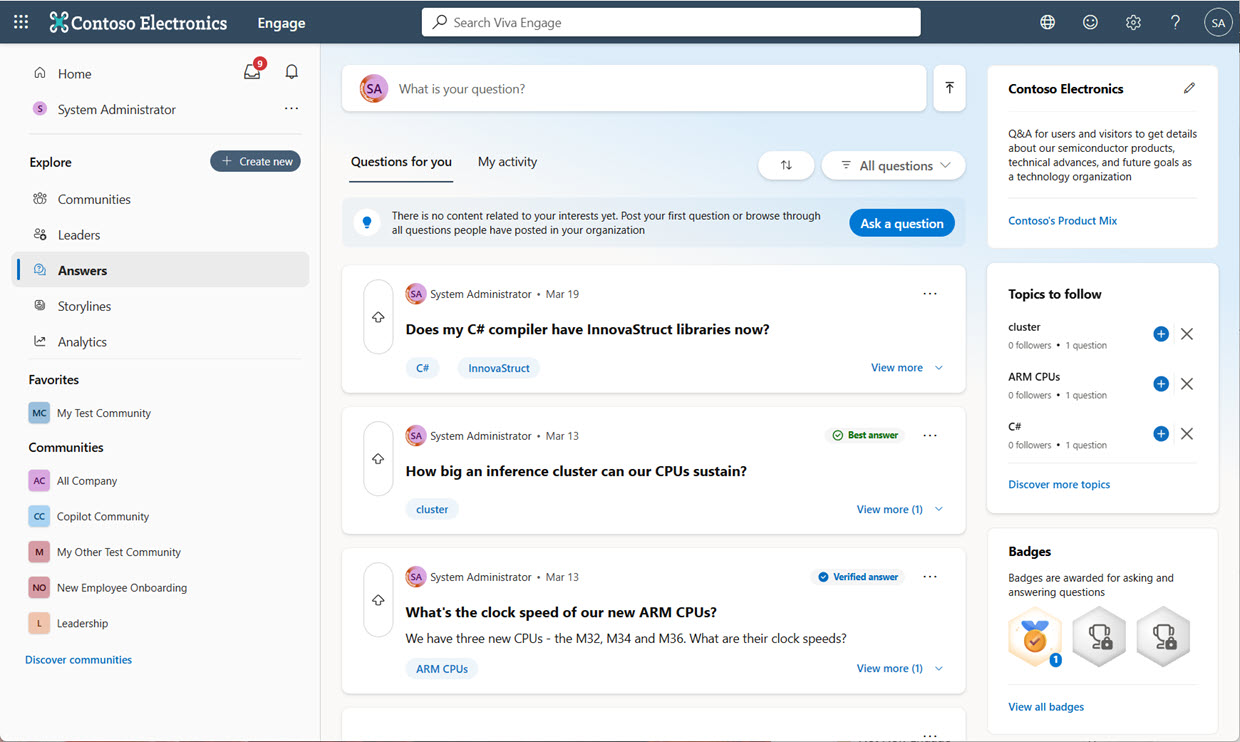
توفر صفحة الإجابات العناصر التالية:
- أ ما هو سؤالك؟المطالبة بطرح سؤال جديد؛
- علامات تبويب لموجزات الأسئلة الخاصة بك ونشاطي؛
- لوحة مواضيع لمتابعة مع ارتباط لاكتشاف جميع المواضيع؛
- لوحة شارات تسرد أي شارات تمنح للأسئلة.
ملاحظة
- تتطلب الإجابات في Viva خطة خدمة المعرفة Viva Engage، والتي يتم تجميعها في Microsoft Viva SuiteوViva Employee Communications and Communities. إذا لم يتم تعيين خطة خدمة المعرفة Viva Engage، فلا يزال بإمكانك الوصول إلى الإجابات.
- راجع بدء الاستخدام على علامة تبويب المجتمع في هذه المقالة لمعرفة المزيد.
بدء الاستخدام في علامة التبويب "إجابات"
في تطبيق Viva Engage Teams، حدد Answers في الجزء الأيمن للانتقال إلى الصفحة الرئيسية Answers.
استكشف موجزات الإجابات:
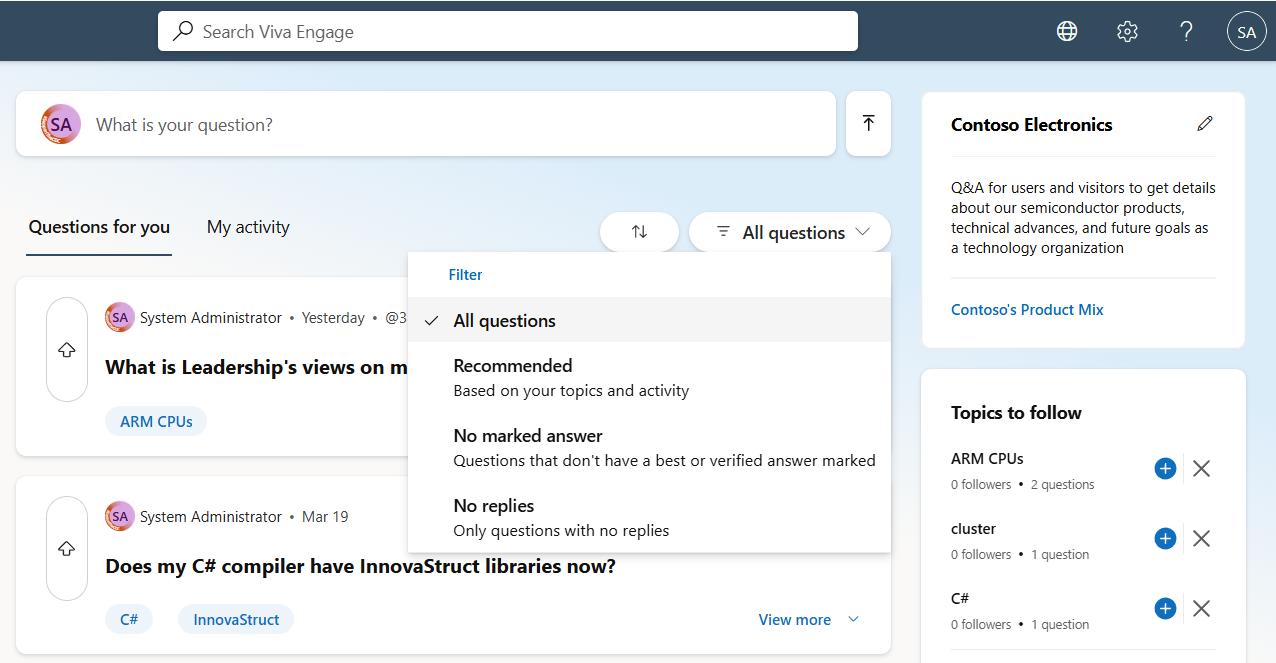
الأسئلة الخاصة بك هي موجز مخصص للأسئلة التي قد تتمكن من الإجابة عليها أو ترغب في قراءتها. يتم إعلام هذا الموجز بالعديد من إشارات الأفراد والنظام، بما في ذلك الموضوعات التالية والموضوعات المتداولة. تتيح قائمة الأسئلة التصفية من خلال عدة فئات. يمكنك استخدام أدوات فرز وتصفية منفصلة لرسم الموجز وصولا إلى المعلومات التي تريدها.
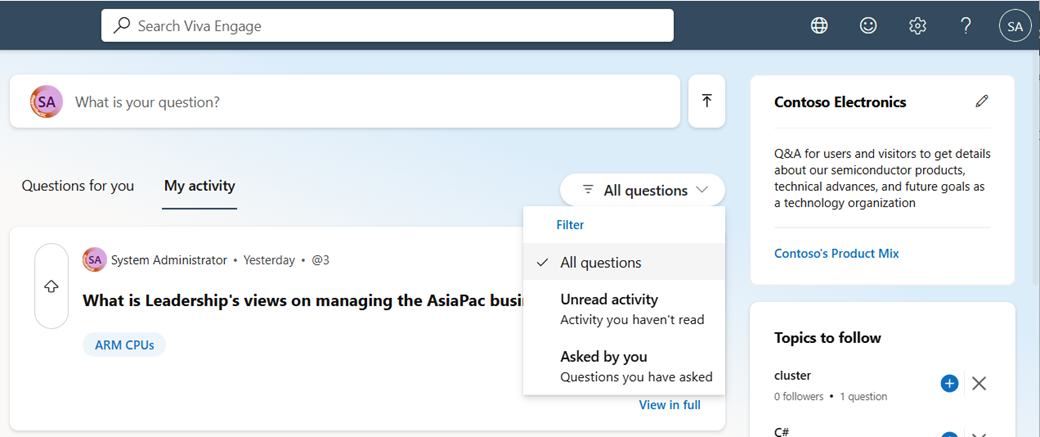
يساعدك نشاطي على البقاء على اطلاع بالأسئلة التي طرحتها أو تفاعلت معها أو تابعتها.
يمكنك الفرز حسب المستطيل للعثور على أحدث الأسئلة، وتصفية الأسئلة لمعرفة نوع التفاعلات التي تلقاها السؤال حتى الآن. لا تظهر أداة الفرز إذا لم تكن هناك تطابقات كافية لعامل التصفية المختار.
بدء الاستخدام على علامة التبويب "المجتمع"
يمكن لجميع المستخدمين (بما في ذلك أولئك الذين لم يتم تعيينهم Viva Engage خطة خدمة المعرفة) الوصول إلى الإجابات داخل مجتمعاتهم لطرح سؤال، أو للرد على الأسئلة التي نشرها الآخرون في مجتمعهم.
في Viva Engage، حدد علامة التبويب Communities، أو حدد مجتمعا مدرجا من اللوحة اليسرى.
حدد علامة التبويب المحادثات لعرض تجربة الإجابات لمجتمعك.
استخدم الأيقونات الموجودة أسفل صورة الشعار لطرح سؤال، أو للرد على منشور أو الرد عليه أو التصويت عليه.
البحث في جميع الأسئلة والأجوبة
للعثور على المحتوى ذي الصلة بالإجابات في Viva Engage، استخدم شريط البحث في شريط التنقل العلوي.

بعد إدخال مصطلحات البحث، ترجع الإجابات النتائج بترتيب الصلة. حدد إما عنوان السؤال أو الزر عرض بالكامل لعرض بيانات التعريف (عدد الإجابات وطرق العرض والمؤلف وأفضل إجابة).
تلميح
انتقل إلى الصفحة الرئيسية ل Microsoft 365 للبحث عن محتوى الإجابات عبر جميع أسطح Microsoft، بما في ذلك SharePoint BingatWork.com. حدد علامة التبويب الكل ثم اكتب في شريط البحث في قائمة التنقل العلوية.
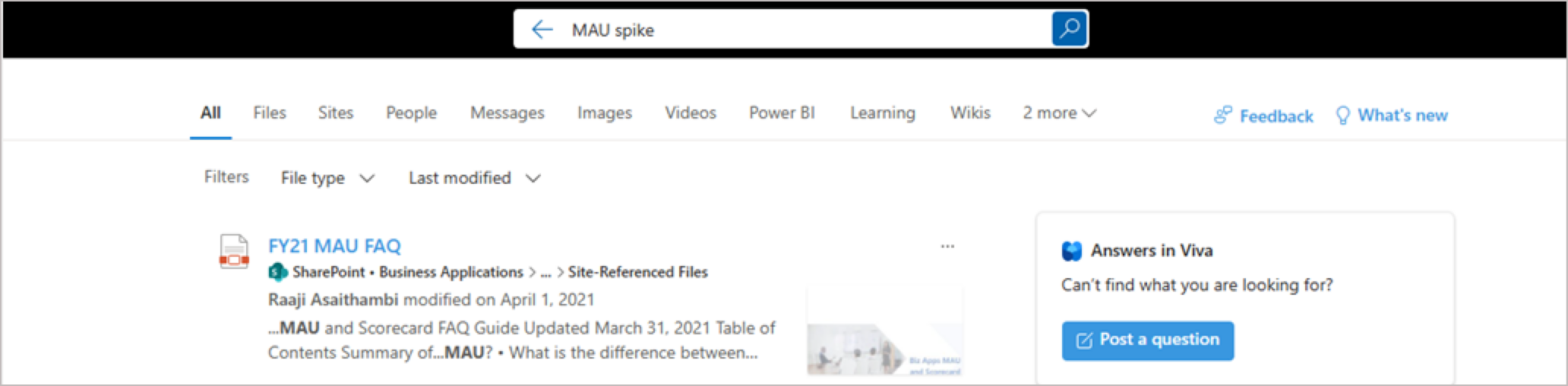
عرض الأسئلة المرتبطة والمتشابهة
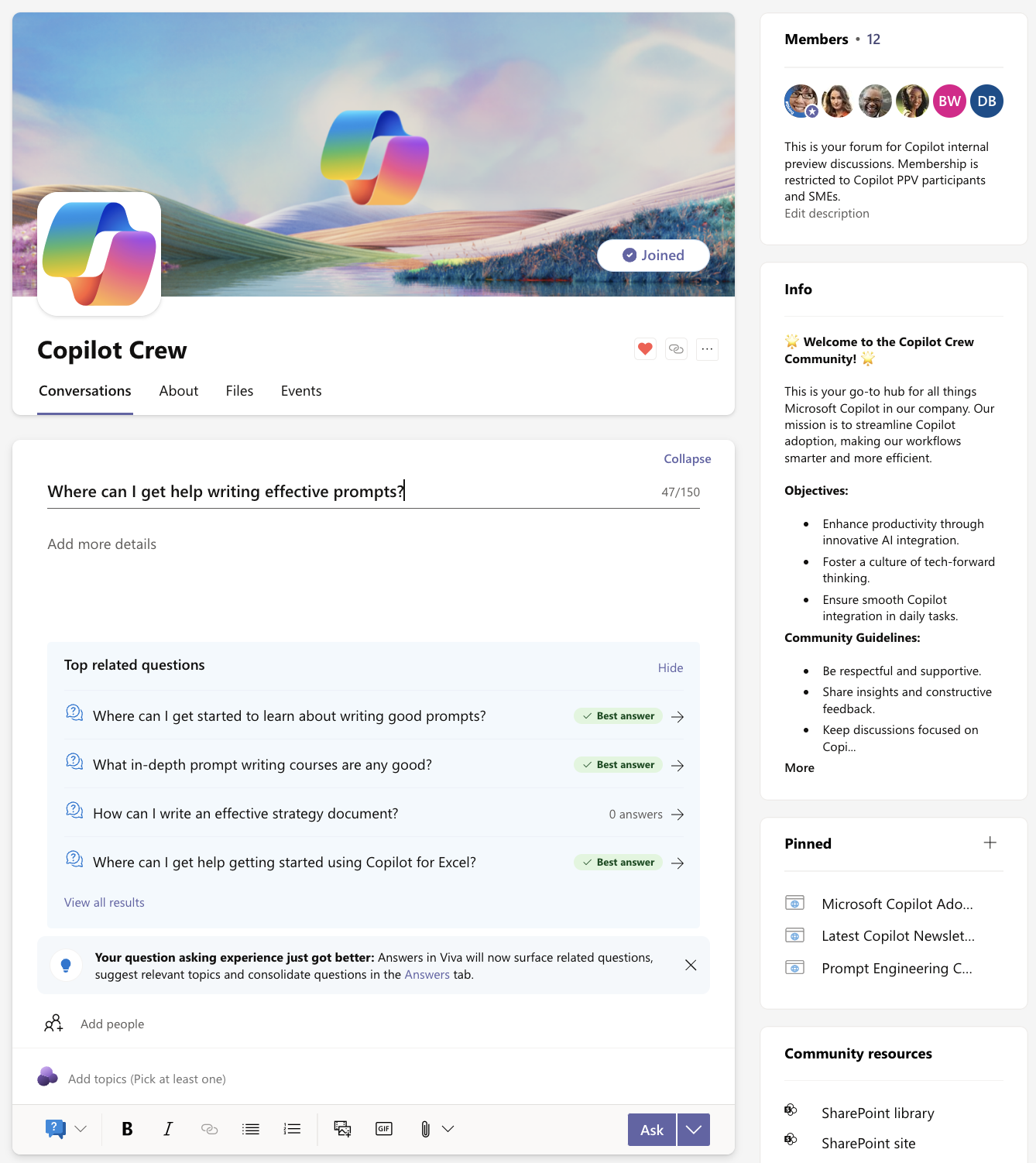
من أعلى الصفحة الرئيسية للإجابات، أدخل سؤالا في الحقل ما هو سؤالك؟ . أثناء الكتابة، ستظهر أسئلة مشابهة أو ذات صلة موجودة أسفل السؤال.
حدد سؤالا لعرض مزيد من التفاصيل.
للانتقال إلى جميع نتائج البحث، حدد عرض جميع النتائج.
للانتقال مرة أخرى إلى السؤال قيد التقدم، حدد رجوع أو حدد الارتباط نشر كسؤال على اليمين.
عندما تكون مستعدا لطرح سؤال، راجع الإجابات في Viva: طرح سؤال.
تعرّف على المزيد
المجتمعات المحلية في Viva Engage
الإجابات في Viva: تلقي الإعلامات