
تمكن الأحداث القادة من مشاركة استراتيجيتهم وتعزيز الثقافة مع مساعدة الموظفين على الاتصال والتواصل وتبادل الأفكار. تساعد المحادثات على إبقاء الحضور متفاعلين قبل الحدث وأثناءه وبعده. يمكن للحضور الانضمام من الكمبيوتر أو الجهاز المحمول.
يمكن لأي مستخدم إنشاء أحداث Engage على قصته، ويمكن لمسؤولي المجتمع إنشاء أحداث Engage لمجتمعهم. تدعم Engage الأحداث ثلاثة أنواع من الأحداث: البث والاجتماعات وغير المتزامنة. مع هذه السيناريوهات، نجمع بين القوى العظمى ل Teams Engage في تجربة أحداث موحدة.
أدوار المنظمين والمقدمين
المنظم هو منشئ حدث. يتمتع المنظمون بالتحكم الكامل في إمكانات تحرير الحدث وحذفه.

تدعم Engage الأحداث ما يصل إلى 10 منظمين مشتركين. يمكن للمنظمين المشاركين الإشراف على الأحداث وتغيير خيارات التفاعل مثل الإشراف على موجز الأحداث والمشاركة المجهولة وتحديث تسجيلات الأحداث بعد الحدث.
يمكن للمنظمين تمييز الأشخاص كوجه للحدث. يظهر المستخدمون المميزون على الصفحة المقصودة للحدث. يظهر الحدث على الشريط القصصي للمستخدمين المميزين، الذين لديهم حق الوصول إلى الحدث.
لا يظهر المنظمون والمنظمون المشاركون للحضور على صفحة الحدث، ولا يظهرون على بطاقات الأحداث.
يعين المنظمون مقدمي العرض لمشاركة المحتوى والتحدث في الحدث. هذا متزامن مع إعدادات مقدم العرض Teams.
يمكن أن يكون مقدمو العرض أي شخص في مؤسستك. يمكنهم تقديم شاشتهم ومشاركة الصوت والفيديو أثناء الحدث.
هام
لا تدعم تجربة ويب Microsoft Teams إنتاج أحداث قاعة المدينة. استخدم دائما تطبيق Teams لسطح المكتب للوصول إلى هذه الميزة للبث Engage.
أين تجري الأحداث؟
Engage الأحداث في موقعين: قصة القائد، أو في مجتمع في Engage أو Microsoft Teams.
الأحداث القصصية العامة والخاصة
توفر أحداث القصة التحكم عندما يكون الحدث عاما أو خاصا. فيما يلي تصنيف تفصيلي لهذين الخيارين للرؤية:
| الأحداث العامة للقصة |
|
|---|---|
| الأحداث الخاصة بالقصة |
|
أحداث المجتمع
تراقب أحداث المجتمع إعدادات الخصوصية القياسية لمجتمع الاستضافة.
- Engage الأحداث في المجتمعات العامة مرئية للجميع في المؤسسة.
- Engage الأحداث في المجتمعات الخاصة مرئية فقط لأعضاء المجتمع.
تتبع أحداث المجتمع خصوصية المجتمع في وقت الإنشاء. يوضح الجدول أدناه بوضوح سلوك الأحداث (التي تم إنشاؤها بالفعل - الماضي والقادم) عندما يقوم مسؤول المجتمع بإجراء تغييرات على إعدادات خصوصية المجتمع:
| نوع الحدث | التغيير في خصوصية المجتمع | عضوية المستخدم | الوصول إلى صفحة الحدث | مشاركة الموجز | الوصول إلى طريقة العرض المباشرة | الوصول إلى VoD |
|---|---|---|---|---|---|---|
| غير متزامن | القطاع الخاص العام > | غير عضو | لا | لا | لا | لا |
| اجتماع | القطاع الخاص العام > | غير عضو | لا | لا | نعم | لا |
| بث | القطاع الخاص العام > | غير عضو | لا | لا | نعم (بما في ذلك العرض على Engage) | لا |
| غير متزامن | القطاع العام الخاص > | غير عضو | نعم | نعم | لا | نعم |
| اجتماع | القطاع العام الخاص > | غير عضو | نعم | نعم | لا | نعم |
| بث | القطاع العام الخاص > | غير عضو | نعم | نعم | لا (بما في ذلك العرض على Engage) | نعم |
إنشاء حدث Engage جديد
هناك طريقتان لإنشاء حدث Engage جديد.
أ. انتقل إلى الشريط القصصي أو المجتمع وحدد علامة التبويب >الأحداثإنشاء حدث. انتقل إلى قصة أو مجتمعك.
ب. إذا كان لديك حق الوصول إلى القصص، فقم بإنشاء حدث جديد من المستوى الأعلى من Engage. من شريط التنقل الأيسر، حدد إنشاء جديدواختر حدث.

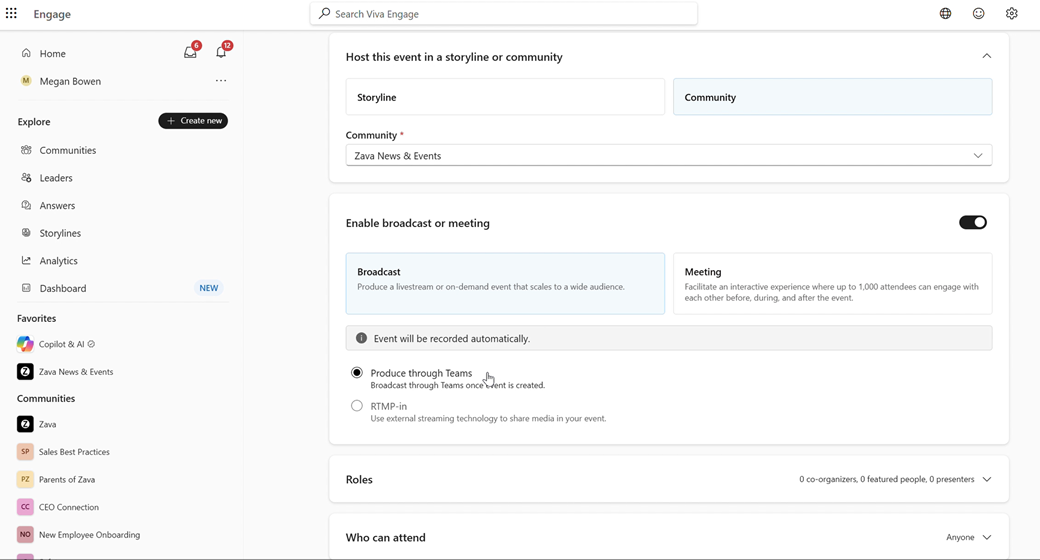
املأ العنوان والتواريخ والأوقات والمقاطع الأخرى من هذا النموذج. تحدد تواريخ البدءوالانتهاء النافذة الزمنية للحدث.
اختر ما إذا كنت تريد استضافة هذا الحدث في قصة أو في مجتمع.
يؤدي القيام بذلك إلى تحديد من يمكنه حضور الحدث ومكان تخزين المحتوى.- لإنشاء أحداث المجتمع ، يجب أن تكون مسؤولا في المجتمع.
- لإنشاء أحداث قصة ، يجب أن تكون قصة خاصة بك، أو يمكنك أن تكون مفوضا للزعيم وأن يكون لديك إمكانية الوصول إلى قصة القادة.

اختر من بين أنواع الأحداث الثلاثة: غير متزامن أو اجتماع أو بث. غير متزامن هو الافتراضي.
اترك مفتاح تبديل تمكين البث أو الاجتماع متوقفا عن التشغيل لإنشاء حدث غير متزامن بدون قدرات الفيديو. للحصول على الخطوات التالية، راجع أحداث Engage غير متزامنة.
قم بتمكين تبديل تمكين البث أو الاجتماع لتحديد اختيار بث أو اجتماع. للحصول على الخطوات التالية، راجع الاجتماعات في Engage الأحداث، أو لتكوين بث، راجع عمليات البث في Engage الأحداث.
بعد إنشاء حدث، يتلقى المنظمون المعينون والمنظمون المشاركون والمقدمون دعوة تقويم.
هام
لا تقم بإجراء أي تعديلات على الحدث على Outlook أو تقويم Teams. يجب إجراء جميع عمليات تحرير الأحداث على Viva Engage.
الإشراف على حدث Engage
يمكن لمنظمي الأحداث والمتعاونين إدارة المناقشات والاستجابات أثناء الحدث.
عند تمكين الإشراف، يمكن للمنظمين مراجعة منشورات الأسئلة والمناقشات قبل نشرها لجميع المستخدمين. لا يمكن الإشراف على الردود. يمكن للمنظمين أيضا الرد بشكل خاص على الأسئلة غير المنشورة من الحضور. يمكن للمنظم التعليق على سبب رفض سؤال أو طلب مزيد من التوضيح قبل النشر. هذه الردود غير مرئية للحضور الآخرين، وعندما يتم نشر المحادثة، لن تكون الردود مرئية لأي شخص.
المنشورات والتعليقات المجهولة مجهولة الهوية حقا، ما يعني أنها غير مقترنة بالمستخدم من خلال التوافق ولن تظهر في علامة تبويب منشوراتي الخاصة بالمستخدم.
| تأجيل الأسئلة أو إيقاف تشغيلها |
|
|---|---|
| مراقبة الأسئلة |
|
هام
لا تقم بتعطيل Q&A من خيارات الاجتماع.
Calendar الدعوات
عند حفظ حدث تم إنشاؤه حديثا، يتلقى المنظمون والمنظمون المشاركون والمقدمون تلقائيا دعوات التقويم. تنعكس أي تحديثات حدث على Engage من قبل المنظم في هذه الدعوة. تتضمن تفاصيل العملية ما يلي:
- لا ينبغي تحرير الدعوات المستلمة أو إعادة توجيهها من Teams أو Outlook.
- إذا كنت بحاجة إلى إجراء أي تغييرات على الحدث، فقم بإجراءها على صفحة الحدث Engage. لن تفكر التغييرات الخارجية في الدعوة في الحدث في Engage.

يمكن للحضور إضافة دعوات التقويم أو تلقيها بسرعة لكل حدث:
- إنشاء دعوة جديدة: يقوم المنظم بإنشاء دعوة جديدة مع التفاصيل وإرسالها في وقت مختار إلى الحضور؛
- إضافة إلى التقويم: يمكن للحضور المحتملين تحديد إضافة إلى التقويم في صفحة الحدث لإضافة حدث إلى تقويمهم.
هام
يضيف إجراء إضافة إلى التقويم الخاص بالمستلم ملفا ثابتا .ics إلى تقويم الحضور. لا تقوم التحديثات المستقبلية التي أجراها المنظم للحدث (مثل التاريخ/الوقت/الوصف) بتحديث دعوات الحضور تلقائيا.
ملاحظة
يحصل الحضور لاجتماعات القصص الخاصة تلقائيا على دعوة تقويم.
هام
بالنسبة لجميع الأحداث، لا تتلقى مجموعات المجتمع دعوات التقويم، حتى إذا ظهر اسم المجتمع في الدعوة. أضفها بشكل فردي أو كقوائم توزيع لتلقي الدعوات.
الانضمام إلى الحدث
في الصفحة المقصودة للحدث، يمكن لمنظمي الأحداث العثور على أفضل الممارسات لترويج الحدث ويمكنهم البدء في جمع أسئلة الحضور قبل إجراء الجزء المباشر من الحدث.
في يوم الحدث، عندما يكون الحدث "مباشرا"، حدد المدعوون الانضمام إلى الاجتماع أو الانضمام إلى البث' من الصفحة المقصودة للحدث أو من دعوة تقويم الحدث الخاصة بهم، إذا أرسل المنظم دعوات بشكل منفصل.
بالإضافة إلى عرض الأحداث والانضمام إليها من خلال Engage الويب والجوال، اعرض الأحداث مباشرة في المجتمعات في Teams. سواء كان لدى المستخدم Engage الويب أو Microsoft Teams أو تطبيق الأجهزة المحمولة Engage أو تطبيق Teams للأجهزة المحمولة، يمكن للمستخدمين عرض الأحداث Engage والمشاركة فيها.
ملاحظة
إذا قمت بنسخ ارتباط من حدث في Communities في Teams، فإن الارتباط يوجه المستخدمين مباشرة إلى Teams.
إدارة تسجيلات أحداث الفيديو عند الطلب (VoD)
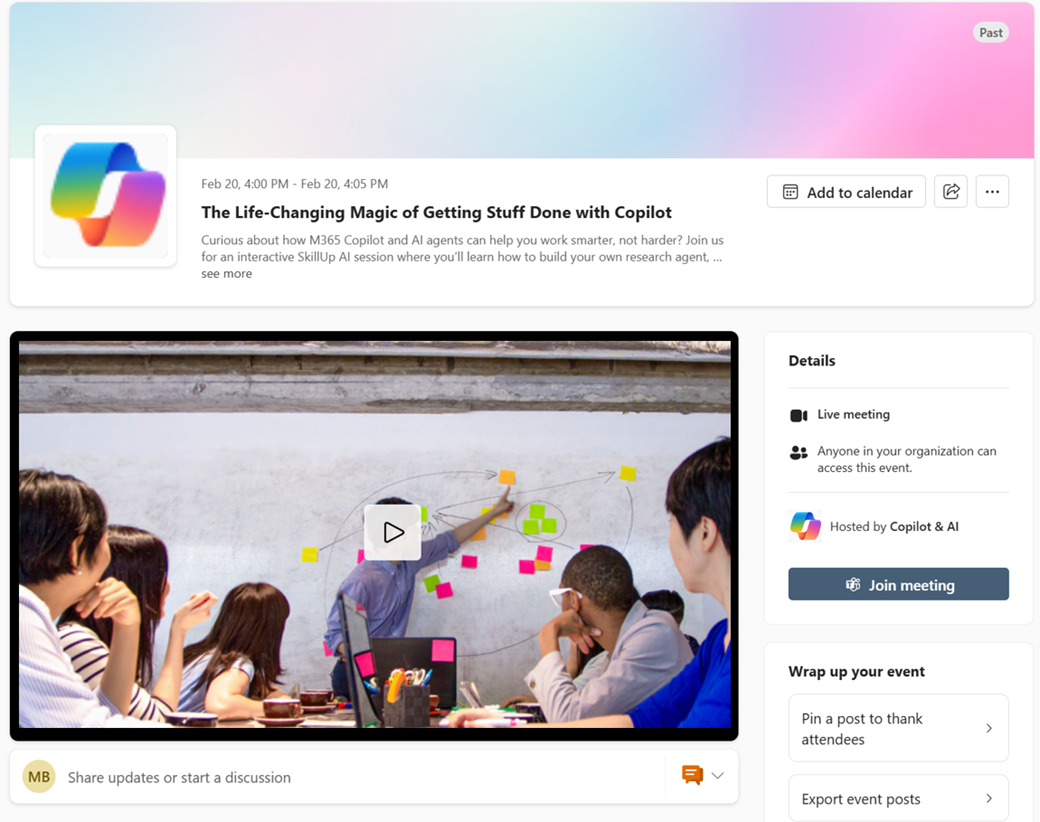 بعد انتهاء جزء اجتماع الفيديو المباشر من الحدث، إذا تم تسجيل الحدث، فسيظهر التسجيل (الفيديو عند الطلب) في أعلى الصفحة المقصودة للحدث للوصول إليها بسهولة.
هام
للتأكد من ظهور تسجيل الحدث على صفحة الحدث، تأكد من تسجيل الحدث. بشكل افتراضي، يكون التسجيل قيد التشغيل لحالات استخدام البث والاجتماع. يجب على المنظمين تأكيد إعداد تسجيل الفيديو لكل حدث مسبقا من خلال خيارات اجتماع Microsoft Teams.
يتم تخزين تسجيلات الفيديو الخاصة باجتماع المجتمع وبثها تلقائيا في محرك أقراص SharePoint الخاص بمجتمع الاستضافة. فهو يرث أذونات الوصول الخاصة بالمجتمع.
- بالنسبة لاجتماعات المجتمع العام، يمكن للجميع في الشبكة رؤية VoD تلقائيا.
- بالنسبة لاجتماعات المجتمع الخاص، يمكن لجميع الحضور المدعوين رؤية VoD تلقائيا.
يتم تخزين تسجيلات الاجتماعات القصصية والبث في OneDrive الخاص بالمنظم واتبع أذونات الوصول الخاصة ب Microsoft Teams التي تحددها قائمة الدردشة. يجب على المنظم تحديد تحديث التسجيل للتأكد من أن جميع الحضور المدعوين يمكنهم رؤية VoD للاجتماعات الخاصة ويمكن لكل شخص في الشبكة رؤية VoD للاجتماعات العامة.
لتحديث تسجيل اجتماع بإصدار جديد، حدد تحديث التسجيل من رأس تجاوز السعة في صفحة الحدث، واستبدل الارتباط، واختر تحديث. يحدث التسجيل ويوفر الوصول استنادا إلى إعدادات ارتباط التسجيل.
بعد انتهاء الحدث، تأكد من التحقق مما إذا كان تسجيلك مقسما إلى مقاطع فيديو متعددة بواسطة Teams. يحدث هذا عندما تكون مقاطع الفيديو طويلة وتتجاوز حد تخزين تسجيل Teams. سيتم تحميل جميع التسجيلات إلى موقع Engage المناسب. بالنسبة لأحداث المجتمع في & محرك أقراص SharePoint الخاص بمجتمع الاستضافة للأحداث القصصية في One Drive الخاص بالمنظم، قد تحتاج فقط إلى دمجها معا وتحديث ارتباط التسجيل.
أفضل الممارسات لاستضافة الأحداث
لضمان أفضل حضور ممكن للحدث الخاص بك، استخدم أفضل ممارسات التخطيط التالية.
قم بترقية الحدث قبل 24 ساعة على الأقل. شارك ارتباط الحدث من خلال المنشورات أو الإعلانات أو دعوات التقويم من Viva Engage أو Microsoft Teams أو Outlook أو SharePoint في Microsoft 365.
في دعوتك، ذكر الأشخاص بأنه يمكنهم الانضمام من أي جهاز أو مشاهدة التسجيل لاحقا.
اختر وقتا يستوعب معظم المشاركين عبر مناطق زمنية مختلفة.
إرسال تذكيرات في اليوم السابق وقبل الحدث مباشرة - يعمل!
بناء الزخم من خلال جعل المشاركين يطرحون الأسئلة في الأسبوع السابق للحدث.
تحفيز المساهمين من خلال تشجيعهم على الإجابة عن الأسئلة:
- تصفية الأسئلة غير المجاب عليها والرد عليها.
- ضع علامة على أفضل الإجابات عن طريق تحديد أيقونات علامة الاختيار أسفل الإجابات.
- @Mention أشخاص محددون للإجابة عن سؤال.
بعد انتهاء الحدث، تابع المحادثات مع متابعة الأسئلة التي لم تتم الإجابة عليها.