يمكن لأي شخص إنشاء مجتمع في Microsoft Viva Engage. عند إنشاء مجتمع، تصبح تلقائيا مسؤول المجتمع الخاص به.
بعد إنشاء المجتمع، يمكنك إضافة أعضاء وتخصيص مظهر المجتمع. يمكنك أيضا ملء المجتمع مسبقا ببعض المحتوى.
الإعلان Viva Engage هو أي نوع رسالة يمكن لمسؤول المجتمع إرسالها إلى جميع أعضاء المجتمع. وهو يركز بشكل خاص داخل الموجز ويولد إعلاما لجميع أعضاء المجتمع. قد يكون الإعلان خيارا جيدا لوظيفة ترحيب بعد إضافة أعضاء المجتمع.
إنشاء مجتمع جديد
في Engage، حدد
 بجوار قسم استكشاف في شريط التنقل.
حدد Community من
المنسدلة Engage. ملاحظة
إذا لم يظهر هذا الزر، فطبق المسؤول نهج إنشاء مجموعة يمنح أذونات لمستخدمين محددين لإنشاء مجتمعات وكيانات أخرى في Engage.
في مربع الحوار إنشاء المجتمع ، أكمل هذه الحقول ثم حدد إنشاء.
اسم المجتمع أدخل اسما فريدا غير مستخدم بالفعل.
اختر اسما قصيرا يتبع اصطلاحات التسمية لمؤسستك. إذا فرض المسؤول نهج تسمية مجموعات Microsoft 365، فقد يتم إلحاق بادئة أو لاحقة باسم المجتمع.
إذا كنت تريد استخدام اسم مجتمع تم حذفه مؤخرا، فيجب عليك إما استعادة المجموعة أو حذف المجتمع نهائيا قبل أن تتمكن من إعادة استخدام الاسم.الوصف وصف المجتمع للآخرين في 150 حرفا أو أقل.
هذا الوصف مرئي لجميع أعضاء الشبكة لكل من المجتمعات الخاصة والعامة.الأعضاء أدخل أسماء أو عناوين البريد الإلكتروني لأي شخص تريد إضافته إلى المجتمع. يمكنك إضافة ما يصل إلى 19 عضوا أثناء إنشاء مجتمع (إجمالي 20 عضوا بما في ذلك منشئ المجتمع).
ملاحظه: تنطبق الحدود هنا فقط أثناء إنشاء المجتمع. بعد إنشاء مجتمعك، يمكنك إضافة المزيد من الأعضاء.من يمكنه عرض المحادثات ونشر الرسائل يمنح الوصول العام أي شخص على شبكتك القدرة على عرض المحتوى المنشور إلى هذا المجتمع والانضمام إلى هذا المجتمع.
يمنح الوصول الخاص أعضاء هذا المجتمع المعتمدين فقط القدرة على عرض المحتوى ويجب على مسؤول المجتمع الموافقة على الأشخاص الذين يطلبون الانضمام إلى هذا المجتمع.التصنيف أو الحساسية يتم تحديد تصنيف افتراضي أو وصف حساسية ضمن القسم . لتغييره، انقر فوق تحرير، وحدد التصنيف أو وصف الحساسية من القائمة المنسدلة. ستظهر هذه الأقسام فقط إذا تم تكوينها لمؤسستك. تكوينات الاتصال اختر الناشر الافتراضي لمجتمعك وحدد ما إذا كان يجب السماح للأشخاص بنقل المحادثات من مجتمعات أخرى إلى هذه المجتمعات.
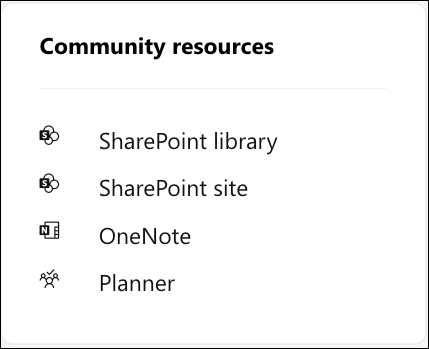
يحصل كل مجتمع جديد متصل ب Microsoft 365 على الموارد، والتي تظهر على يمين صفحة المجتمع.
تتضمن موارد المجتمع: مكتبة مستندات SharePoint وموقع SharePoint ودفتر ملاحظات OneNote وخطة في Microsoft Planner وحساب بريد إلكتروني جماعي (مدرج في دفتر العناوين العمومي).
تعرف على كيفية إدارة موارد المجتمع Viva Engage.