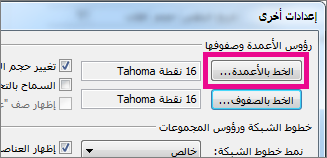
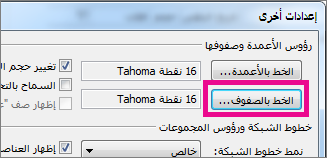
للتنقل بسرعة في علبة الوارد، ضع في اعتبارك تكبير نص أسطر الموضوع ورؤوس الأعمدة، أو تغيير خطها للحصول على قابلية قراءة أفضل.
حدد خيار علامة التبويب أدناه لإصدار Outlook الذي تستخدمه. ما هو إصدار Outlook المتوفر لديّ؟
ملاحظة
إذا لم تنجح الخطوات الموجودة ضمن علامة التبويب Outlook الجديدة هذه، فقد لا تستخدم Outlook الجديد لنظام التشغيل Windows بعد. حدد علامة التبويب Outlook الكلاسيكية واتبع هذه الخطوات بدلا من ذلك.
تغيير حجم الخط في قائمة رسائل Outlook الجديدة
- من القائمة، حدد عرض>إعدادات العرض.
- حددتخطيطالبريد>.
- ضمن حجم النص والتباعد، حدد حجم النص المطلوب (صغير أو متوسط أو كبير).
- حدد حفظ لتطبيق التغييرات.
تكبير رسالة بريد إلكتروني مؤقتا في "جزء القراءة" في Outlook الجديد
في جزء القراءة، يمكنك أيضا جعل محتويات البريد الإلكتروني أكبر بحيث يسهل قراءتها.
من القائمة، حدد عرض.
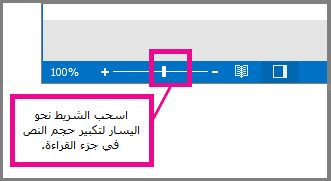
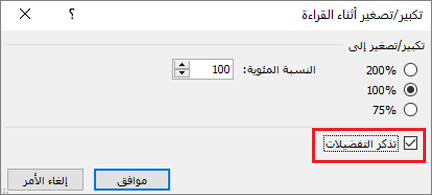
حدد تكبير/تصغير. استخدم + أو - لتحديد الحجم المطلوب بين 50٪ - 200٪. (إذا كانت ميزة التكبير/التصغير رمادية، فحدد رسالة لعرضها في "جزء القراءة".) يمكنك إعادة تعيين الحجم في أي وقت.
تلميح
تعمل زيادة حجم النص في "جزء القراءة" فقط على البريد الإلكتروني الذي تبحث عنه حاليا. عند تحديد بريد إلكتروني آخر، سيعود النص الأساسي إلى حجم الخط الافتراضي.