الملخص
يمكنك استدعاء رسالة بريد إلكتروني من Outlook for Windows الجديد أو الكلاسيكي أو Outlook على ويب فقط إذا كان لديك أنت والمستلم حساب بريد إلكتروني للعمل أو المؤسسة التعليمية في Microsoft 365 في المؤسسة نفسها، ولم يفتح المستلم الرسالة بعد.
لا يمكن لحسابات البريد الإلكتروني الشخصية (Gmail أو Hotmail أو Outlook.com) استخدام استدعاء الرسائل. بالنسبة للحسابات الشخصية، استخدم ميزة تأخير "التراجع عن الإرسال" في Outlook for Windows الجديد أو Outlook.com بدلا من ذلك.
إذا كنت تستخدم Outlook for Mac، فالرجاء الانتقال إلى استدعاء رسالة بريد إلكتروني في Outlook for Mac.
ملاحظة
إذا لم تنجح الخطوات الموجودة ضمن علامة التبويب Outlook الجديدة هذه، فقد لا تستخدم Outlook الجديد لنظام التشغيل Windows بعد. حدد علامة التبويب Outlook الكلاسيكية واتبع هذه الخطوات بدلا من ذلك.
لاستدعاء رسالة واستبدالها في Outlook الجديد
- حدد العناصر المرسلة في جزء المجلد الأيمن، ثم انقر نقرا مزدوجا فوق الرسالة المرسلة لفتحها في نافذة منفصلة.
- من الشريط، حدد
 استدعاء الرسالة، ثم حدد موافق في مربع حوار التأكيد.
- بعد ذلك بوقت قصير، ستتلقى تقرير استدعاء الرسائل في علبة الوارد. حدد الارتباط الموجود في تلك الرسالة لمعرفة ما إذا كان الاستدعاء قد نجح أو كان معلقا أو فاشلا.
مع استدعاء الرسالة، يتم استرداد الرسالة التي أرسلتها من علب بريد المستلمين الذين لم يفتحوا الرسالة بعد. يمكنك أيضا استبدال رسالة بديلة. على سبيل المثال، إذا نسيت تضمين مرفق، يمكنك محاولة التراجع عن الرسالة، ثم إرسال رسالة بديلة تحتوي على المرفق.
لاستدعاء رسالة واستبدالها في Outlook الكلاسيكي
في جزء المجلد الموجود على يسار نافذة Outlook، اختر مجلد العناصر المرسلة .
افتح الرسالة التي تريد أن تستدعيها. يجب عليك النقر نقراً مزدوجاً لفتح الرسالة. تحديد الرسالة بحيث تظهر في جزء القراءة لن يسمح لك باستدعاء الرسالة.
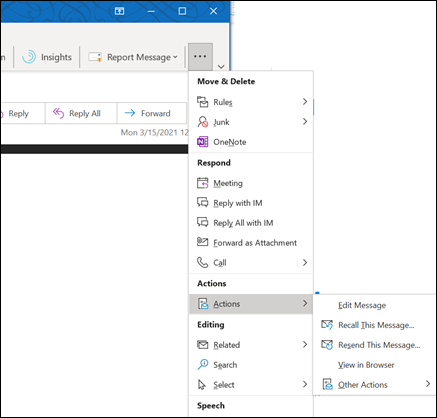
إذا كان لديك الشريط الكلاسيكي، فمن علامة التبويب رسالة ، حدد الإجراءات>استدعاء هذه الرسالة.
إذا كان لديك الشريط المبسط، فحدد علامة التبويب رسالة ثم حدد المزيد من الأوامر (...). أشر إلى الإجراءات وحدد استدعاء هذه الرسالة.
ملاحظة
- إذا لم يظهر الأمر استدعاء هذه الرسالة ، فمن المحتمل ألا يكون لديك حساب Exchange أو أن الميزة غير متوفرة داخل مؤسستك.
- لا يمكنك استدعاء رسالة محمية بواسطة Azure حماية البيانات.
- لا يمكنك استدعاء رسالة في Outlook على ويب.
حدد حذف نسخ غير مقروءة من هذه الرسالة أو حذف نسخ غير مقروءة واستبدالها برسالة جديدة، ثم حدد موافق.
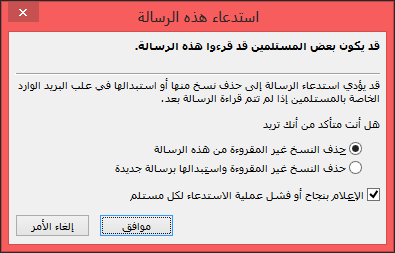
إذا كنت ترسل رسالة بديلة، فقم بإنشاء الرسالة، ثم حدد إرسال.
للتحقق من الاستدعاء في Outlook الكلاسيكي
بعد إرسال طلب استدعاء، عادة بعد أقل من 30 ثانية، ستتلقى إشعارا بالبريد الإلكتروني مع الموضوع "تقرير استدعاء الرسائل للرسالة [موضوع الرسالة الأصلي]".
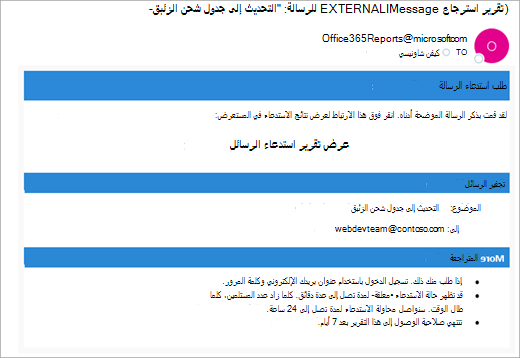
حدد الارتباط عرض تقرير استدعاء الرسائل لعرض التقرير في المستعرض. إذا تمت مطالبتك، فقم بتسجيل الدخول باستخدام بيانات اعتماد علبة البريد لعرض التقرير.
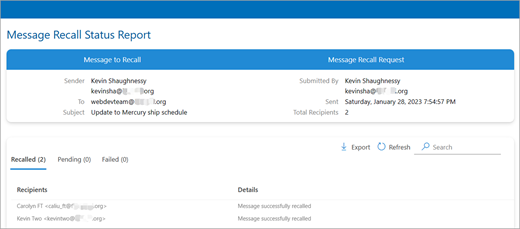
عادة ما تكون إجراءات الاستدعاء سريعة، بغض النظر عن عدد المستلمين المعنيين. ولكن إذا تعذر تنفيذ طلب الاستدعاء على الفور لسبب ما (على سبيل المثال، علبة بريد المستلم غير متوفرة مؤقتا) فسنستمر في إعادة المحاولة لمدة تصل إلى 24 ساعة قبل وضع علامة على الاستدعاء على أنه فشل.
عادة ما تكون تحديثات الحالة سريعة جدا أيضا ولكن قد تستغرق في بعض الأحيان ما يصل إلى خمس دقائق لرسالة مع ما يصل إلى بضع مئات من المستلمين. بالنسبة لعدد كبير من المستلمين (عشرات الآلاف)، لا يزال الاستدعاء نفسه سريعا، ولكن قد يستغرق استرداد حالة الاستدعاء لجميع المستلمين ما يصل إلى ثلاثين دقيقة.
ملاحظة
Outlook على ويب هو إصدار ويب لمستخدمي Outlook للأعمال الذين لديهم حساب عمل أو مؤسسة تعليمية.
استدعاء رسالة في Outlook على ويب
- حدد العناصر المرسلة في جزء المجلد الأيمن، ثم انقر نقرا مزدوجا فوق الرسالة المرسلة لفتحها في نافذة منفصلة.
- من الشريط، حدد استدعاء الرسالة، ثم حدد موافق في مربع حوار التأكيد.
- بعد ذلك بوقت قصير، ستتلقى تقرير استدعاء الرسائل في علبة الوارد. حدد الارتباط الموجود في تلك الرسالة لمعرفة ما إذا كان الاستدعاء قد نجح أو كان معلقا أو فاشلا.
ملاحظة
Outlook.com هو إصدار ويب من Outlook للمستخدمين الذين يسجلون الدخول باستخدام حساب Microsoft شخصي مثل حساب Outlook.com أو حساب Hotmail.com.
هل يمكنني استدعاء رسالة في Outlook.com؟
لنفترض أنك أرسلت للتو رسالة بريد إلكتروني إلى شخص ما عن طريق الخطأ في Outlook.com. كيف تتذكره؟
لسوء الحظ، لا يمكنك.
لا يتوفر استدعاء الرسائل للمستخدمين الذين لديهم عناوين بريد إلكتروني تنتهي ب @outlook.comأو @hotmail.com@live.comأو أو @msn.com. هذه هي خدمات البريد الإلكتروني المستندة إلى الويب حيث بمجرد إرسال رسالة بريد إلكتروني، يتم نقلها من خادم البريد الإلكتروني الخاص بك وخارج نطاق سيطرتك.
إعداد التراجع عن الإرسال Outlook.com
على الرغم من أنه لا يمكنك استدعاء رسالة بمجرد إرسالها، عند تشغيل خيار التراجع عن الإرسال، Outlook.com تأخير إرسال الرسالة حتى تتمكن من إلغائها إذا غيرت رأيك.
يمكنك تأخير إرسال رسالتك لمدة 5 أو 10 ثوان. لتشغيل خيار التراجع عن الإرسال:
- في أعلى الصفحة، حدد الإعدادات
 > إعداداتالبريد>Compose والرد.
- ضمن تراجع عن الإرسال، اختر المدة التي سينتظرها Outlook.com لإرسال رسائلك.
- حدد حفظ.
التراجع عن الإرسال في Outlook.com
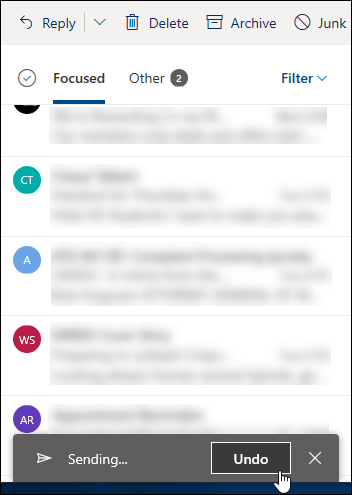
بمجرد إعداد التراجع عن الإرسال، سترى موجه إرسال تراجع في أسفل قائمة الرسائل كلما أرسلت رسالة جديدة. ستكون المطالبة متاحة لطول الوقت الذي عينته في Compose والرد.
هل لا تزال بحاجة إلى المساعدة؟

|
للحصول على الدعم في Outlook.com، المس أو انقر هنا أو حدد تعليمات على شريط القوائم وأدخل الاستعلام. إذا لم تحل المساعدة الذاتية مشكلتك، فقم بالتمرير لأسفل وصولا إلى هل ما زلت تحتاج إلى مساعدة؟ وحدد نعم.
إذا لم تنجح الخطوات المذكورة أعلاه أو إذا تعذر عليك تسجيل الدخول، فاضغط أو انقر هنا. |

|
للحصول على تعليمات أخرى حول حساب Microsoft واشتراكاتك، تفضل بزيارة "تعليمات الفوترة & الحساب". |

|
للحصول على المساعدة واستكشاف أخطاء منتجات وخدمات Microsoft الأخرى وإصلاحها، أدخل مشكلتك هنا. |

|
انشر الأسئلة، واتبع المناقشات وشارك معلوماتك في مجتمع Outlook.com. |
المقالات ذات الصلة
استدعاء رسالة بريد إلكتروني في Outlook for Mac
استدعاء الرسائل المستندة إلى السحابة في Exchange Online - مركز مجتمع Microsoft
فيديو: استدعاء بريد إلكتروني مرسل أو استبداله في Outlook الكلاسيكي
التحقق مما إذا كان لديك حساب Exchange في Outlook الكلاسيكي
