
عند بدء الكتابة في الحقول إلىونسخةونسخة مخفية في Outlook، ستظهر اقتراحات استنادا إلى ما أدخلته.
حدد خيار علامة التبويب أدناه لإصدار Outlook الذي تستخدمه. ما هو إصدار Outlook المتوفر لديّ؟
ملاحظة
إذا لم تنجح الخطوات الموجودة ضمن علامة التبويب Outlook الجديدة هذه، فقد لا تستخدم Outlook الجديد لنظام التشغيل Windows بعد. حدد Outlook الكلاسيكي واتبع هذه الخطوات بدلا من ذلك.
استنادا إلى الحساب الذي تستخدمه، تستخدم اقتراحات جهات الاتصال جهات الاتصال الشخصية وجهات الاتصال من مؤسستك (مثل جهات الاتصال من قائمة عناوين عمومية) والأسماء والعناوين المحفوظة التي استخدمتها مسبقا عند إرسال الرسائل.
استخدام قائمة اقتراحات جهات الاتصال واقتراحات People الأخيرة ل Outlook الجديد
عندما تبدأ بكتابة اسم في مربع إلى أو نسخة أو نسخة مخفية ، تعرض قائمة اقتراحات جهات الاتصال ما يصل إلى خمسة أسماء أو عناوين مطابقة.
إذا كتبت حرف "b" في أحد حقول المستلمين، على سبيل المثال، تقدم القائمة التطابقات المقترحة. يتم البحث في قائمة اقتراحات جهات الاتصال حسب الاسم الأول واسم العائلة وعنوان البريد الإلكتروني بالإضافة إلى معلومات جهة الاتصال الأخرى مثل رقم الهاتف، إذا كانت متوفرة. يتم تحسين القائمة مع كل حرف تكتبه. لذلك، إذا انتهت بكتابة "Bo"، فإن قائمة الإكمال التلقائي ستزيد من تحسينها لإظهار Bob كيلي فقط.
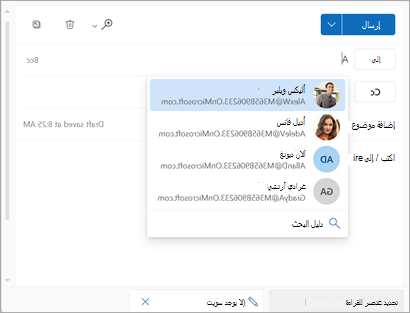
مع كل شخص جديد ترسل إليه بريدا إلكترونيا، تتم إضافة مستلمي رسائل إضافيين إلى قائمة الإكمال التلقائي.
تلميح
للحصول على معلومات حول إعادة تعيين البحث، راجع إيقاف تشغيل جهات الاتصال المقترحة أو إعادة تعيينها.
غير متأكد من اسم؟
إذا لم تكن متأكدا من اسم، ولم يظهر في قائمة الاقتراحات، يمكنك أيضا تحديد الزر دفتر العناوين في الشريط، أو تحديد الزر إلى أو نسخة أو نسخة مخفية من منطقة العنوان في رسالتك لفتح نافذة إضافة مستلمين .
من إضافة مستلمين، حدد قائمة جهات الاتصال التي تريد البحث منها. قد تكون هذه قائمة جهات الاتصال الشخصية أو قائمة العناوين العمومية (GAL) لمؤسستك.
في البحث في قائمة جهات الاتصال هذه، مرر قائمة الأسماء أو ابدأ بكتابة اسم جهة الاتصال التي تبحث عنها.
ملاحظة
إذا كانت قائمة البحث فارغة، فمن المحتمل أنك تضيف اسما من قائمة العناوين العمومية (GAL) لمؤسستك التي تحتوي على أكثر من 500 اتصال. ستحتاج إلى البدء في كتابة الأحرف للاسم الأول أو اسم العائلة أو عنوان البريد الإلكتروني لبدء البحث.
حدد المستلم. تتم إضافة المستلم إلى القائمة التي حددتها (إلى أو نسخة أو نسخة مخفية). يمكنك إضافة اسم واحد أو عدة أسماء.
لإزالة اسم، حدد بجانب الاسم الذي أضفته.
عند الانتهاء من إضافة الأسماء، حدد حفظ. ستعود إلى رسالتك وستظهر الأسماء التي حددتها في منطقة العنوان في رسالتك.
ملاحظة
ستظل جهات الاتصال الشخصية المحفوظة مقترحة ضمن البحث المقترح عن جهات الاتصال ما لم يتم حذف جهة الاتصال هذه (راجع إنشاء جهات الاتصال وقوائم جهات الاتصال وعرضها وتحريرها في Outlook). ستظل جهات الاتصال من مؤسستك مقترحة ضمن بحث جهات الاتصال المقترح ما لم تتم إزالتها من قبل مسؤول المؤسسة.
المقالات ذات الصلة
إدارة المستلمين المقترحين في Outlook for iOS وAndroid
إضافة جهة اتصال أو البحث عنها أو تحريرها أو حذفها في Outlook