يمكنك تمكين إعادة التوجيه التلقائي لإعادة توجيه الرسائل المرسلة إلى علبة البريد أو إعادة توجيهها إلى حساب آخر.
حدد خيار علامة التبويب أدناه لإصدار Outlook الذي تستخدمه.
ما هو إصدار Outlook المتوفر لديّ؟
ملاحظة
إذا لم تنجح الخطوات الموجودة ضمن علامة التبويب Outlook الجديدة هذه، فقد لا تستخدم Outlook الجديد لنظام التشغيل Windows بعد. حدد علامة التبويب Outlook الكلاسيكية واتبع هذه الخطوات بدلا من ذلك.
كيفية تمكين إعادة التوجيه التلقائي في Outlook الجديد
في النافذة العلوية من Outlook الجديد، حدد الإعدادات .
.
حددإعادة توجيهالبريد>.
ملاحظة
قد تتم مطالبتك بتسجيل الدخول في صفحة إعادة التوجيه وIMAP. إذا كان الأمر كذلك، فستحتاج إلى إكمال المصادقة قبل توفر إعدادات إعادة التوجيه وPOP وIMAP.
قم بتبديل مفتاح تمكين إعادة التوجيه ، وأدخل عنوان البريد الإلكتروني لإعادة التوجيه، وحدد حفظ.
تلميح
إذا كنت تريد أن تبقى نسخة من الرسالة الأصلية في علبة البريد، فحدد الاحتفاظ بنسخة من الرسائل التي تمت إعادة توجيهها.
كيفية تعطيل إعادة التوجيه التلقائي في Outlook الجديد
- في النافذة العلوية من Outlook الجديد، حدد الإعدادات .
- حددإعادة توجيهالبريد>.
- قم بتبديل مفتاح تعطيل إعادة التوجيه وحدد حفظ.
يمكنك إعادة توجيه رسائل البريد الإلكتروني أو إعادة توجيهها تلقائيا عن طريق إعداد قاعدة علبة الوارد في Outlook الكلاسيكي. يُعدّ هذا الإجراء مفيداً إذا كنت تريد قراءة الرسائل والرد عليها من حساب بريد إلكتروني آخر أو عندما تريد أن يتلقى شخص آخر بريدك الإلكتروني ويرد عليه في غيابك.
كيفية تمكين إعادة التوجيه التلقائي في Outlook الكلاسيكي
بالنسبة إلى Outlook الكلاسيكي، على الشريط، حدد علامة التبويب الصفحة الرئيسية ، ثم في قسم المزيد من الأوامر ، حدد القواعد>إدارة القواعد & التنبيهات.
إذا كان لديك أكثر من حساب بريد إلكتروني تم إعداده، في علامة التبويب قواعد البريد الإلكتروني ، فتأكد من تعيين تطبيق التغييرات على هذا المجلد على عنوان البريد الإلكتروني الذي تريد البدء منه. وإلا، انتقل إلى الخطوة التالية.
حدد قاعدة جديدة.
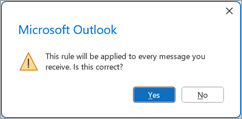
ضمن البدء من قاعدة فارغة، حدد تطبيق القاعدة على الرسائل التي أتلقىها. حدّد التالي.
ضمن ما الشرط (الشروط) التي تريد التحقق منها؟
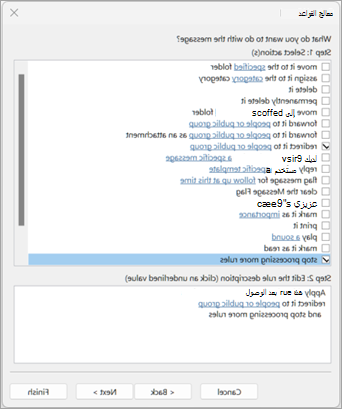
ضمن ماذا تريد أن تفعل بالرسالة؟
في مربع الحوار عنوان القاعدة ، ضمن دفتر العناوين، حدد قائمة جهات الاتصال التي تحتوي على العنوان الذي تريد إعادة التوجيه إليه.
- في المربع إلى في الأسفل، أدخل عنوان البريد الإلكتروني الذي تريد إعادة توجيه كل البريد إليه. حدّد موافق. يجب أن ترى عنوان البريد الإلكتروني الذي تريد إعادة توجيه كل بريدك الإلكتروني لإدراجه في القاعدة ضمن الخطوة 2.
حدد إنهاء، وحدد تطبيق، ثم حدد موافق.
عند التحقق من إعادة توجيه الرسائل بنجاح، تحقق من مجلد البريد العشوائي أو البريد العشوائي لمعرفة ما إذا كانت الرسائل التي تمت إعادة توجيهها قد تم وضعها هناك.
المقالات ذات الصلة
الرد على رسالة بريد إلكتروني أو إعادة توجيهها
إدارة رسائل البريد الإلكتروني باستخدام القواعد
كيفية تمكين إعادة التوجيه التلقائي في Outlook على ويب
في أعلى النافذة في Outlook على ويب، حدد الإعدادات .
حددإعادة توجيهالبريد>.
ملاحظة
قد تتم مطالبتك بتسجيل الدخول في صفحة إعادة التوجيه وIMAP. إذا كان الأمر كذلك، فستحتاج إلى إكمال المصادقة قبل توفر إعدادات إعادة التوجيه وPOP وIMAP.
قم بتبديل مفتاح تمكين إعادة التوجيه ، وأدخل عنوان البريد الإلكتروني لإعادة التوجيه، وحدد حفظ.
تلميح
إذا كنت تريد أن تبقى نسخة من الرسالة الأصلية في علبة البريد، فحدد الاحتفاظ بنسخة من الرسائل التي تمت إعادة توجيهها.
كيفية تعطيل إعادة التوجيه التلقائي في Outlook على ويب
- في أعلى النافذة في Outlook على ويب، حدد الإعدادات .
- حددإعادة توجيهالبريد>.
- قم بتبديل مفتاح تعطيل إعادة التوجيه وحدد حفظ.
المقالات ذات الصلة
إنشاء رسائل بريد إلكتروني في Outlook على الويب، أو الرد عليها، أو إعادة توجيهها
كيفية تمكين إعادة التوجيه التلقائي في Outlook.com
في أعلى صفحة Outlook.com، حدد الإعدادات .
حدد إعادة توجيه البريد>وIMAP.
ملاحظة
قد تتم مطالبتك بتسجيل الدخول في صفحة إعادة التوجيه وIMAP. إذا كان الأمر كذلك، فستحتاج إلى إكمال المصادقة قبل توفر إعدادات إعادة التوجيه وPOP وIMAP.
حدد تمكين إعادة التوجيه، وأدخل عنوان البريد الإلكتروني لإعادة التوجيه، وحدد حفظ.
كيفية تعطيل إعادة التوجيه التلقائي في Outlook.com
- في أعلى صفحة Outlook.com، حدد الإعدادات .
- حدد إعادة توجيه البريد>وIMAP.
- حدد تعطيل إعادة التوجيه وحدد حفظ.
اطلع أيضاً على
استخدام القواعد لإعادة توجيه الرسائل تلقائيا