
الهامه: لم تعد Microsoft توصي بإنشاء قواعد بيانات Access 2010 على الويب واستخدامها. لمزيد من المعلومات، راجع مخطط قواعد بيانات ويب Access 2010.
ينشئ قالب قاعدة بيانات ويب Access 2010 Goods قاعدة بيانات جاهزة للاستخدام تتيح لك تعقب الطلبات والمنتجات والفواتير والمخزون والبيانات الأخرى المرتبطة بتشغيل شركة تبيع البضائع. توضح لك هذه المقالة كيفية البدء في استخدام قاعدة بيانات ويب السلع.
يعرض الفيديو التالي سيناريو موجزا لكيفية استخدام هذا القالب.
إذا لم تكن قد قمت بتنزيل قالب السلع بالفعل.
تابع القراءة لمعرفة كيفية استخدام القالب لإنشاء قاعدة بيانات خاصة بك والبدء في استخدامه للمساعدة في تشغيل عملك.
في هذه المقالة
بدء تشغيل قاعدة البيانات لأول مرة
عند إنشاء قاعدة بيانات السلع لأول مرة، يتم تضمين بعض البيانات النموذجية في قاعدة البيانات بحيث يمكنك الحصول على فكرة عن أنواع البيانات التي يحتوي عليها كل نموذج أو تقرير. يظهر مربع حوار يسمح لك باختيار ما إذا كنت تريد الاحتفاظ ببيانات العينة أو حذفها بحيث يمكنك البدء في إدخال بياناتك الخاصة.
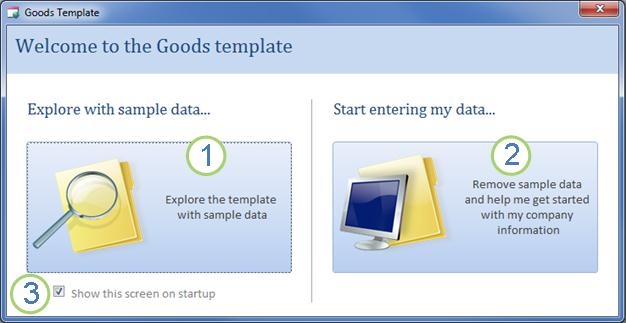
انقر فوق هذا الزر لفتح قاعدة البيانات والعمل مع نموذج البيانات. سيؤدي ذلك إلى ملء قاعدة بيانات السلع ببيانات من شركة Northwind Traders الخيالية.
انقر فوق هذا الزر لحذف عينة البيانات حتى تتمكن من البدء في إدخال البيانات الخاصة بك. يؤدي هذا أيضا إلى منع ظهور مربع الحوار هذا في المرة التالية التي تبدأ فيها تشغيل قاعدة البيانات.
قم بإلغاء تحديد خانة الاختيار هذه لمنع ظهور مربع الحوار في المرة التالية التي تبدأ فيها تشغيل قاعدة البيانات.
ملاحظة
تستخدم جميع الحقول وعناصر التحكم في قالب السلع التي تعرض بيانات العملة علامة الدولار ($) كرمز للعملة. إذا كانت إعداداتك المحلية تستخدم رمز عملة مختلفا، فيجب عليك ضبط الحقول وعناصر التحكم المتأثرة قبل إزالة عينة البيانات. لمزيد من المعلومات، راجع القسم انظر أيضاً.
البدء: إضافة بيانات موجودة إلى قاعدة بيانات السلع
تتضمن علامة التبويب بدء الاستخدام ارتباطات إلى مقاطع الفيديو والموارد الأخرى التي ستساعدك على البدء في استخدام قاعدة البيانات بسرعة.
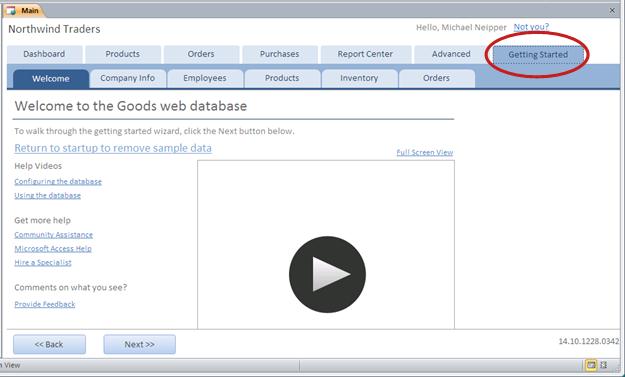
بالإضافة إلى توفير المساعدة لاستخدام قاعدة البيانات، تحتوي علامة التبويب بدء الاستخدام على علامات تبويب إضافية تتيح لك إعداد قاعدة البيانات لاستخدامها الأولي.
- عند الانتهاء من عرض المعلومات على علامة التبويب الترحيب ، انقر فوق التالي.
أدخل معلومات شركتك
في علامة التبويب الفرعية معلومات الشركة ، يمكنك إدخال معلومات حول شركتك، مثل الاسم والموقع والهاتف وعنوان البريد الإلكتروني.

سيتم عرض اسم الشركة الذي تدخله في أعلى شاشة "Main" لقاعدة البيانات (حيث ترى "Northwind Traders" في الرسم التوضيحي السابق). سيتم أيضا عرض معلومات شركتك على الفواتير والتقارير الأخرى التي تم إنشاؤها بواسطة قاعدة البيانات.
- اكتب معلومات شركتك في المربعات، وانقر فوق حفظ وتطبيق إعدادات الشركة، ثم انقر فوق التالي.
ملاحظة
ليس من الضروري إدخال جميع بياناتك باستخدام علامات التبويب الفرعية بدء الاستخدام . يمكن أيضا إدخال معظم المعلومات التي يمكنك إدخالها في علامات التبويب الفرعية هذه في علامات التبويب الرئيسية، مثل المنتجاتوالطلباتوالموظفين. ومع ذلك، تمنحك علامات التبويب الفرعية هذه طريقة ملائمة لبدء إدخال البيانات.
إدخال معلومات الموظف
في علامة التبويب الفرعية Employees ، يمكنك البدء في إضافة موظفين إلى قاعدة البيانات. سيساعدك هذا في تعقب من كان مندوب المبيعات في كل طلب، ومن قام بإرسال طلب، وما إلى ذلك. إذا كنت مالكا وحيدا، فستعمل قاعدة البيانات بشكل جيد مع موظف واحد فقط.
اكتب معلومات كل موظف في ورقة البيانات، ثم انقر فوق التالي.
ملاحظة
يمكنك أيضا عرض الموظفين وتحريرهم وإضافة موظفين في علامة التبويب "الموظفون" الرئيسية.
إدخال المنتجات والفئات والموردين
في علامة التبويب الفرعية Products ، يمكنك البدء في إضافة منتجات إلى قاعدة البيانات. هذه هي المنتجات التي تبيعها شركتك. يمكنك أيضا تحرير قوائم الفئات والموردين في علامة التبويب الفرعية هذه.
- اكتب معلومات كل منتج في ورقة البيانات، ثم انقر فوق التالي.
- بدلا من ذلك، انقر فوق منتج جديد لفتح نموذج تفاصيل المنتج ، الذي يمكنك إدخال معلومات المنتج فيه.
- انقر فوق تحرير الفئات أو تحرير الموردين لتحرير قوائم الفئات والموردين.
- عند الانتهاء من تحرير معلومات المنتج، انقر فوق التالي.
ملاحظة
يمكنك أيضا عرض المنتجات وتحريرها وإضافتها في علامة التبويب المنتجات الرئيسية.
إدخال مستويات المخزون
في علامة التبويب الفرعية Inventory ، يمكنك إدخال كميات المخزون الموجودة لديك، بالإضافة إلى الحد الأدنى والهدف من مستويات المخزون التي تريد الاحتفاظ بها في المخزون.
- لكل منتج، اكتب عدد الوحدات التي تريدها في أعمدة المستوى الأولي ومستوى إعادة الترتيبوالمستوى الهدف و Min Reorder Quantity .
- عند الانتهاء من تحرير معلومات المخزون، انقر فوق التالي.
ملاحظة
يمكنك أيضا عرض مستويات المخزون والفئات والموردين وتحريرها على علامات التبويب الفرعية المقابلة لعلامة التبويب المنتجات الرئيسية.
إدخال الطلبات
إذا كان لديك بالفعل بعض الطلبات، يمكنك إدخال معلومات أساسية عنها في علامة التبويب الفرعية الطلبات .
- لكل طلب، أدخل المعلومات التي لديك، مثل تاريخ الطلب، والموظف الذي أخذ الطلب والعميل.
- إذا أدخلت عميلا لم يتم إدخاله بعد في قاعدة البيانات، فسيطالبك Access بإدخال العميل الجديد. انقر فوق نعم، ثم املأ المعلومات الموجودة لديك. عند إغلاق ورقة البيانات، سيكون العميل متوفرا في القائمة المنسدلة العميل .
- عند الانتهاء من تحرير معلومات الطلب، انقر فوق التالي.
ملاحظة
يمكنك أيضا عرض مستويات المخزون والفئات والموردين وتحريرها على علامات التبويب الفرعية المقابلة لعلامة التبويب المنتجات الرئيسية.
لوحة المعلومات: عرض الطلبات وحالة الشراء
توفر علامة التبويب Dashboard مكانا مناسبا لعرض الطلبات النشطة، بالإضافة إلى أي منتجات منخفضة المخزون وتحتاج إلى إعادة ترتيبها.
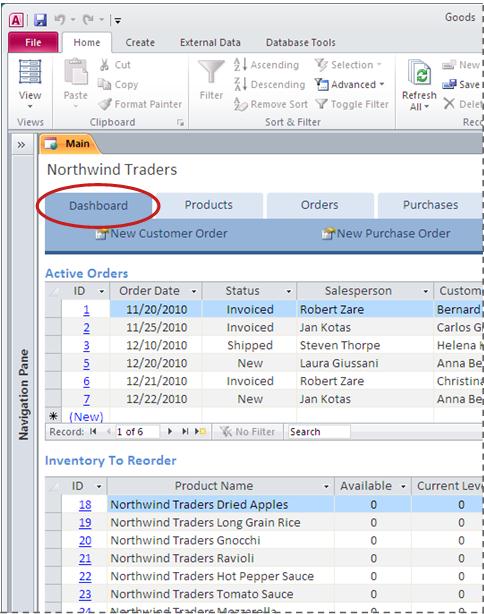
يمكنك أيضا تحرير المعلومات التي تراها في علامة التبويب هذه — ما عليك سوى النقر في الخلية التي تريد تحريرها والبدء في الكتابة.
لإدخال معلومات مفصلة حول أوامر العملاء الجديدة أو أوامر الشراء، انقر فوق أمر عميل جديد أو أمر شراء جديد، ثم املأ النموذج الذي يظهر.
المنتجات: إدارة المنتجات والمخزون والموردين
علامة التبويب المنتجات هي المكان الذي تدير فيه جميع جوانب المنتجات التي تبيعها، مثل:
- معلومات مفصلة عن المنتج
- مستويات المخزون
- المنتجات التي تم إيقافها
- فئات المنتجات
- موردو منتجاتك
عند النقر فوق علامة التبويب المنتجات ، فإنها تعرض في البداية قائمة ورقة بيانات لجميع المنتجات التي تباع حاليا من قبل شركتك.

يمكنك إدخال معلومات المنتج وتحريرها مباشرة في ورقة البيانات.
- يمكن أن يحتوي حقل "رمز المنتج " على أي مجموعة من النصوص والأرقام، طالما أنك تستخدم قيمة فريدة لكل منتج.
- لإضافة منتج جديد، اكتبه في ورقة البيانات أو انقر فوق منتج جديد لفتح نموذج تفاصيل المنتج .
- لتحرير تفاصيل منتج موجود، انقر فوق رمز المنتج في ورقة البيانات. يظهر نموذج تفاصيل المنتج ، حيث يمكنك عرض المعلومات حول المنتج وتحريرها.
إدارة المخزون
يوفر قالب قاعدة بيانات السلع تتبعا تلقائيا للمخزون؛ عندما يتم شحن طلب أو شراء منتجات جديدة، تقوم قاعدة البيانات تلقائيا بتحديث المخزون بحيث تعرف مقدار المخزون الموجود لديك في أي وقت. ستعرض قاعدة البيانات أيضا المنتجات التي تحتاج إلى إعادة ترتيب، استنادا إلى الحدود التي تحددها.
على علامة التبويب المنتجات ، انقر فوق مستويات المخزون. تعرض ورقة البيانات هذه مستويات المخزون الحالية والحدود الأخرى لكل منتج على النحو التالي:
- قيد التشغيل عدد العناصر الموجودة حاليا في المخزون.
- تخصيص عدد العناصر التي طلبها العملاء، ولكن لم يتم شحنها بعد.
- متاح الفرق بين عدد العناصر الموجودة والعدد المخصص.
- انكماش هذا هو عدد العناصر التي فقدت بسبب الضرر والتلف والخسارة وما إلى ذلك.
- حسب الطلب عدد العناصر التي أمرت بتجديد المخزون، ولكن لم يتم تلقيها بعد.
- المستوى الحالي عدد العناصر المتوفرة ناقص عدد العناصر الموجودة على أداة الفرز، بالإضافة إلى عدد العناصر قيد الطلب حاليا.
- المستوى المستهدف عدد العناصر التي تريد الحصول عليها لاستيعاب المستوى المتوقع من الطلبات.
- أسفل الهدف العدد الحالي للعناصر التي تكون فيها أقل من المستوى المستهدف.
- شراء انقر فوق ارتباط الشراء لإدخال أمر شراء جديد. لمزيد من المعلومات حول الشراء، راجع قسم إدارة عمليات الشراء.
تحقق لمعرفة المنتجات التي تحتاج إلى إعادة تخزين
للاطلاع على لمحة سريعة عن المنتجات التي يجب طلبها، على علامة التبويب المنتجات ، انقر فوق يحتاج إلى إعادة تخزين. طريقة العرض هذه هي نفسها ورقة بيانات مستويات المخزون ، باستثناء أنه تمت تصفية السجلات إلى السجلات الموجودة في مستوى إعادة الترتيب المحدد أو أقل منها فقط. لإعادة ترتيب منتج بسرعة، قم بالتمرير إلى اليمين وانقر فوق الارتباط شراء . لمزيد من المعلومات حول الشراء، راجع قسم إدارة عمليات الشراء.
عرض المنتجات التي تم إيقافها
على علامة التبويب المنتجات ، انقر فوق المنتجات التي تم إيقافها لعرض قائمة بالمنتجات التي تم وضع علامة عليها على أنها متوقفة.
- لإعادة منتج تم إيقافه، انقر فوق رمز المنتج الخاص به، ثم في نموذج تفاصيل المنتج ، قم بإلغاء تحديد خانة الاختيار إيقاف .
إنشاء فئات للمنتجات
يساعدك تصنيف منتجاتك على تنظيمها على النماذج والتقارير. على علامة التبويب المنتجات ، انقر فوق فئات لتخصيص قائمة الفئات. أدخل كل فئة على السطر الخاص بها.
لحذف فئة، انقر فوق المربع الرمادي إلى يسار المعرف فقط، ثم اضغط على DELETE.
ملاحظة
يمنعك Access من حذف أي فئات متصلة بالمنتجات. على سبيل المثال، لا يمكنك حذف فئة "المشروبات" إذا كانت هناك أي منتجات لا تزال معينة لتلك الفئة.
إدارة معلومات المورد
الموردون هم الشركات والأفراد الذين تشتري منهم مخزونك. لتعقب معلومات الاتصال الخاصة بالموردين، على علامة التبويب المنتجات ، انقر فوق الموردين.
انقر فوق معرف لفتح سجل مورد موجود وتحرير معلوماته.
انقر فوق (جديد) في أسفل عمود المعرف لإدخال مورد جديد، أو ابدأ الكتابة في الصف الأخير من ورقة البيانات.
لحذف مورد، انقر فوق المربع الرمادي إلى يسار المعرف فقط، ثم اضغط على DELETE.
ملاحظة
يمنعك Access من حذف أي موردين متصلين بالمنتجات. على سبيل المثال، لا يمكنك حذف المورد X إذا كانت أي منتجات لا تزال مدرجة على أنها واردة من هذا المورد. احذف منتجات المورد أولا، ثم احذف المورد.
الطلبات: إدارة طلبات العملاء
علامة التبويب الطلبات هي المكان الذي تنتقل إليه لإدخال طلبات جديدة، وعرض الطلبات حسب الحالة، وتعقب المعلومات حول العملاء والشاحنين.

إدخال طلب جديد
عند إدخال طلب عميل جديد، يمكنك استخدام نموذج طلب العميل لإدخال التفاصيل.
على علامة التبويب الطلبات ، انقر فوق طلب جديد. بدلا من ذلك، على علامة التبويب لوحة المعلومات ، انقر فوق طلب عميل جديد.
يظهر نموذج طلب العميل .
حدد عميلا من القائمة المنسدلة. إذا كان هذا عميلا جديدا، فانقر فوق جديد، واملأ معلومات العميل في نموذج تفاصيل العميل ، ثم انقر فوق حفظ وإغلاق.
املأ المعلومات الموجودة في نموذج طلب العميل، مع التأكد من ملء الحقول في علامة التبويب معلومات الشحن ومعلومات الدفع .
عند الانتهاء من ملء الطلب، انقر فوق حفظ & إغلاق.
عرض الطلبات وإدارتها حسب الحالة
ينتقل كل طلب من خلال العديد من الحالات المختلفة، والتي يتم تحديثها تلقائيا أثناء تنفيذ مهام إدخال طلب وفواتيره وشحنه:
- جديد
- المفوتره
- تم الشحن
- مكتمل
عند النقر لأول مرة فوق علامة التبويب الطلبات ، تعرض ورقة البيانات جميع الطلبات النشطة (جميع الطلبات ذات الحالة غير مكتملة). بعد اتخاذ طلب، يكون تدفق العملية كما يلي:
إنشاء فاتورة
عند إدخال طلب لأول مرة، يتم وضع علامة جديد عليه. الخطوة التالية مع طلب جديد هي إرسال فاتورة.
لفاتورة طلب:
- على علامة التبويب الطلبات ، انقر فوق الحاجة إلى فواتير لرؤية جميع الطلبات الجاهزة للفوترة.
- انقر نقرا مزدوجا فوق الطلب الذي تريد إصدار فاتورة به.
- في نموذج طلب العميل، تحقق من صحة جميع المعلومات.
- في علامة التبويب معلومات الشحن ، تحقق من تحديد شاحن في المربع Ship Via .
- انقر فوق أمر الفاتورة، ثم انقر فوق نعم للتأكيد.
تحدد قاعدة بيانات "السلع" الطلب على أنه "فوترة"، وتعرض فاتورة لطباعتها.
إدخال دفعة عميل
تتطلب بعض الشركات الدفع قبل شحن الطلب. يسمح آخرون بالشحن قبل استلام الدفع. تسمح قاعدة بيانات السلع بأي من السيناريو.
لإدخال دفعة:
على علامة التبويب الطلبات ، انقر فوق انتظار الدفع.
ملاحظة
يؤدي ذلك إلى تصفية ورقة البيانات لإظهار الطلبات التي تم وضع علامة عليها كفاتورة أو تم شحنها. إذا تطلب عملك الدفع قبل الشحن، وشاهدت طلبا تم وضع علامة عليه على أنه تم شحنه في طريقة العرض هذه، فمن المحتمل أن ترغب في التحقق من سبب شحن الطلب قبل استلام الدفع.
انقر نقرا مزدوجا فوق الطلب الذي تريد إدخال دفعة له.
في نموذج طلب العميل، انقر فوق علامة التبويب معلومات الدفع .
حدد قيمة من قائمة نوع الدفع ، واملأ أي معلومات دفع أخرى لديك.
قم بتنفيذ أحد الإجراءات التالية:
- إذا لم يتم شحن الطلب بعد، وتريد شحن الطلب الآن، فانقر فوق أمر الشحن.
- إذا تم بالفعل وضع علامة على الطلب على أنه تم شحنه وكنت تفكر الآن في اكتمال الطلب، فانقر فوق وضع علامة كمكتمل لإكمال الطلب.
- لإغلاق نموذج طلب العميل دون إجراء أي تغييرات أخرى، انقر فوق حفظ & إغلاق.
شحن طلب
كما هو مذكور في القسم السابق، تتطلب بعض الشركات الدفع قبل شحن الطلب، بينما تسمح شركات أخرى بالشحن قبل استلام الدفع. لذلك، لا تفرض قاعدة بيانات السلع قاعدة تتطلب الدفع قبل الشحن.
لشحن طلب:
على علامة التبويب الطلبات ، انقر فوق جاهز للشحن لمشاهدة جميع الطلبات التي تم وضع علامة عليها على أنها فوترة.
انقر نقرا مزدوجا فوق الطلب الذي تريد شحنه.
إذا تطلب عملك الدفع قبل شحن الطلب، فانقر فوق علامة التبويب معلومات الدفع وتحقق من إدخال معلومات الدفع.
انقر فوق أمر الشحن، ثم انقر فوق موافق على رسالة التأكيد.
قم بتنفيذ أحد الإجراءات التالية:
- إذا كنت تعتبر الطلب مكتملا الآن، فانقر فوق وضع علامة كمكتمل لإكمال الطلب.
- لإغلاق نموذج طلب العميل دون إجراء أي تغييرات أخرى، انقر فوق حفظ & إغلاق.
وضع علامة على طلب كمكتمل
بعد شحن الطلب واستلام الدفع، يمكنك وضع علامة عليه كمكتمل.
- انقر فوق علامة التبويب الطلبات ، ثم افحص القائمة بحثا عن أي طلب يحتوي على تواريخ في العمودين تاريخ الشحنوتاريخ الدفع . يشير هذا إلى أنه تم شحن طلب وتم استلام الدفع.
- انقر نقرا مزدوجا فوق الترتيب الذي تريد وضع علامة عليه كمكتمل.
- في نموذج طلب العميل، انقر فوق وضع علامة كمكتمل، ثم انقر فوق موافق على رسالة التأكيد.
- انقر فوق حفظ وإغلاق.
يؤدي وضع علامة على طلب كمكتمل إلى إزالته من معظم طرق العرض في قاعدة البيانات. ومع ذلك، لا يزال بإمكانك عرض الطلبات المكتملة بالنقر فوق علامة التبويب الطلبات ، ثم النقر فوق الطلبات المكتملة.
مرجع سريع لحالة الطلب
يوفر الجدول التالي مرجعا سريعا يتم عرض الطلبات له في كل طريقة عرض، بالإضافة إلى الإجراءات التي يمكنك اتخاذها في هذه الطلبات:
| إذا نقرت... | … وحالة الطلب هي... | … يمكنك تنفيذ المهمة (المهام) التالية في نموذج طلب العميل: | ملاحظات: |
|---|---|---|---|
| الطلبات | جديد | أمر الفاتورة | يجب تحديد شركة شحن قبل إصدار فاتورة بالطلب. |
| الطلبات | المفوتره | عرض الفاتورة أو أمر الشحن | |
| الطلبات | تم الشحن | عرض الفاتورة أو وضع علامة كمكتملة | |
| الحاجة إلى الفوترة | جديد | أمر الفاتورة | يجب تحديد شركة شحن قبل إصدار فاتورة بالطلب. |
| جاهز للشحن | المفوتره | عرض الفاتورة، أمر الشحن | |
| في انتظار الدفع | المفوتره | عرض الفاتورة أو أمر الشحن أو وضع علامة كمكتملة | |
| في انتظار الدفع | تم الشحن | عرض الفاتورة، وضع علامة كمكتملة | يجب إدخال معلومات الشحن والدفع قبل وضع علامة على الطلب كمكتمل. |
| الطلبات المكتملة | مكتمل | لا شيء |
إدارة معلومات العملاء
تخزن قاعدة بيانات السلع معلومات الاتصال حول جميع عملائك. يمكنك إضافة عملاء جدد كجزء من عملية إدخال طلب جديد، أو يمكنك إدارة عملائك باستخدام الإجراء التالي:
- على علامة التبويب الطلبات ، انقر فوق العملاء.
- لتحرير عميل موجود، انقر فوق الحقل الذي تريد تحريره، ثم ابدأ الكتابة.
- لإضافة عميل جديد، انقر فوق (جديد) في أسفل عمود المعرف، أو ابدأ الكتابة في الصف الأخير من ورقة البيانات.
إدارة معلومات الشاحن
تخزن قاعدة بيانات السلع معلومات الاتصال حول جميع الشاحنين. يمكنك إدارة عملائك باستخدام الإجراء التالي:
- على علامة التبويب الطلبات ، انقر فوق الشاحنين.
- لتحرير شاحن موجود، انقر في الحقل الذي تريد تحريره، ثم ابدأ الكتابة.
- لإضافة شاحن جديد، انقر فوق (جديد) في أسفل عمود المعرف، أو ابدأ الكتابة في الصف الأخير من ورقة البيانات.
عمليات الشراء: إعادة تخزين المخزون الخاص بك
إذا حصلت شركتك على منتجاتها من تجار الجملة أو الشركات الأخرى، فمن الضروري إجراء عمليات شراء لإعادة تخزين المخزون. تتيح لك قاعدة بيانات السلع إنشاء أوامر الشراء وتتبعها، وتحديث أرقام المخزون تلقائيا عند تلقي العناصر المشتراة. يمكن تنفيذ كل هذه المهام من علامة التبويب عمليات الشراء :
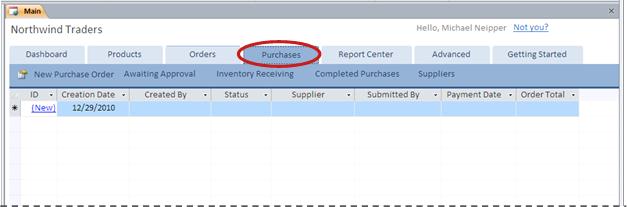
إنشاء أمر شراء
إنشاء أمر شراء هو الخطوة الأولى في شراء مخزون جديد.
- على علامة التبويب عمليات الشراء ، انقر فوق أمر شراء جديد.
- في نموذج أمر الشراء ، حدد موردا. إذا كنت تطلب من مورد جديد، فانقر فوق جديد، واملأ المعلومات في نموذج تفاصيل المورد ، ثم انقر فوق حفظ & إغلاق.
- في علامة التبويب تفاصيل الشراء ، حدد المنتجات التي تريد طلبها، وأدخل كميات لكل منها.
- إذا كان أمر الشراء جاهزا للإرسال، فانقر فوق إرسال الطلب. وإلا، للاحتفاظ بأمر الشراء في حالة جديد بحيث يمكنك إجراء تغييرات عليه قبل إرساله، انقر فوق حفظ & إغلاق.
تقوم قاعدة البيانات بإنشاء أمر الشراء ووضع علامة عليه على أنه جديد.
إرسال أمر شراء للشراء
الخطوة التالية لأمر شراء جديد هي إرساله للشراء. تقوم هذه الخطوة بتحديث إجماليات المخزون بحيث تعرف مقدار المخزون قيد الطلب حاليا.
- على علامة التبويب مشتريات ، انقر فوق انتظار الموافقة.
- انقر نقرا مزدوجا فوق أمر شراء لفتح نموذج أمر الشراء .
- تحقق من دقة المنتجات والكميات والأسعار، ثم انقر فوق إرسال الطلب.
تحدد قاعدة البيانات أمر الشراء على أنه تم الإرسال وتحديث كمية عند الطلب للمنتجات التي يتم طلبها. إذا كان الطلب كبيرا بما يكفي لوضع مخزون المنتج فوق إعداد مستوى إعادة الترتيب الخاص به، تتم إزالة المنتج من قائمة احتياجات إعادة التخزين .
تلقي المخزون
عند تلقي مخزون جديد، فإن الخطوة التالية هي وضع علامة عليه على هذا النحو. يؤدي هذا إلى تحديث إجماليات المخزون بحيث تعرف مقدار المخزون الموجود.
في علامة التبويب عمليات الشراء ، انقر فوق تلقي المخزون.
انقر نقرا مزدوجا فوق أمر شراء لفتح نموذج أمر الشراء .
في نموذج أمر الشراء ، انقر فوق علامة التبويب تلقي المخزون .
لكل منتج تم تلقيه، حدد خانة الاختيار Post To Inventory .
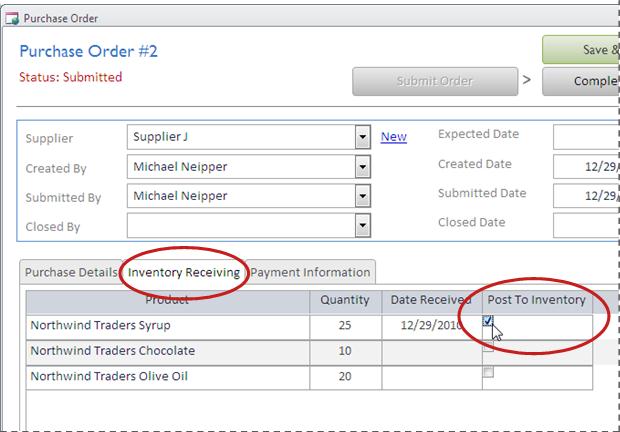
إذا تم استلام جميع العناصر وتم إدخال معلومات الدفع في علامة التبويب معلومات الدفع، يمكنك النقر فوق أمر الإكمال لوضع علامة مكتمل على أمر الشراء.
إذا لم يتم استلام بعض العناصر الموجودة في أمر الشراء بعد، فانقر فوق حفظ & إغلاق. لا يمكنك إكمال الطلب حتى يتم تلقي جميع العناصر ونشرها في المخزون.
إكمال أمر الشراء
إذا تم ترحيل جميع العناصر الموجودة في أمر شراء إلى المخزون، وتم إدخال معلومات الدفع، يمكنك وضع علامة على أمر الشراء على أنه مكتمل. يؤدي ذلك إلى إزالة أمر الشراء من قوائم أوامر الشراء النشطة، ونقله إلى قائمة عمليات الشراء المكتملة بحيث يمكنك الرجوع إليه لاحقا إذا لزم الأمر.
لوضع علامة مكتمل على أمر الشراء:
- في علامة التبويب عمليات الشراء ، انقر فوق تلقي المخزون.
- انقر نقرا مزدوجا فوق أمر شراء لفتح نموذج أمر الشراء .
- انقر فوق علامة التبويب معلومات الدفع وتأكد من إدخال معلومات الدفع الصحيحة.
- في نموذج أمر الشراء ، انقر فوق طلب إكمال.
إدارة معلومات المورد
الموردون هم الشركات والأفراد الذين تشتري منهم مخزونك. لتعقب معلومات الاتصال الخاصة بالموردين، على علامة التبويب مشتريات ، انقر فوق موردون.
- انقر فوق معرف لفتح سجل مورد موجود وتحرير معلوماته.
- انقر فوق (جديد) في أسفل عمود المعرف لإدخال مورد جديد، أو ابدأ الكتابة في الصف الأخير من ورقة البيانات.
لحذف مورد، انقر فوق المربع الرمادي (محدد السجل) إلى يسار المعرف فقط، ثم اضغط على DELETE.
ملاحظة
يمنعك Access من حذف أي موردين متصلين بالمنتجات. على سبيل المثال، لا يمكنك حذف المورد X إذا كانت أي منتجات لا تزال مدرجة على أنها واردة من هذا المورد.
مركز التقارير: عرض التقارير وطباعتها
يتضمن قالب قاعدة بيانات السلع ستة تقارير يمكنك عرضها وطباعتها بالنقر فوق علامة التبويب مركز التقارير :
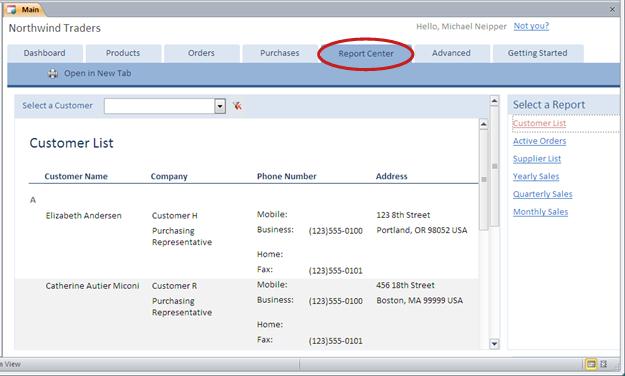
لمعاينة تقرير:
ضمن تحديد تقرير، انقر فوق التقرير الذي تريد عرضه.
يعرض Access التقرير في جزء المعاينة. تتيح لك بعض التقارير تخصيص عوامل التصفية وخيارات التجميع في أعلى جزء المعاينة.
لطباعة تقرير:
- انقر فوق فتح في علامة تبويب جديدة، ثم ضمن علامة التبويب ملف ، انقر فوق طباعة، وحدد خيارات الطباعة التي تريدها.
متقدم: إدارة العملاء والموظفين والموردين والفئات والشاحنين
توفر علامة التبويب خيارات متقدمة مكانا مناسبا لإدارة القوائم التالية:
- العملاء
- الموظفون
- الموردين
- الفئات
- الشاحنين
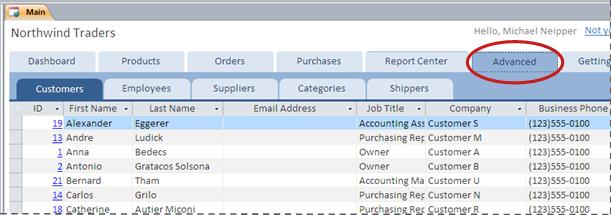
يتم عرض كل قائمة ك ورقة بيانات، حيث يكون من الأسهل اكتشاف حالات عدم التناسق وإجراء تغييرات مجمعة على البيانات.
الخطوات التالية
عندما تبدأ في استخدام قاعدة بيانات السلع لإدارة عملك، من المرجح أن تفكر في طرق جديدة تريد من خلالها الاستعلام عن بياناتك أو تصفيتها. قد تكتشف أيضا أنك تريد تعديل قاعدة البيانات لتناسب احتياجاتك بشكل أفضل. تنقلك الارتباطات الموجودة في هذا القسم إلى مزيد من المعلومات حول المهام والتعديلات النموذجية التي يمكنك القيام بها.
للحصول على معلومات حول البحث عن البيانات أو تصفيتها أو الاستعلام عنها في Access، راجع ما يلي:
لمزيد من المعلومات التفصيلية حول إنشاء كائنات قاعدة بيانات جديدة، راجع ما يلي:
وأخيرا، مقالة مهمة حول حماية بياناتك: حماية بياناتك باستخدام عمليات النسخ الاحتياطي والاستعادة