
|
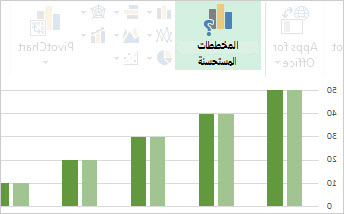
لا يمكنك إنشاء المخططات بخطوة واحدة، ولكننا جعلنا من السهل إكمال كل الخطوات. ابدأ باستخدام مخطط مستحسن لبياناتك، ثم قم بإنهاؤه في بضع خطوات إضافية بحيث يبدو المخطط الخاص بك احترافيا ويحتوي على كل التفاصيل التي تريد إظهارها. |
|---|
تلميحات قبل البدء
- السماح لبرنامج Excel بالتوصية بمخطط لك إذا كانت خيارات المخطط العديدة غارقة في مطالعاتك، فحاول بدء استخدام مخطط موصى به في Excel.
- ضبط المخطط دون البحث في القوائم يمكنك البحث عن عناصر المخطط مثل العناوين وتسميات البيانات، وتغيير شكل المخطط وتخطيطه، وتعريف البيانات التي تريد إظهارها بدون الحاجة إلى البحث عبر القوائم وخيارات التنسيق.
- نسخ المخطط إلى برامج أخرى على الرغم من أنه يمكنك إنشاء مخططات مباشرة في برامج Office الأخرى مثل Word وPowerPoint، إلا أن نسخ المخططات من Excel إلى برنامج آخر باستخدام ارتباط للبيانات الموجودة في Excel أو بدونه، يعد غالبا طريقة سريعة وفعالة لتضمين المخططات في الملفات الأخرى.
إنشاء المخطط
| أنواع المخططات المتوفرة | إذا لم تكن ملما بالتخطيط للمرة الأولى، فابدأ باستكشاف المخططات التي يمكنك إنشاؤها في Excel وتعرف على المزيد حول أفضل الطرق لترتيب البيانات لكل منها. |
|---|---|
| تحديد بيانات للمخطط | بعد ذلك، أدخل بياناتك كما يجب أن تكون للمخطط الذي تريده، وحددها لإنشاء المخطط. |
| إنشاء مخطط | عندما تصبح جاهزا لإنشاء المخطط، اختر من المخططات المستحسنة في Excel للعثور بسرعة على نوع المخطط الذي يناسب بياناتك. |
| إنشاء PivotChart | إذا كان لديك الكثير من البيانات وكنت تريد التفاعل مع تلك البيانات في المخطط، فقم بإنشاء PivotChart مستقل دون إنشاء PivotTable أولا. يتضمن عناصر تحكم تصفية تفاعلية تتيح لك تحليل مجموعة فرعية من بياناتك. يمكن أن يوصي Excel باستخدام PivotChart لبياناتك، ولن تحتاج إلى إنشاء PivotTable لاستخدامه. |
ضبط المخطط
| إضافة عناوين أو إزالتها في مخطط | استبدل عنوان مخطط العنصر النائب بعنوان مخطط مناسب. نسقها بالطريقة التي تريدها، أو انقله إلى مكان مختلف في المخطط. |
|---|---|
| إضافة تسميات بيانات إلى مخطط أو إزالتها منه | سهل فهم المخطط من خلال إضافة تسميات البيانات التي تظهر تفاصيل حول سلسلة بيانات أو نقاط البيانات الخاصة بها كل على حدة. |
| إضافة أشرطة الخطأ إلى مخطط أو تغييرها أو إزالتها | تظهر أشرطة الخطأ هوامش الخطأ في لمحة سريعة. ويمكنك إضافتها إلى كل نقاط البيانات في سلسلة بيانات كمقدار خطأ قياسي أو نسبة مئوية أو انحراف معياري. |
| تغيير لون المخطط أو نمطه | إذا لم تروق لك الألوان القياسية وأنماط المخططات، فمن السهل تغييرها. يمكنك انتقاء ما يعجبك بسرعة من بين مجموعة واسعة من الخيارات في معارض الألوان والأنماط. |
| تنسيق عناصر مخطط | يسهل جزء مهام التنسيق تنسيق أي عنصر مخطط. لفتحه، انقر بزر الماوس الأيمن فوق أي عنصر مخطط. |
| حفظ مخطط مخصص كقالب | إذا كنت تخطط لاستخدام المخطط الذي أنشأته من جديد، فبإمكانك حفظه كقالب يمكنك تطبيقه تماما مثل أي مخطط آخر. |
تغيير البيانات في المخطط
| إضافة سلسلة بيانات إلى المخطط | عندما تقوم بإدخال المزيد من البيانات في ورقة العمل، يمكنك تضمينها بسرعة في المخطط. |
|---|---|
| تغيير سلسلة البيانات في مخطط | لتغيير البيانات المعروضة في المخطط، استخدم عوامل تصفية المخطط لإظهار سلسلة البيانات أو إخفائها. يمكنك أيضا تحرير البيانات في سلسلة البيانات وإعادة ترتيبها باستخدام المربع "تحديد مصدر البيانات ". |
استخدام المخطط في برنامج آخر
| نسخ مخطط Excel إلى برنامج آخر في Office | لإظهار مخطط Excel في عرض PowerPoint تقديمي أو مستند Word أو رسالة Outlook، انسخه واستخدم خيارات اللصق في برنامج Office الآخر لإدراج المخطط بعدد من الطرق. |
|---|---|
| إدراج مخطط من جدول بيانات Excel في Word | عندما لا يكون لديك الكثير من البيانات لرسمها، حاول إنشاء مخطط مباشرة في Word - لن تحتاج إلى الانتقال إلى Excel أولا. ومع ذلك، إذا كان لديك الكثير من البيانات التي تريد رسمها، أو إذا تغيرت بياناتك بانتظام وأردت المحافظة على تحديث المخطط، فيمكنك إنشاء المخطط في Excel ونسخه إلى مستندك. |
تحليل البيانات وعرضها
| إنشاء مخططات باستخدام المخططات المستحسنة | إذا لم تكن متأكدا من نوع المخطط الذي يجب استخدامه، فدع Excel يحلل بياناتك ويقترح أنواع المخططات التي تمثل معلوماتك على أفضل وجه. |
|---|---|
| استخدام مقسمات طرق العرض لتصفية المخططات | يمكنك استخدام مقسمات طرق العرض لتصفية البيانات المعروضة في PivotTables وPivotCharts بسرعة، مما يسهل استكشاف البيانات وتحليلها. |
| إنشاء تقارير بنمط لوحة المعلومات | اجمع بين المخططات وجداول PivotTable ومقسمات طرق العرض والتنسيق الشرطي لإنشاء لوحات معلومات تفاعلية تساعدك على مراقبة البيانات وتحليلها. |
| استخدام Copilot لتحليل البيانات وتصورها | استخدم Copilot في Excel لتحديد الاتجاهات وتلخيص نتائج التحليلات والمساعدة في إنشاء مؤثرات عرض البيانات من بيانات المصنف. |