
يمكن أن يوفر الدعم الموجه في المستعرض حلولا رقمية لمشاكل Office.
إذا فشل تنشيط Microsoft 365 أو Office، فستحصل على منتج غير مرخص أو استخدام غير تجاري / منتج غير مرخص في شريط عنوان تطبيقات Microsoft 365 أو Office، ويتم تعطيل معظم ميزات Microsoft 365 أو Office. لاستعادة جميع ميزات Microsoft 365 أو Office، ستحتاج إلى إصلاح المشكلة التي تسببت في فشل التنشيط.
الخطوة 1: تسجيل الدخول إلى Office باستخدام الحساب المناسب
إذا طالبك Office بتسجيل الدخول، فأدخل الحساب الذي استخدمته لشراء Office. ستتلقى رسالة "تعذر العثور على أي من منتجات Office" إذا كنت تستخدم العنوان الخطأ.
جرب ما يلي: تسجيل الدخول إلى Office
الخطوة 2: التحقق من وجود عدة نسخ من Office
قد لا تدرك أن لديك أكثر من نسخة واحدة مثبتة. يمكن أن يؤدي وجود تثبيتين إلى حدوث تعارضات في التنشيط.
جرب ما يلي: التحقق من وجود عدة نسخ من Office
الخطوة 3: التحقق من حالة الاشتراك
إذا انتهت صلاحية اشتراكك، فستحصل على رسالة "تعذر العثور على أي من منتجات Office." جدد اشتراكك لاستخدام Microsoft 365.
جرب ما يلي: التحقق من حالة الاشتراك
الخطوة 4: استكشاف أخطاء التنشيط وإصلاحها
إذا لم يتم تنشيط Office، فاختر إصدار Office للحصول على تعليمات إضافية حول استكشاف الأخطاء وإصلاحها.
ملاحظة
إذا كنت تقوم بتشغيل Office على Windows 7 (الذي لم يعد مدعوما، فانتقل إلى انتهاء دعم Windows 7 وOffice)، فستحتاج إلى التأكد من تمكين TLS 1.2 بشكل افتراضي. انتقل إلى التحديث لتمكين TLS 1.1 وTLS 1.2 كبروتوكولات آمنة افتراضية في WinHTTP في Windows.
الخطوة 1: تسجيل الدخول باستخدام الحساب المناسب
الرجاء إعادة تسجيل الدخول باستخدام كل عناوين البريد الإلكتروني الشخصي الخاصة بك في حال إنك قمت بشراء Office باستخدام عنوان بريد إلكتروني آخر. إذا كنت في العمل أو في المؤسسة التعليمية، فقد تحتاج لتسجيل الدخول باستخدام حساب العمل أو المؤسسة التعليمية بدلاً من حساب البريد الإلكتروني الشخصي.
للتحقق مما إذا كان حساب Microsoft مقترنا ب Office، سجل الدخول إلى الخدمات & الاشتراكات. يجب أن يكون منتج Office أو اشتراكك في Microsoft 365 مدرجا هناك. إن لم يكن كذلك، فلن ينجح تسجيل الدخول إلى Office باستخدام عنوان بريدك الإلكتروني.
الخطوة 2: التحقق من وجود عدة نسخ من Microsoft 365 أو Office
قد يفشل التنشيط إذا كان لديك عدة نسخ مثبتة من Microsoft 365. لنقم بإلغاء تثبيت أي إصدارات من Microsoft 365 أو Office لا تستخدمها قبل متابعة استكشاف الأخطاء وإصلاحها.
في Windows 11 أو Windows 10، افتح لوحة التحكم. انتقل إلى زر البدء واكتب لوحة التحكم في مربع البحث عن التطبيقات. حدد لوحة التحكم في نتائج البحث، وحدد البرامج، ثم البرامج والميزات.
في المربع "البحث في البرامج والميزات " (الزاوية العلوية) من "البرامج والميزات"، ابحث عن Word office.
قد يكون لديك إصدارات متعددة مثبتة، كالتالي: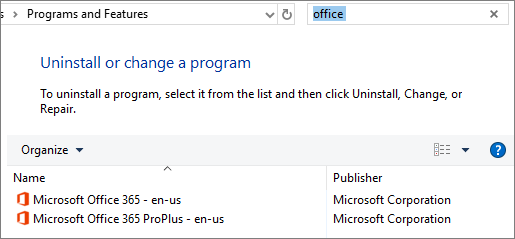
إذا ظهر أكثر من إصدار واحد، فانقر بزر الماوس الأيمن فوق الإصدار الذي لا تستخدمه، ثم حدد إلغاء تثبيت.
إذا تم إدراج إصدار واحد فقط، يمكنك الانتقال إلى الخطوة 3: تحقق من حالة اشتراكك في Microsoft 365.عند الانتهاء من إلغاء التثبيت، أعد تشغيل جهاز الكمبيوتر.
افتح تطبيق Microsoft 365 أو Office وسجل الدخول، إذا تمت مطالبتك بذلك.
إذا لم يتم تنشيط Microsoft 365 أو Office، فجرب تشغيل الإصلاح عبر الإنترنت كما هو موضح في إصلاح تطبيق Office لإصلاح التثبيت المتبقي ل Microsoft 365 أو Office. إذا لم تتمكن من التنشيط، فتابع إلى الخطوة التالية.
الخطوة 3: التحقق من حالة اشتراكك في Microsoft 365
إذا كان لديك اشتراك Microsoft 365 للأفراد، فتأكد من أنه لا يزال نشطا وجدد اشتراكك، إذا لزم الأمر.
إذا لم يكن لديك Microsoft 365، يمكنك التخطي إلى الخطوة 4: استكشاف أخطاء تنشيط Office وإصلاحها.
أغلق جميع تطبيقات Microsoft 365.
انتقل إلى صفحة الخدمات & الاشتراكات .
إذا تمت مطالبتك، فاختر تسجيل الدخول وأدخل البريد الإلكتروني لحساب Microsoft وكلمة المرور المقترنين باشتراكك في Microsoft 365.
راجع التفاصيل ضمن العنوان الاشتراكات أو العنوان إلغاء الاشتراكات.
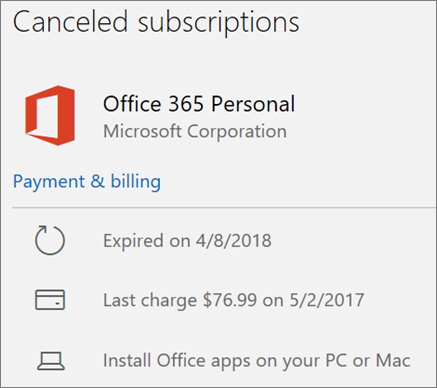
إذا انتهت صلاحية اشتراكك، يمكنك تجديده عن طريق اتباع الخطوات الواردة في تجديد Microsoft 365 Family.
بعد تجديد اشتراكك، يمكنك إعادة تشغيل تطبيقات Microsoft 365 كما تقتضي الحاجة. إذا لم يتم تنشيط Microsoft 365، فتابع إلى الخطوة التالية.
الخطوة 4: استكشاف أخطاء تنشيط Microsoft 365 أو Office وإصلاحها
حدد إصدار Microsoft 365 أو Office للحصول على خطوات استكشاف الأخطاء وإصلاحها:
Office 2024 و Office 2021 و Office 2019 و Office 2016
Microsoft 365: استخدام مستكشف أخطاء تنشيط Microsoft 365 ومصلحها
يعمل مستكشف أخطاء تنشيط Microsoft 365 ومصلحها على أجهزة كمبيوتر Windows ويمكن أن يساعدك في تحديد مشكلات التنشيط وإصلاحها باستخدام Microsoft 365.
حدد الزر أدناه لبدء مستكشف أخطاء تنشيط Microsoft 365 ومصلحها.
انقر فوق فتح إذا حصلت على نافذة منبثقة تشير إلى أن هذا الموقع يحاول فتح الحصول على التعليمات.
اتبع المطالبات لاستكشاف الأخطاء الخاصة بمشكلة تنشيط Office وإصلاحها.
هام
- قم بتشغيل مستكشف الأخطاء ومصلحها على كمبيوتر Windows نفسه مع تثبيت Microsoft 365.
- يجب أن تقوم بتشغيل Windows 10 أو أعلى لتشغيل مستكشف الأخطاء ومصلحها.
إذا لم يتم تنشيط Microsoft 365 بعد تشغيل مستكشف الأخطاء ومصلحها، يمكنك إصلاح أخطاء المنتج غير المرخص بنفسك.
تصحيح أخطاء "المنتج غير المرخّص" بنفسك
إذا جربت خطوات استكشاف الأخطاء وإصلاحها السابقة وما زال Microsoft 365 غير مرخص، يمكنك استكشاف أخطاء حالات فشل التنشيط وإصلاحها بنفسك.
جرّب هذه الحلول أولاً
التحقق من التاريخ والوقت والمنطقة الزمنية على جهاز الكمبيوتر في نظام التشغيل Windows 10 أو 11
إذا لم تكن هذه الإعدادات صحيحة، فقد يفشل تنشيط Microsoft 365 أو Office. اتبع الخطوات أدناه:
- أغلق جميع تطبيقات Office.
- في الزاوية العلوية اليسرى من شاشتك، حدد التاريخ أو الوقت.
- حدد إعدادات التاريخ والوقت.
- حدد تعيين الوقت تلقائياً وتعيين المنطقة الزمنية تلقائياً إذا كان ظاهراً. إذا لم يكن لديك الخيار لتعيين المنطقة الزمنية تلقائياً، فتأكد من ظهور المنطقة الزمنية المحلية لديك في المنطقة الزمنية.
- أعد تشغيل أي تطبيق من تطبيقات Office.
تشغيل Microsoft 365 أو Office كمسؤول في Windows 10 أو 11
يساعد تشغيل Microsoft 365 أو Office كمسؤول في إصلاح مشكلات الأذونات التي قد تتسبب في فشل تنشيط Microsoft 365 أو Office. اتبع الخطوات أدناه:
- أغلق جميع تطبيقات Office.
- اضغط على زر بدء في الزاوية السفلية اليمنى من الشاشة.
- اكتب اسم تطبيق، مثل Word. ستظهر أيقونة برنامج Word في نتائج البحث.
- انقر بزر الماوس الأيمن فوق أيقونة Word، ثم حدد تشغيل كمسؤول.
- حدد نعم للسماح لبرنامج Office بالتشغيل كمسؤول.
تحديث Office
قد تحتوي آخر التحديثات من Office على تصحيحات لمشاكل التنشيط. لمعرفة كيفية تحديث Office، انتقل إلى تثبيت تحديثات Office.
التحقق من جدار الحماية
يمكنك تشغيل "جدار الحماية ل Windows" أو إيقاف تشغيله لنظامي Windows 11 و Windows 10. إذا كنت تستخدم جدار حماية من شركة مصنعة أخرى، فقم بزيارة موقع الويب الخاص بهم للحصول على معلومات حول كيفية تعطيل جدار الحماية بشكل مؤقت.
التحقق من برنامج الحماية من الفيروسات
للحصول على معلومات حول كيفية إيقاف تشغيل برنامج مكافحة الفيروسات، تحقق من موقع الشركة المصنعة لبرنامج مكافحة الفيروسات. قد يساعد إلغاء تثبيت برنامج مكافحة الفيروسات أيضاً. لا تنسَ إعادة تثبيته بعد انتهاء تثبيت Office، وفي حالة إيقاف تشغيله، تأكد من تشغيله مرة أخرى.
إذا لم تكن تعرف برنامج الحماية من الفيروسات الذي تملكه، فاستخدم الإرشادات التالية للانتقال إلى لوحة التحكم للبحث عن اسم برنامج الحماية من الفيروسات.
في زر بدء
 في Windows 10 أو Windows 11، أدخل لوحة التحكم في مربع البحث وحدد لوحة التحكم من النتائج.
قم بتنفيذ أحد الإجراءات التالية:
- في طريقة عرض الفئة، حددأمان وصيانةالنظام> والأمان، ثم حدد السهم لأسفل بجوار الأمان.
- في طريقة العرض أيقونات كبيرة أو أيقونات صغيرة، حدد الأمان والصيانة، ثم حدد السهم إلى الأسفل بجانب الأمان.
إذا تمكّن Windows من الكشف عن برنامج الحماية من الفيروسات، فستظهر ضمن الحماية من الفيروسات.
التحقق من إعدادات الوكيل
إذا كنت تستخدم جهازك في المنزل أو في العمل، فحاول إيقاف تشغيل إعدادات الوكيل في Microsoft Edge أو Internet Explorer قبل تثبيتك Microsoft 365. إذا كنت تستخدم مستعرضاً آخر، فتحقق من التعليمات الخاصة به لمعرفة كيفية إيقاف إعدادات الوكيل.
Microsoft Edge
- حدد زر البدء (الزاوية السفلية اليمنى)، واختر "الإعدادات".
- حدد الشبكة & الإنترنت، ثم حدد الوكيل.
- في قسم الإعداد التلقائي للوكيل ، قم بتبديل إعدادات الكشف التلقائي أو حدد إعداد لاستخدام برنامج نصي الإعداد.
- في إعداد الوكيل يدوياً، يمكنك اختيار استخدام الخادم الوكيل. بشكل عام، سيتم إيقاف تشغيله، وإذا قمت بالتحويل إلى تشغيل، فتأكد من تحديد حفظ. وإذا تم إيقاف تشغيله افتراضياً قبل تشغيله، فتأكد من العودة إلى إيقاف التشغيل عند الانتهاء من استخدامه.
ملاحظة
قد يكون هناك مزيد من إعدادات الوكيل تحتاج إلى تجاوزها. إذا لم ينجح ذلك، وكنت تقوم بتثبيت Office من العمل أو المؤسسة تعليمية، فراجع قسم تكنولوجيا المعلومات للحصول على مزيد من المعلومات. لمسؤولي تكنولوجيا المعلومات، الرجاء الاطلاع على نطاقات عناوين IP وعناوين URL في Microsoft 365.
هل لا تزال بحاجة إلى المساعدة؟ الاتصال بالدعم
إذا جربت كل الطرق المذكورة في هذه المقالة وما زلت بحاجة إلى المساعدة، يمكنك الاتصال بدعم Office.