
إذا اشتريت Office أو Microsoft 365 مزودة بمفتاح منتج، فأدخل مفتاح المنتج على أحد مواقع الويب المدرجة أدناه لمنتجك. بعد إدخال المفتاح يمكنك تنزيل Office وتثبيته أو يمكنك تجديد اشتراكك في Microsoft 365.
مثال على مفتاح منتج Office أو Microsoft 365:
XXXXX-XXXXX-XXXXX-XXXXX-XXXXX
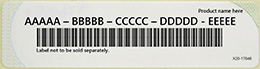
Microsoft 365 وOffice 2024
ملاحظة
انتهى دعم Office 2021 وOffice 2019 وOffice 2016.
لاسترداد قيمة عملية شراء جديدة
الخطوة 1: انتقل إلى www.office.com/setup أو Microsoft365.com/setup.
الخطوة 2: قم بتسجيل الدخول باستخدام حساب Microsoft الخاص بك، أو قم بإنشاء حساب إذا لم يكن لديك حساب. تأكّد من تذكر هذا الحساب لكي يمكنك تثبيت Office أو إعادة تثبيته في وقت لاحق دون استخدام مفتاح المنتج.
هام
إذا كنت تقوم بتجديد اشتراكك في Microsoft 365، فأدخل حساب Microsoft المقترن باشتراكك. لا يمكنني تذكر حساب Microsoft.
الخطوة 3: أدخل مفتاح منتجك بدون واصلات، إذا تمت مطالبتك بذلك. إذا لم تتمكن من رؤية خيار إدخال مفتاح المنتج الخاص بك، فقد تم إدخاله لك تلقائياً.
الخطوة 4: اتبع المطالبات لإنهاء عملية الاسترداد.
لتثبيت أو إعادة تثبيت Office
إذا رأيت الخطأ تم استخدام مفتاح المنتج هذا بالفعل عند إدخال مفتاح المنتج الخاص بك على www.office.com/setup أو Microsoft365.com/setup، فهذا يعني أنه قد تم استرداد قيمة مفتاح المنتج بالفعل ولم يعد هناك حاجة إليه.
بدلا من ذلك، استخدم حساب Microsoft الخاص بك لتسجيل الدخول إلى account.microsoft.com منتج Office وتثبيته.
ملاحظة
إذا كنت تحاول السماح لما يصل إلى 5 أشخاص آخرين بتثبيت Office باستخدام اشتراكك في Microsoft 365 Family، فاطلع على كيفية مشاركة ميزة اشتراكك في Microsoft 365 Family.
برنامج خصم مساحة العمل من Microsoft
تنطبق هذه الخطوات فقط على Office Professional Plus أو Visio Professional أو Project Professional.
الخطوة 1: بدء تشغيل تطبيق Office، مثل Word أو Project أو Visio، استناداً إلى عملية الشراء.
الخطوة 2 في النافذة تسجيل الدخول لإعداد Office، حدد لا أرغب في تسجيل الدخول أو إنشاء حساب (وهو عبارة عن ارتباط صغير موجود أسفل النافذة).
الخطوة 3: أدخل مفتاح منتج Office بدون وضع واصلات. إذا لم يكن لديك مفتاح الخاص بك، فراجع الحصول على مفتاح منتج Workplace Discount Program.

Microsoft Store
الخطوة 1: انتقل إلى www.microsoftstore.com وقم بتسجيل الدخول (الزاوية العلوية اليسرى) باستخدام حساب Microsoft الذي استخدمته لشراء Office.
الخطوة 2: بعد تسجيل الدخول، حدد اسمك في الزاوية العلوية اليسرى، ثم حدد محفوظات الطلبات.
الخطوة 3: حدد موقع Office بنظام الدفع لمرة واحدة أو تطبيق Office الفردي، ثم حدد تثبيت Office لعرض مفتاح المنتج الخاص بك (لن تقوم هذه الخطوة بتثبيت Office فعلياً).
الخطوة 4: حدد تثبيت Office مرةً أخرى في النافذة التي يظهر فيها مفتاح المنتج.
الخطوة 5: على مرحبا. لنبدأ العمل، اتبع المطالبات لتسجيل الدخول مرة أخرى وإقران منتجك بحساب Microsoft.
Microsoft 365 Business Standard
الخطوة 1: الانتقال إلى signup.microsoft.com/get-started/setupkey
الخطوة 2: أدخل مفتاح المنتج بدون واصلات ثم حدد التالي.
الخطوة 3: اتبع المطالبات لإنهاء عمليتي الاسترداد والإعداد.
هل تواجه مشاكل تتعلق بمفتاح المنتج؟
لا أستطيع العثور على مفتاح المنتج
للحصول على المساعدة في العثور على مفتاح المنتج، حدّد إصدار Office الخاص بك أدناه:
مفتاح المنتج الخاص بي لا يعمل
إذا كان مفتاح منتج Office لا يعمل أو توقف عن العمل لديك، فيجب عليك الاتصال بالبائع وطلب استرداد المبلغ. إذا اشتريت مفتاح منتج منفصل عن البرنامج، فمن المحتمل جداً أن يكون مفتاح المنتج هذا مسروقاً أو تم الحصول عليه بطريقة احتيالية وتم حظره للاستخدام فيما بعد. للأسف، هنالك العديد من البائعين المخادعين الذين يعرضون مفاتيح منتجات Microsoft مسروقة أو مُساء استعمالها أو غير مصرّح بها للبيع. في بعض الأحيان، تُطبع مفاتيح المنتجات هذه على تسميات أو بطاقات مزيفة مع ارتباط تنزيل إلى برامج Microsoft، وفي أحيانٍ أخرى تُوزع عن طريق وسائط البرامج غير المصرّح بإعادة بيعها مثل الوسائط الترويجية أو وسائط إعادة تثبيت الشركة المصنعة للمعدات الأصلية أو أي وسائط أخرى خاصة ببرامج Microsoft.
الاتصال بالدعم
إذا كنت لا تزال بحاجة إلى مساعدة بشأن مفتاح المنتج، فتفضل بزيارة صفحة دعم Microsoft للحصول على المساعدة.