
كيفية نشر المحتوى على MSN باستخدام المكون الإضافي WordPress
إذا كنت تستخدم WordPress لإدارة المحتوى على موقعك، يمكنك مزامنة المنشورات مباشرة إلى MSN باستخدام المكون الإضافي MSN WordPress. يرشدك هذا الدليل خلال كيفية تثبيت المكون الإضافي، ونشر منشورات فردية أو دفعية، واستكشاف المشكلات وإصلاحها، وتجنب الاستيعاب المتكرر. استخدم وضع المحرر لبيانات التعريف المخصصة ووضع الموجز للنشر التلقائي.
في هذه المقالة
كيفية تثبيت المكون الإضافي MSN WordPress
كيفية نشر المحتوى باستخدام وضع المحرر
كيفية نشر المحتوى باستخدام وضع الموجز
كيفية الحصول على المساعدة واستكشاف الأخطاء وإصلاحها
كيفية تثبيت المكون الإضافي MSN WordPress
سجل الدخول إلى موقع WordPress بامتيازات المسؤول.
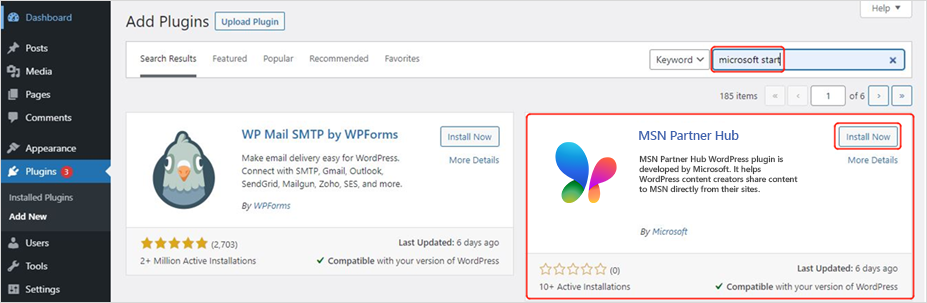
في شريط التنقل على اليسار، انقر فوق المكونات > الإضافية إضافة جديد.

اكتب MSN في شريط البحث.
انقر فوق تثبيت الآن ثم تنشيط.
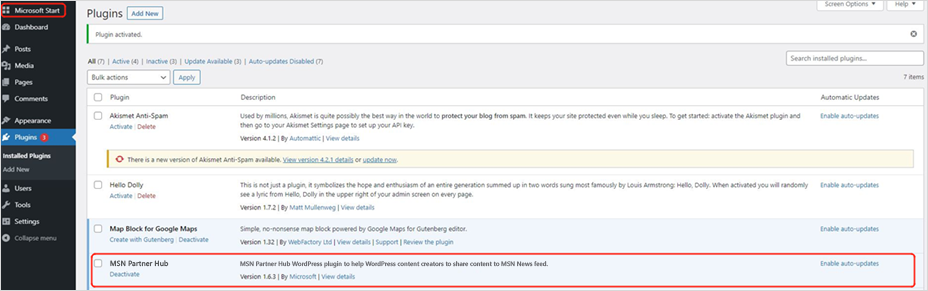
بمجرد التثبيت، سترى MSN Partner Hub مدرجا ضمن المكونات الإضافية المثبتة والوحدة النمطية لمركز شركاء MSN في أعلى اليسار.
إذا كنت بحاجة إلى مساعدة، فاتصل بدعم WordPress أو موفر الاستضافة.
كيفية نشر المحتوى باستخدام وضع المحرر
في لوحة معلومات WordPress، انقر فوق MSN في شريط التنقل العلوي الأيسر.
تأكد من تسجيل الدخول باستخدام امتيازات المسؤول أو المحرر.
إذا طلب منك ذلك، فانقر فوق إعادة الاتصال وسجل الدخول باستخدام بيانات اعتماد مركز شركاء MSN.
في الإعدادات في لوحة معلومات WordPress، حدد المحتوى ثم نشر حسب المحرر.

قم بتعيين إعدادات الكتابة لاستخدام "محرر الحظر " كافتراضي لجميع المستخدمين. يمكنك أيضا تمكين السماح للمستخدمين بتبديل المحررات إذا رغبت في ذلك.
حدد المنشورات في شريط التنقل الأيسر، واختر منشورا، وانقر فوق تحرير.
انقر فوق أيقونة MSN في أعلى اليمين وقم بتبديل Publish to Microsoft إلى On.
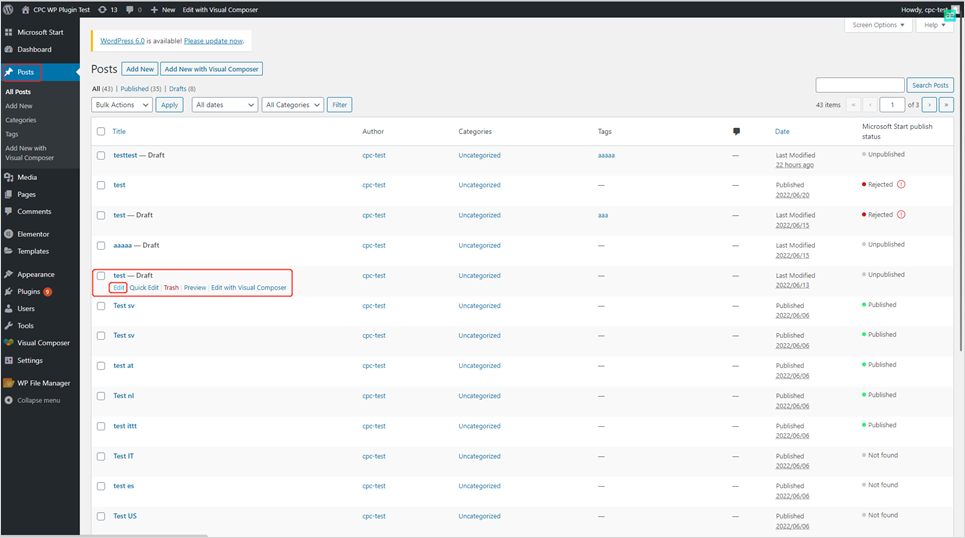
حدد المنشور الذي ترغب في مزامنته مع MSN Partner Hub، وتأكد من أنه يلبي متطلبات توافق المحتوى. تحرير بيانات التعريف مثل الفئة والعلامات والموقع وعنوان URL المتعارف عليه حسب الحاجة. قد تتم إعادة نشر منشورات Evergreen بشكل فردي.
للنشر، انقر فوق نشر أو انقر فوق شعار Microsoft في أعلى اليسار لفتح نافذة النشر.
إضافة صورة مميزة (تأكد من أنها تفي بمتطلبات حقوق الصورة).
اكتب ملخصا قصيرا، وحدد فئة، وأضف علامات، واختر موقعا. وضع علامة على المنشور على أنه محلي إذا كان ذلك ممكنا.
ملاحظة
يمكنك إعادة نشر المنشورات دائمة الخضرة باستخدام نفس الخطوات. سيعكس تاريخ النشر على MSN تاريخ إعادة النشر.
كيفية نشر المحتوى باستخدام وضع الموجز
انتقل إلى محتوى إعدادات > MSN>.
حدد نشر منشورات جديدة تلقائيا إلى Microsoft.
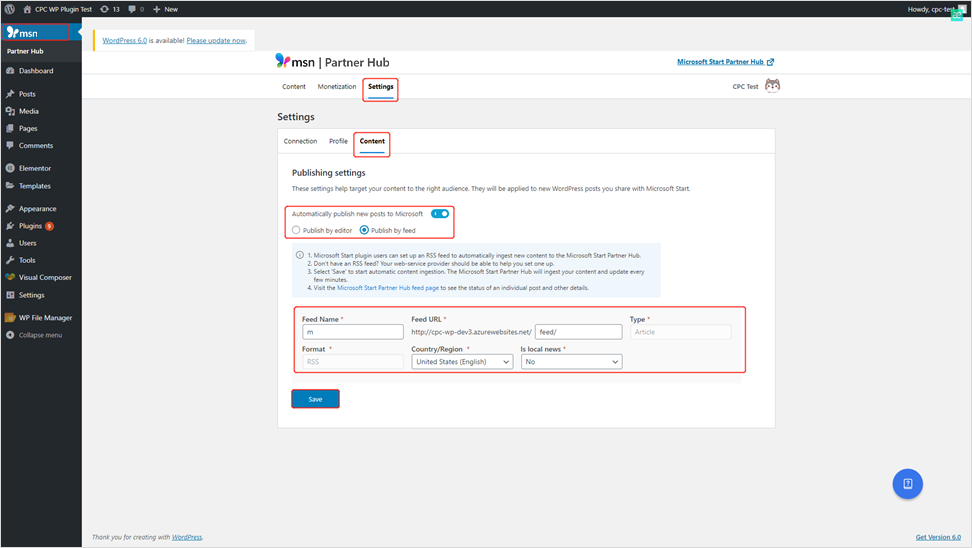
بمجرد الإعداد، سيتم نشر المنشورات الجديدة تلقائيا عبر MSN.
ملاحظة
يحدث تناول الموجز كل 15 دقيقة تقريبا. تخصيص بيانات التعريف الفردية غير مدعوم في هذا الوضع.
كيفية تجميع محتوى الاستيراد
سيظهر شعار إعلام في WordPress إذا كان لديك العديد من المنشورات غير المنشورة.
حدد من ضمن الخيارات التالية:
- استيراد الكل في وقت واحد
- تحرير واحد تلو الآخر (لبيانات التعريف الفردية)
- استبعاد
ستشارك المنشورات المستوردة بشكل مجمع نفس بيانات التعريف.
كيفية تجنب التكرارات
إذا قمت بتمكين استيعاب الموجز في MSN Partner Hub:
- قم بتعيين المكون الإضافي MSN WordPress لعدم النشر تلقائيا إلى Microsoft.
- وهذا يمنع المنشورات المكررة من الظهور على MSN.
مشكلات عرض المحتوى الشائعة
محتوى مفقود
- ستتم تصفية عناصر واجهة المستخدم المستندة إلى JavaScript أو العناصر غير المدعومة (على سبيل المثال، <النموذج> والصور ذات الارتباطات التشعبية).
تخطيط في غير موضعه
- قد تعرض تخطيطات الصور النصية المختلطة الصور في فقرات منفصلة.
- لن يتم تطبيق CSS المخصص.
الحل البديل
- استبدل عناصر واجهة المستخدم المضمنة مع نص ارتباط تشعبي.
- اتبع مواصفات محتوى موجز MSN للتنسيق المدعوم.
كيفية إلغاء نشر المحتوى
- انتقل إلى محتوى إدارة > مركز > شركاء MSN.
- حدد المنشور وانقر فوق إلغاء النشر.
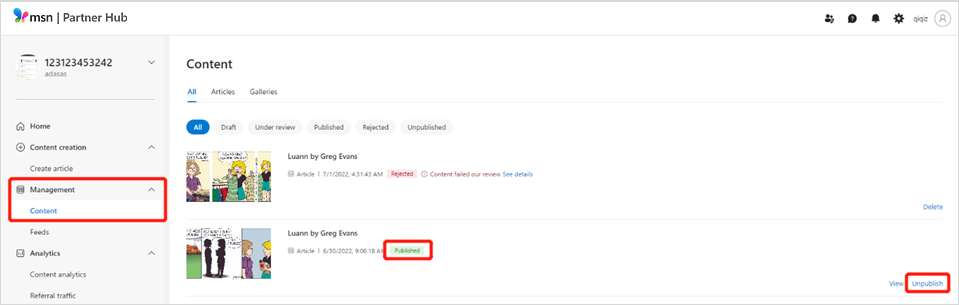
هام
تجنب استخدام Delete، لأنه يزيل المنشور بشكل دائم.
إذا كنت لا تخطط لإعادة نشر المنشور إلى MSN، فتذكر إيقاف تشغيل النشر إلى Microsoft في حالة محرر الحظر للنشر على WordPress حتى لا تتم إعادة نشره مرة أخرى عند تحديث المنشور.
كيفية التحقق من حالة النشر
عبر المكون الإضافي WordPress

- تأكد من أن وضع النشر حسب المحرر نشط.
- انتقل إلى جميع المنشورات.
- تحقق من عمود حالة نشر MSN .
عبر مركز شركاء MSN
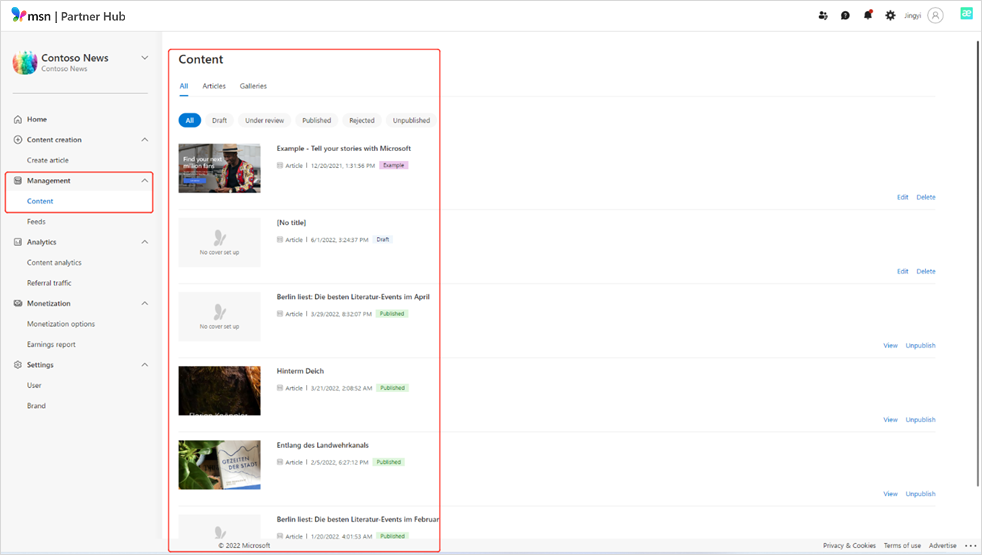
- انتقل إلى محتوى الإدارة>.
- راجع الحالة (على سبيل المثال، مسودة، ضمن مراجعة، منشور، مرفوض) على لوحة معلومات مركز شركاء MSN.
ملاحظة
يمكن الطعن في المنشورات المرفوضة إذا امتثلت لإرشادات المحتوى والتنسيق.
كيفية الحصول على المساعدة واستكشاف الأخطاء وإصلاحها
يحتوي المكون الإضافي WordPress على مركز تعليمات مضمن يمكنه توفير إجابات للأسئلة المتداولة. ما عليك سوى النقر فوق علامة الاستفهام الزرقاء في الزاوية السفلية اليسرى من الشاشة لفتح لوحة مركز التعليمات . استخدم مربع البحث في أعلى هذه اللوحة للبحث عن إجابات تتعلق بمشكلتك.
يمكنك استخدام لوحة مركز التعليمات لتشخيص المشكلات المتعلقة بموجزك. ما عليك سوى النقر فوق زر علامة الاستفهام واضغط على Run Health Check في أسفل اللوحة، ثم اتبع المطالبات.
تلميح
تأكد من تحديث المكون الإضافي إلى أحدث إصدار قبل استكشاف الأخطاء وإصلاحها.