
كيفية استخدام لوحة معلومات تحليلات مركز شركاء MSN
تساعدك لوحة معلومات التحليلات في MSN Partner Hub على مراقبة أداء علامتك التجارية باستخدام البيانات على طرق عرض الصفحة والمتابعين ومشاركة الفيديو وحركة مرور الإحالة والمزيد. يمكنك التبديل بين طرق عرض الشريك والعلامة التجارية، وتطبيق عوامل التصفية، وعرض الاتجاهات في الوقت الحقيقي، وتصدير التقارير المخصصة لدعم أهداف عملك.
ملاحظة
قد تختلف الميزات المتوفرة في لوحة المعلومات الخاصة بك بناء على دور المستخدم الخاص بك. تعرف على المزيد حول أدوار المستخدم وأذوناته.
في هذه المقالة
استخدام عوامل التصفية وطرق العرض
التنقل في لوحة المعلومات
استخدم القائمة المنسدلة تحديد العلامة التجارية في أعلى اليمين للتبديل بين جميع العلامات التجاريةوالعلامات التجارية الفردية.

يتم عرض علامتي تبويب في أعلى لوحة المعلومات (أو ثلاث لشركاء متعددي العلامات التجارية) في أعلى تقرير تحليلات المحتوى وتتضمن:
نظرة عامة - لقطة يومية وملخص رسم بياني في شكل جدولي لليوم السابق.
العنوان - عناصر المحتوى الفردية مع مقاييس الأداء.
اللقطة اليومية – ملخص أداء سريع من اليوم السابق.
نطاق التاريخ - يمكنك تحديد طريقة عرض يومية أو شهرية لعرض بياناتك حسب اليوم أو كمجموعة شهرية.
خيارات طريقة العرض اليومية هي:
- آخر 7 أيام
- آخر 14 يوما
- آخر 30 يوما (افتراضي)
- آخر 3 أشهر
- آخر 6 أشهر
- نطاق التاريخ المخصص
خيارات العرض الشهرية هي:
- آخر شهر
- آخر 3 أشهر
- آخر 6 أشهر
- آخر 12 شهرا (افتراضي)
- نطاق التاريخ المخصص
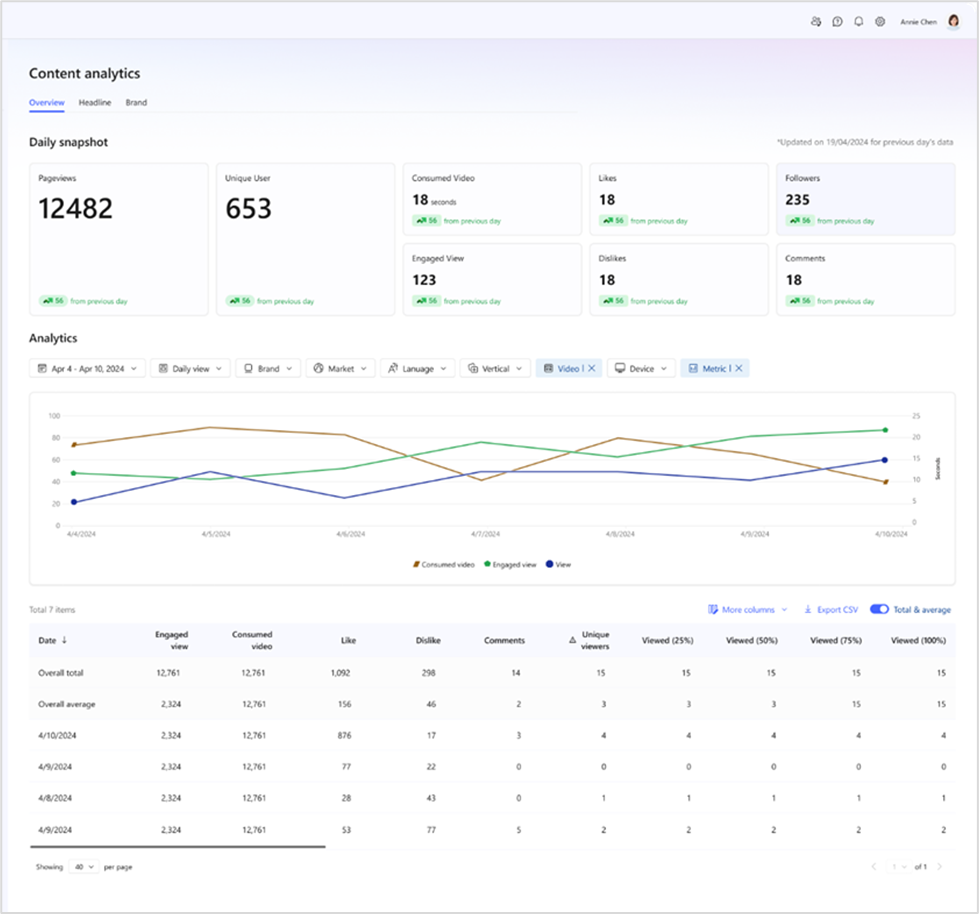
تحليلات المحتوى
تتم معالجة بيانات أداء المحتوى لإزالة نسبة استخدام الشبكة للروبوت وتجميعها لإظهار اتجاهات ذات معنى. تتوفر هذه البيانات عادة في غضون 24 ساعة بعد اليوم الذي تم تسجيله فيه. تمت معالجة جميع بيانات الأداء لإزالة بيانات البيانات المهملة وحركة مرور الروبوت والقيم المجمعة.
نسبة استخدام الشبكة المرجعية
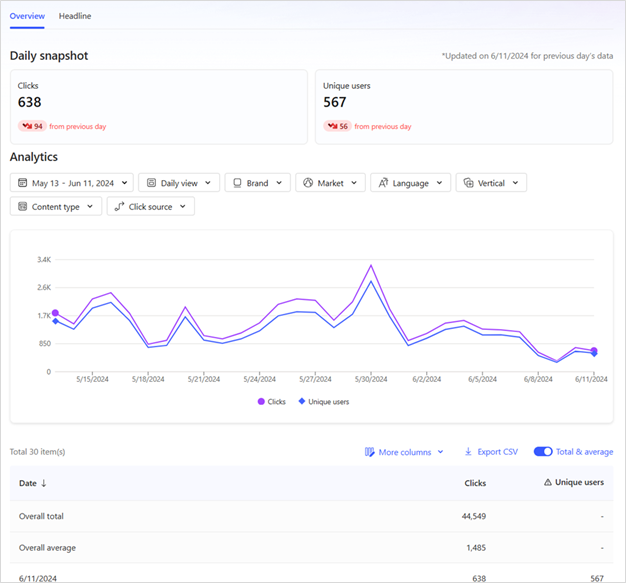
تتعقب نسبة استخدام الشبكة المرجعية القراء الذين ينتقلون من MSPH إلى الصفحة الرئيسية للعلامة التجارية الخاصة بك. تمت معالجة بيانات نسبة استخدام الشبكة المرجعية لإزالة الروبوتات وتجميع مقاييس معينة. تتوفر هذه البيانات عادة في غضون 24 ساعة بعد اليوم الذي تم تسجيله فيه.
البيانات في الوقت الحقيقي
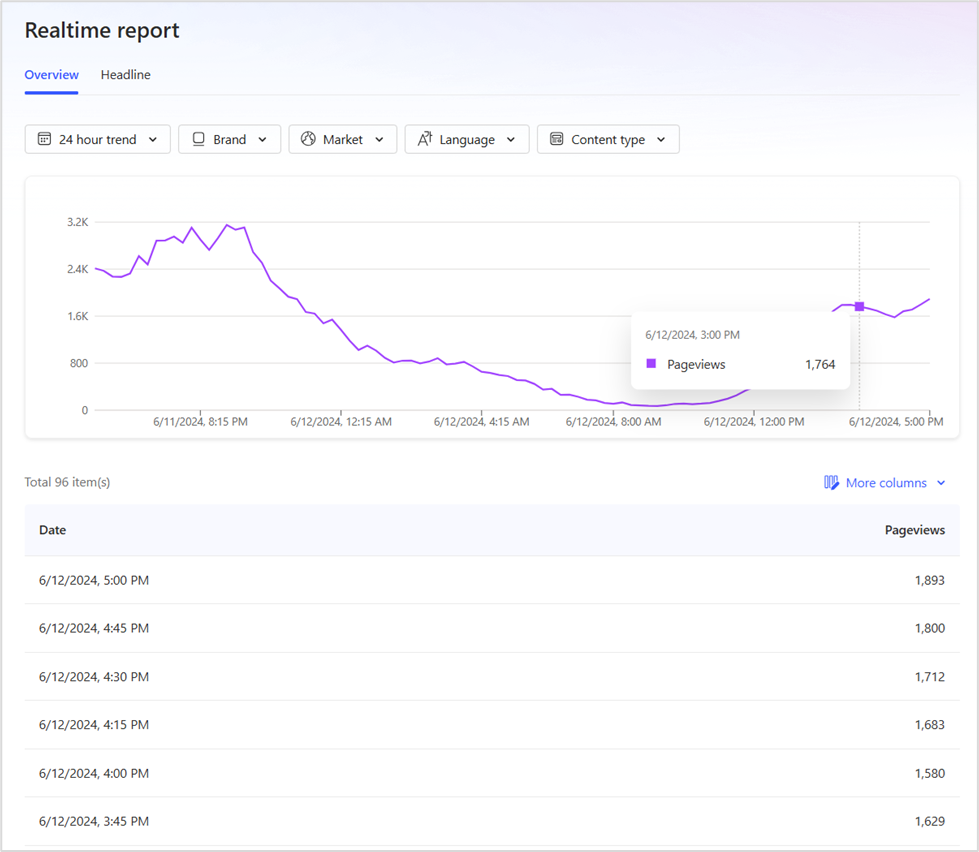
تعرض البيانات في الوقت الحقيقي البيانات غير المعالجة من الدقائق ال 15 السابقة. قد لا يتطابق دائما مع بيانات الأداء، التي تمت معالجتها لإزالة الروبوتات وتجميع مقاييس معينة. يتم إنشاء التقارير من البيانات المعالجة، وليس الدفق في الوقت الحقيقي.
تم تحسين البيانات في الوقت الحقيقي للسرعة، مع عرض البيانات من آخر 15 دقيقة. حدد من القائمة المنسدلة في أعلى اليسار في تقرير الوقت الحقيقي لإظهار الاتجاهات على نطاق زمني من الساعة الماضية إلى الأيام الثلاثة الماضية.
شوهد
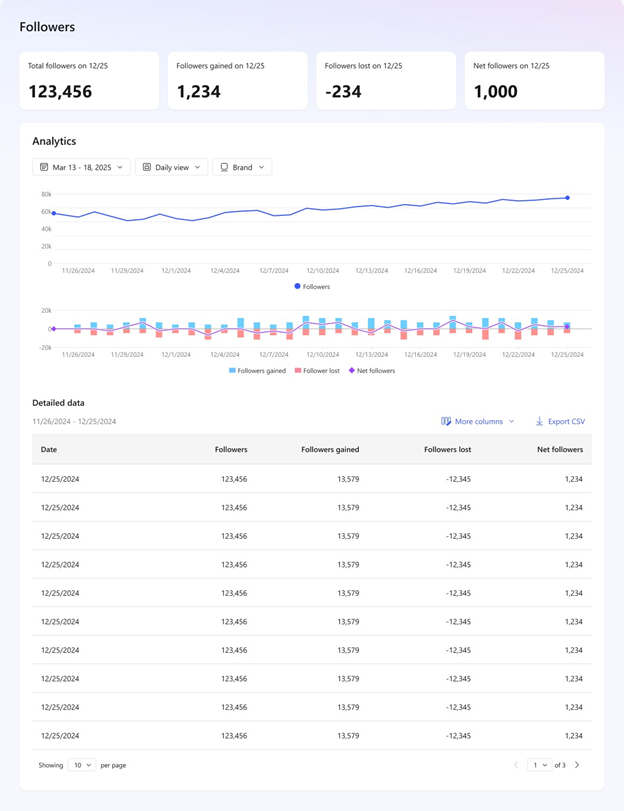
تتبع نمو جمهورك باستخدام أربعة مقاييس رئيسية:
- إجمالي المتابعين
- المتابعون المكتسبون
- المتابعون المفقودون
- صافي المتابعين
يؤدي النقر فوق أي تاريخ في المخططات إلى إظهار طريقة عرض مفصلة، مع جدول ملخص يعرض نتائج حسب العلامة التجارية. يمكنك تصدير جدول البيانات كملف CSV باستخدام الزر "تصدير CSV" الموجود أعلى الجدول.
استخدام عوامل التصفية وطرق العرض
يمكنك تحسين بياناتك باستخدام عوامل التصفية، والتي تنطبق على كل من الرسم البياني وجدول الملخص:
- السوق – تصفية حسب البلد أو المنطقة.
- اللغة – تصفية حسب لغة المحتوى.
- عمودي - الحد من الأعمدة مثل الأخبار والرياضة والترفيه.
ملاحظة
عامل التصفية هذا غير متوفر في طريقة عرض بيانات الوقت الحقيقي .
- نوع المحتوى - تصفية حسب المقالات أو المعارض أو الفيديو. على سبيل المثال، سيؤدي تحديد المقالات إلى قصر نتائجك على المقالات فقط. ملاحظه: عند التعيين على الفيديو، ستكون "طرق العرض" هي عدد عمليات بدء تشغيل الفيديو، وسيكون "المستخدمون الفريدون" هو عدد عمليات بدء تشغيل الفيديو من قبل مستخدمين فريدين.
طرق عرض الفيديو = يبدأ؛ المستخدمون الفريدون = عمليات البدء الفريدة
- الجهاز - مقارنة الأداء عبر الأجهزة (vs. app المستعرض).
ملاحظة
عامل التصفية هذا غير متوفر في طريقة عرض بيانات الوقت الحقيقي .
يمكنك دمج عوامل التصفية لتخصيص النتائج وفقا لأهداف عملك. على سبيل المثال، يمكنك قصر البيانات على عمودي معين في سوق معين.
الرسم البياني وجدول الملخص
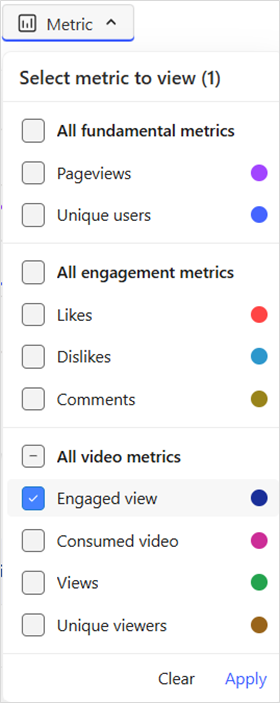
يعرض الرسم البياني مقاييس الأداء الرئيسية لجميع المحتويات، بما في ذلك طرق عرض الصفحة والمستخدمين الفريدين والإعجابات وعدم الإعجاب والتعليقات. بالنسبة لمحتوى الفيديو، يعرض أيضا طرق العرض المتفاعلة، وإجمالي وقت المشاهدة (الفيديو المستهلك)، وطرق العرض، والمشاهدين الفريدين. يمكنك تغيير المقاييس المعروضة باستخدام القائمة المنسدلة Metric .
- طرق عرض الصفحة: إجمالي عدد المرات التي قام فيها مستخدم نشط بعرض/تحديث الصفحة (لا يجب أن يكون المستخدم فريدا).
- مستخدم فريد: إجمالي عدد المرات التي قام فيها المستخدم النشط الفريد بعرض/تحديث الصفحة.
- يحب: إجمالي عدد المرات التي تم فيها الإعجاب بالمحتوى في اليوم السابق. لا تدعم "الإعجابات" التصنيفات التفصيلية عموديا أو حسب الجهاز.
- يكره: إجمالي عدد المرات التي لم يتم فيها كره المحتوى في اليوم السابق. لا يدعم "عدم الكره" التصنيفات التفصيلية عموديا أو حسب الجهاز.
- شوهد: إجمالي عدد المتابعين الذين تم الحصول عليها في اليوم السابق لجميع العلامات التجارية.
- تعليقات: إجمالي عدد التعليقات الواردة في اليوم السابق في جميع الأسواق المدعومة. لا تدعم "التعليقات" التصنيفات التفصيلية عموديا أو حسب الجهاز.
- عرض أو بدء تشغيل الفيديو: إجمالي عدد المرات التي بدأ فيها المستخدم النشط الفيديو (لا يجب أن يكون المستخدم فريدا).
- يبدأ الفيديو UUs: إجمالي عدد المرات التي بدأ فيها مستخدم نشط فريد الفيديو.
- طريقة العرض المتفاعلة: يبدأ عدد الفيديو حيث يبقى المستخدم متفاعلا لفترة زمنية محددة (حاليا في 5 ثوان).
- فيديو مستهلك: إجمالي عدد الثوان التي تمت فيها مشاهدة الفيديو (المعروف أيضا باسم وقت المشاهدة). إذا تمت مشاهدة مقطع فيديو لمدة 3 ثوان، فسيكون وقت المشاهدة 3 ثوان. إذا تمت مشاهدة الفيديو لمدة 45 ثانية، فسيكون وقت المشاهدة 45 ثانية. يتم تجميع جميع أوقات المراقبة وإعداد التقارير عنها حسب العنوان والعلامة التجارية والناشر.
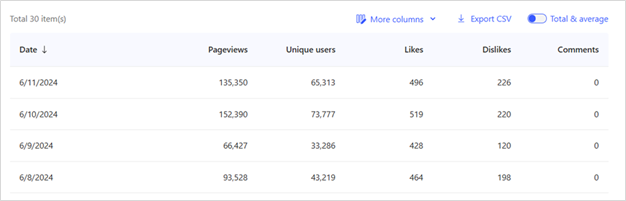
يعرض جدول الملخص النتائج من الرسم البياني أعلاه، في شكل جدولي. يعرض بيانات الملخص لنطاق التاريخ المحدد ويعكس التحديدات التي تجريها في عوامل التصفية.
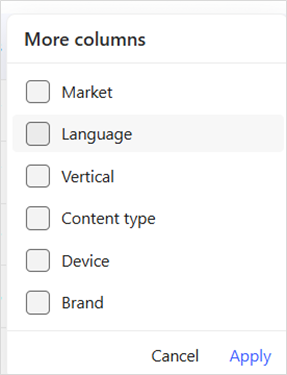
استخدم الخيار المزيد من الأعمدة في الجزء العلوي الأيسر من الجدول لإضافة أعمدة إلى نتائجك. حدد الخيارات ذات الصلة بك:
- السوق
- نوع المحتوى
- عمودي
- اللغة
- الجهاز
- شعار الشركة
البيانات على مستوى العنوان
تعرض علامة التبويب العناوين أداء المحتوى الفردي للنطاق الزمني المحدد (حتى 31 يوما). يتم تجميع البيانات ويمكن تصفيتها باستخدام نفس خيارات طريقة عرض الملخص.
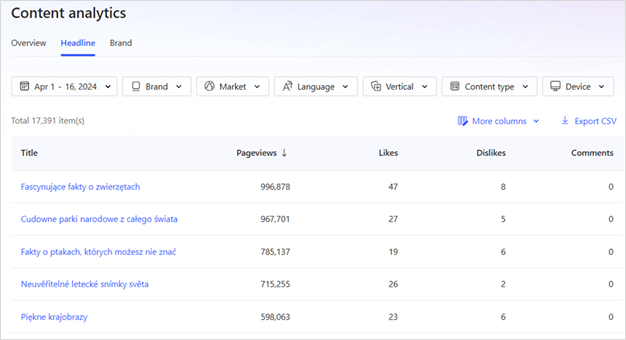
يمكنك إضافة أعمدة إضافية إلى جدول العناوين عن طريق تحديد أي من خانات الاختيار أدناه في عامل تصفية المزيد من الأعمدة في الجزء العلوي الأيسر من الجدول:
- السوق
- نوع المحتوى
- عمودي
- اللغة
- الجهاز
- شعار الشركة
تصدير البيانات
لتصدير تقرير:
- انقر فوق الزر تصدير CSV في الجزء العلوي الأيسر من جدول الملخص.
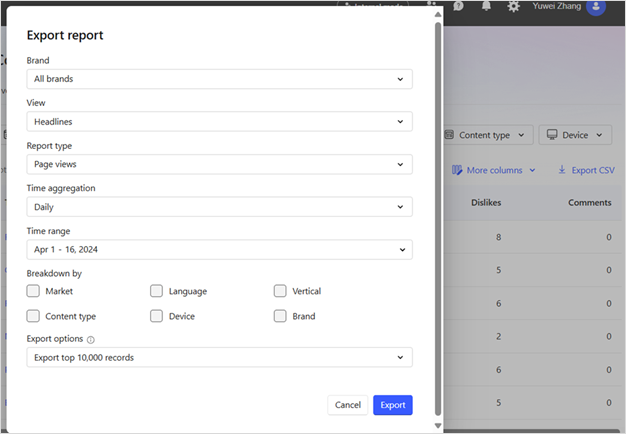
2. في نافذة تصدير البيانات :
- حدد All Brand أو علامة تجارية معينة.
- اختر طريقة العرض (نظرة عامة أو عناوين رئيسية).
- اختر نوع التقرير (طرق عرض الصفحة أو الفيديو أو نسبة استخدام الشبكة).
- حدد تجميع الوقت (يوميا أو شهريا).
- تعيين نطاق تاريخ مخصص.
- (اختياري) إضافة أعمدة إضافية: السوق واللغة والجهاز وما إلى ذلك.
3. انقر فوق تصدير التقرير.
هام
لا تقم بتحديث المستعرض أثناء تنزيل الملف.
تعريفات البيانات
المستخدمون الفريدون في تقارير التحليلات هم مستخدمون نشطون.
يقوم المستخدمون النشطون بإعادة المستخدمين الذين زاروا الموقع مسبقا واتخذوا إجراء على الصفحة، مثل عرض المحتوى. يتم تضمين المستخدمين الذين يعودون بعد يومين أو أكثر ويتفاعلون مع الصفحة في عدد المستخدمين النشطين.
ملاحظة
المكونات الإضافية التحليلية لجهات خارجية مثل Google Analytics غير مدعومة على MSN في الوقت الحالي.