

إذا كنت تريد تنظيم رسائلك في Outlook على ويب، يمكنك إنشاء مجلدات جديدة أو إعادة تسمية المجلدات الموجودة أو نقلها أو حذفها. يمكنك أيضا إعداد القواعد بحيث Outlook على ويب نقل الرسائل تلقائيا إلى مجلدات اعتمادا على الشروط التي تحددها.
ملاحظة
إذا لم تتطابق الإرشادات مع ما تراه، فقد تستخدم إصدارا قديما من Outlook على ويب. جرّب إرشادات Outlook على الويب الكلاسيكي.
المجلدات الافتراضية
بشكل افتراضي، يبدأ حسابك بهذه المجلدات:
- علبة الوارد: تصل الرسائل الواردة إلى علبة الوارد إلا إذا قمت بإنشاء قاعدة علبة وارد لإعادة توجيهها إلى مجلد آخر، أو تم تعريفها على أنها بريد إلكتروني غير هام. تعرف على المزيد حول إدارة رسائل البريد الإلكتروني باستخدام القواعد في Outlook.
- البريد الإلكتروني غير الهام: سيتم نقل الرسائل التي لها خصائص البريد الإلكتروني غير الهام ولكن لا يتم حظرها بواسطة عامل تصفية البريد العشوائي قبل وصولها إلى علبة البريد الخاصة بك تلقائيا إلى هذا المجلد. تعرف على المزيد حول كيفية تصفية البريد الإلكتروني غير الهام والبريد العشوائي في Outlook على ويب.
- المسودات: إذا بدأت في كتابة رسالة ولكن لم تنتهي، فسيتم حفظها تلقائيا في مجلد المسودات. يمكنك العودة إلى الرسالة لاحقا لمتابعة تحريرها، ثم إرسالها.
- العناصر المرسلة: بشكل افتراضي، يتم وضع نسخة من كل رسالة ترسلها في مجلد العناصر المرسلة.
- العناصر المحذوفة: عند حذف رسالة، يتم نقلها إلى مجلد العناصر المحذوفة.
قوائم السياق للمجلدات
يمكن العثور علي معظم المهام التي يمكنك تنفيذها باستخدام مجلد في قائمة السياق التي تظهر عندما تنقر بزر الماوس الأيمن فوق مجلد.
- إنشاء مجلد فرعي جديد: استخدم لإنشاء مجلد فرعي جديد في المجلد الذي نقرت عليه بزر الماوس الأيمن.
- حذف المجلد: ينقل المجلد وكافة محتوياته إلى العناصر المحذوفة.
- حذف الكل: ينقل كافة العناصر الموجودة في المجلد المحدد إلى العناصر المحذوفة.
- وضع علامة على الكل كمقروءة: وضع علامات كمقروءة على كافة العناصر في المجلد المحدد.
- إعادة تسمية: امنح المجلد اسما مختلفا. لا يمكن إعادة تسمية المجلدات الافتراضية، مثل مجلد علبة الوارد.
إنشاء مجلد
إنشاء مجلدات جديدة لتنظيم رسائلك كما ترغب. على سبيل المثال، يمكنك إنشاء مجلد لمشروع معين، لكل الرسائل من شخص معين أو لكل الرسائل المرسلة إلى مجموعة توزيع تنتمي إليها.
إنشاء مجلد جديد
- في أسفل قائمة المجلدات، حدد مجلد جديد.
- في مربع المجلد الجديد، أدخل اسما للمجلد ثم اضغط على مفتاح الإدخال Enter.
إنشاء مجلد فرعي جديد
- في جزء المجلدات، انقر بزر الماوس الأيمن فوق المجلد الذي تريد إضافة مجلد فرعي إليه.
- حدد إنشاء مجلد فرعي جديد.
- في مربع المجلد الجديد، أدخل اسماً للمجلد واضغط مفتاح الإدخال Enter.
إعادة تسمية مجلد
ملاحظة
لا يمكنك إعادة تسمية المجلدات الافتراضية كعلبة الوارد، المسودات، أو العناصر المحذوفة.
- في جزء المجلدات، انقر بزر الماوس الأيمن فوق المجلد الذي تريد إعادة تسميته.
- حدد إعادة تسمية.
- أدخل اسما للمجلد واضغط على مفتاح الإدخال Enter.
احذف مجلداً
ملاحظة
لا يمكنك حذف المجلدات الافتراضيه مثل علبه الوارد و# العناصر المرسله.
- في جزء المجلدات، انقر بزر الماوس الأيمن فوق المجلد أو المجلد الفرعي الذي تريد حذفه.
- حدد حذف المجلد.
- حدد موافق للتأكيد.
المفضلة
في Outlook على ويب، يتضمن مجلد المفضلة تلقائيا هذه المجلدات: علبة الوارد والعناصر المرسلة والعناصر المحذوفة. يمكنك إضافة مجلدات إلى المفضلة لتسهيل تعقب المجلدات الأكثر أهمية بالنسبه إليك. إضافة مجلد إلى المفضلة لا ينقل المجلد إليه، ولكن بدلاً من ذلك يقوم بإنشاء إرتباط إليه. إضافة مجلدات إلى المفضلة لا تزال في مجلدك الشخصي.
- لإضافة مجلد إلى المفضلة، انقر بزر الماوس الأيمن فوق المجلد الموجود ضمن المجلد الشخصي، وحدد إضافة إلى المفضلة.
- لإعادة ترتيب المجلدات في المفضله، اختر مجلد واسحبه إلى موضع جديد في التسلسل الهيكلي للمجلدات. أو انقر بزر الماوس الأيمن فوق مجلد ثم حدد نقل لأعلى أو نقل لأسفل.
- لإزالة مجلد، انقر بزر الماوس الأيمن فوق المجلد الذي تريد إزالته من المفضلة وحدد إزالة من المفضلة. يزيل هذا الإجراء الارتباط في المجلد فقط؛ المجلد لا يزال في مجلدك الشخصي.
استناداً إلى نهج مؤسستك، قد تتمكن من إضافة مجلد عمومي إلى المفضلة. للحصول على معلومات حول كيفية إنشاء مجلد عام في Outlook على ويب وإضافته إلى المفضلة، راجع إنشاء مجلد عام ومشاركته.
تعيين نُهج الاستبقاء والأرشفة
ملاحظة
تخضع النُهج لمراقبة مسؤول المؤسسة. قد لا تتوفر النُهج لحسابك.
يمكن استخدام نُهج الاستبقاء والأرشفة لنقل الرسائل أو حذفها تلقائياً بعد مرور فترة زمنية معينة على وجودها في علبة البريد. لمعرفة المزيد حول هذه النهج وكيفية تعيينها، راجع تعيين تسميات الاستبقاء ونهج الأرشيف في Outlook على ويب.
مجلد العناصر المحذوفة
عند حذف رسالة أو مجلد، يتم نقلها إلى مجلد "العناصر المحذوفة". يمكنك إما إزالة الرسائل يدويا من المجلد أو يمكنك تعيين Outlook على ويب لإفراغ مجلد العناصر المحذوفة تلقائيا عند تسجيل الخروج.
ملاحظة
محتويات المجلدات المحذوفة مرئية فقط بعد توسيع مجلد العناصر المحذوفة:
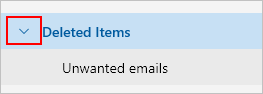
إفراغ مجلد العناصر المحذوفة عند تسجيل الخروج
- في أعلى الشاشة، انقر فوق إعدادات
 .
. - حددمعالجة رسائلالبريد>.
- ضمن خيارات الرسائل، حدد مربع الاختيار الموجود بجوار إفراغ مجلد "العناصر المحذوفة".
- انقر فوق حفظ.
لمعرفة كيفية استعادة الرسائل المحذوفة، راجع استرداد العناصر المحذوفة واستعادتها في Outlook.
التعامل مع الرسائل
استخدم الأوامر على شريط الأوامر Outlook على ويب أو قم بإعداد القواعد لكي Outlook على ويب نقل الرسائل تلقائيا إلى مجلدات أثناء تلقيها.
استخدام الأوامر لمعالجة الرسائل تلقائيًا
تتيح لك تلقائيًا أوامر مثل المسح و النقل إلى حذف أو نقل الرسائل من مرسل معين. تظهر الأوامر على شريط الأوامر Outlook على ويب عند تحديد رسالة في علبة الوارد.
- المسح: يتيح لك حذف رسائل البريد الإلكتروني غير المرغوب فيها بسرعة في علبة الوارد. عند تحديد رسالة، يمكنك تلقائيا حذف كل رسائل البريد الإلكتروني الواردة من ذلك المرسل، أو الاحتفاظ بأحدث رسائل بريد إلكتروني فقط وحذف الباقي، أو حذف رسائل البريد الإلكتروني الأقدم من 10 أيام.
- الانتقال إلى: يتيح لك نقل رسالة معينة إلى مجلد آخر.
إعداد قواعد لمعالجة الرسائل تلقائيًا
استخدام القواعد لنقل الرسائل بشكل تلقائي في مجلدات عند استلامها.
- في علبة الوارد الخاصة بك، حدد الرسالة التي تريد تعيين قاعدة لها وحدد
 على شريط الأوامر.
 - حدد إنشاء قاعدة. يتم فتح مربع حوار إنشاء قاعدة.
- اختر مجلد تريد نقل الرسائل من ذلك المرسل إليه.
- لاختيار الشروط والإجراءات الأخرى، حدد خيارات إضافية.
بشكل افتراضي، يتم تحديد خانة الاختيار إيقاف معالجة قواعد أخرى. عند تحديد هذا الخيار، سيتم تجاهل القواعد التالية، حتي وإن كانت تنطبق على الرسالة. - حدد موافق لحفظ القاعدة.
إرشادات Outlook الكلاسيكي على الويب
المجلدات الافتراضية
بشكل افتراضي، يبدأ حسابك بهذه المجلدات:
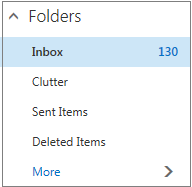
- علبة الوارد: تصل الرسائل الواردة إلى علبة الوارد إلا إذا قمت بإنشاء قاعدة علبة وارد لإعادة توجيهها إلى مجلد آخر، أو تم تعريفها على أنها بريد إلكتروني غير هام. تعرف على المزيد حول إدارة رسائل البريد الإلكتروني باستخدام القواعد في Outlook
- البريد الإضافي: يساعدك على تصفية البريد استنادا إلى كيفية التعامل مع الرسائل الواردة في الماضي. عند التشغيل، يتعقب خادم البريد الإلكتروني الرسائل التي تقرأها أو لا تقرأها. يتم نقل الرسائل التي لا تقرأها إلى مجلد البريد الإضافي.
- العناصر المرسلة: بشكل افتراضي، يتم وضع نسخة من كل رسالة ترسلها في مجلد العناصر المرسلة.
- العناصر المحذوفة: عند حذف رسالة، يتم نقلها إلى مجلد العناصر المحذوفة.
في Outlook على ويب، إذا اخترت المزيد ضمن مجلدات، فستجد أن هذه المجلدات الافتراضية منظمة ضمن المفضلة. يتم أيضا سرد نفس المجلدات الافتراضية ضمن المجلد الشخصي الخاص بك، وتصبح جزءا من قائمة أطول من المجلدات، والتي قد يكون المسؤول قد أنشأ العديد منها. تتضمن المجلدات التي قد أضافها المسؤول:
- المسودات: إذا قمت بإنشاء رسالة أو الرد عليها، ولكن تعذر عليك إنهائها على الفور، فسيتم حفظها تلقائيا في مجلد المسودات. يمكنك العودة إلى الرسالة لاحقا لمتابعة تحريرها، ثم إرسالها.
- البريد الإلكتروني غير الهام: سيتم نقل الرسائل التي لها خصائص البريد الإلكتروني غير الهام ولكن لا يتم حظرها بواسطة عامل تصفية البريد العشوائي قبل وصولها إلى علبة البريد الخاصة بك تلقائيا إلى هذا المجلد. تحتوي مقالة التعرف على البريد الإلكتروني غير الهام والتصيد الاحتيالي على مزيد من المعلومات حول مجلد البريد الإلكتروني غير الهام.
- ملاحظات: هذا مجلد للقراءة فقط. يجب استخدام Outlook لإنشاء عناصر في هذا المجلد أو تحريرها.
- محفوظات المحادثات: بشكل افتراضي، يتم وضع نسخة من كل محادثة تجريها في Skype for Business في مجلد "محفوظات المحادثات".
القوائم المختصرة للمجلدات
يمكن العثور على معظم المهام التي يمكنك تنفيذها في القائمة المختصرة (سياق) التي تظهر عند اختيار مجلد والنقر بزر الماوس الأيمن. يعتمد الاختصار الذي يظهر على ما إذا كنت قد حددت مجلدا ضمن المفضلة أو ضمن مجلدك الشخصي.
مجلد المفضلة
يظهر مجلد المفضلة مجلدات البريد العلوي. تميز القائمة المختصرة الخيارات التي يتم استخدامها أواللازمة في معظم الأوقات عند العمل باستخدام هذه المجلدات.
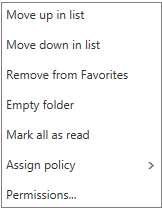
- تحريك لأعلى أو نقل لأسفل: استخدم أحد هذه الخيارات لإعادة موضع المجلد أعلى أو أقل في التسلسل الهرمي للمجلدات.
- إزالة من المفضلة: يزيل المجلد من المفضلة. لا تؤدي إزالة المجلد من المفضلة إلى إزالته من مجلدك الشخصي.
- مجلد فارغ: يحذف كل شيء في المجلد، بما في ذلك أي مجلدات فرعية.
- وضع علامة على الكل كمقروء: وضع علامة على كل عنصر في المجلد كمقروء.
- تعيين نهج: تعيين نهج أرشفة أو استبقاء للرسائل الموجودة في المجلد. قد لا يتوفر هذا الخيار إذا لم يقم المسؤول بتمكينه.
- الأذونات: امنح المستخدمين الآخرين حق الوصول إلى المجلدات في علبة البريد الخاصة بك.
المجلدات الشخصية
مجلدك الشخصي عبارة عن مجموعة من جميع مجلدات البريد المتوفرة لك. القائمة المختصرة (سياق) المرفقة بمجلداتك الشخصية توفر لك خيارات أكثر من القائمة المختصرة مع مجلد المفضلة. ومع ذلك، لا تتوفر كل الخيارات لكافة المجلدات، وبعض الخيارات قد لا تتوفر بسبب الأذونات الإدارية.
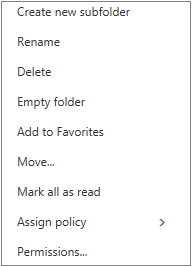 تحتوي القائمة المختصرة للمجلد الشخصي على أربعة خيارات لا تتضمنها القائمة المختصرة لمجلد المفضلة:
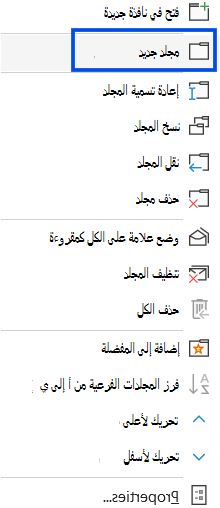
مجلد جديد: استخدم لإنشاء مجلد فرعي جديد في المجلد الذي قمت بالنقر بزر الماوس الأيمن فوقه.
إعادة تسمية المجلد: امنح المجلد اسما مختلفا. لا يمكن إعادة تسمية المجلدات الافتراضية، مثل مجلد علبة الوارد.
إضافة إلى المفضلة: يضيف (ارتباطات) المجلد الحالي إلى المفضلة.
نقل المجلد: يفتح نافذة حتى تتمكن من نقل المجلد المحدد إلى موقع جديد في التسلسل الهرمي للمجلدات. يمكنك أيضا تحديد مجلد وسحبه إلى موقع جديد.
ملاحظة
في المرة القادمة التي تسجل دخولك فيها، سيتم ترتيب المجلدات التي قمت بإنشائها بترتيب أبجدي.
إنشاء مجلد
إنشاء مجلدات جديدة لتنظيم رسائلك كما ترغب. على سبيل المثال، يمكنك إنشاء مجلد لمشروع معين، لكل الرسائل من شخص معين أو لكل الرسائل المرسلة إلى مجموعة توزيع تنتمي إليها.
إنشاء مجلد جديد
حدد مجلدا وانقر بزر الماوس الأيمن. حدد إنشاء مجلد....
أو
حدد مجلدا وانقر بزر الماوس الأيمن. في المربع الذي يظهر، أدخل اسما للمجلد.
في مربع الحوار إنشاء مجلد جديد ، أدخل اسما للمجلد وحدد موافق.
تلميح
- سيظهر أي مجلد جديد تم إنشاؤه تلقائيا أسفل المجلدات الافتراضية.
- يمكن إضافة أي مجلد جديد تم إنشاؤه في مجلد المفضلة تلقائياً إلى مجلدك الشخصي، ولكن يمكن فقط حذفه من مجلدك الشخصي.
- ومع ذلك، أي مجلد جديد تم إنشاؤه في مجلدك الشخصي سيظهر فقط في مجلد المفضلة إذا قمت بالنقر بزر الماوس الأيمن فوقه وقمت بتحديد إضافة إلى المفضلة.
إنشاء مجلد فرعي جديد
تحت مجلدات، حدد المزيد.

في مجلدك الشخصي، انقر بزر الماوس الأيمن فوق المجلد الذي تريد إضافة مجلد فرعي إليه، وحدد إنشاء مجلد فرعي جديد.
في مربع المجلد الجديد، أدخل اسما للمجلد الفرعي واضغط على مفتاح الإدخال Enter.
إعادة تسمية مجلد
ملاحظة
لا يمكنك إعادة تسمية مجلدات افتراضية كعلبة الوارد، المسودات، أو العناصر المحذوفة.
تحت مجلدات، حدد المزيد.
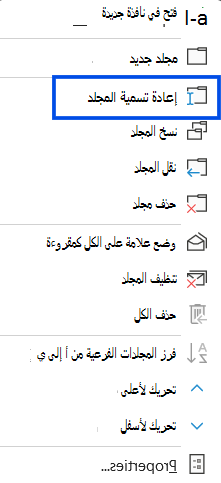
في مجلدك الشخصي، انقر بزر الماوس الأيمن فوق المجلد الذي تريد إعادة تسميته وحدد إعادة تسمية.
أدخل اسماً للمجلد واضغط على زر الإدخال Enter.
نقل مجلد
يمكنك سحب مجلد إلى موضع جديد في التسلسل الهيكلي لمجلدك، أو يمكنك استخدام خيار نقل في القائمة المختصرة.
ملاحظة
في المرة القادمة التي تسجل دخولك فيها، سيتم ترتيب المجلدات التي قمت بإنشائها بترتيب أبجدي.
تحت مجلدات، حدد المزيد.
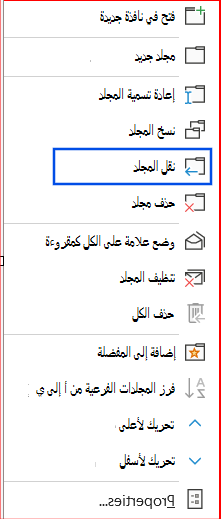
في مجلدك الشخصي، انقر بزر الماوس الأيمن فوق المجلد الذي تريد نقله، وحدد نقل.
في نافذة نقل المجلد الذي يفتح، اختر مجلد جديد لنقل المجلد إليه، وحدد نقل.
يمكنك أيضا إنشاء مجلد جديد لنقل المجلد إليه بالنقر بزر الماوس الأيمن فوق المجلد الأصلي الذي تريده واختيار إنشاء مجلد جديد. يمكنك نقل الرسائل الواردة تلقائيا إلى مجلدات معينة استنادا إلى المعايير التي تختارها. تعرف على كيفية إدارة رسائل البريد الإلكتروني باستخدام القواعد في Outlook
احذف مجلداً
ملاحظة
لا يمكنك حذف المجلدات الافتراضيه مثل علبه الوارد و# العناصر المرسله.
تحت مجلدات، حدد المزيد.
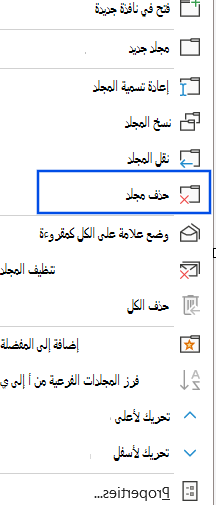
انقر بزر الماوس الأيمن فوق المجلد أو المجلد الفرعي الذي تريد حذفه وحدد حذف.
حدد موافق للتأكيد.
المفضلة
في Outlook على ويب، يتضمن مجلد المفضلة تلقائيا هذه المجلدات: علبة الوارد، البريد الإضافي، العناصر المرسلة، العناصر المحذوفة. يمكنك إضافة مجلدات إلى المفضلة لتسهيل تعقب المجلدات الأكثر أهمية بالنسبه إليك. إضافة مجلد إلى المفضلة لا ينقل المجلد إليه، ولكن بدلاً من ذلك يقوم بإنشاء إرتباط إليه. إضافة مجلدات إلى المفضلة لا تزال في مجلدك الشخصي.
- لإضافة مجلد إلى المفضلة، انقر بزر الماوس الأيمن فوق المجلد ضمن المجلد الشخصي، وحدد إضافة إلى المفضلة.
- لإعادة تنظيم المجلدات، اختر مجلد واسحبه إلى موضع جديد في التسلسل الهيكلي للمجلد. أو انقر بزر الماوس الأيمن فوق مجلد ثم حدد نقل لأعلى في القائمة أو نقل لأسفل في القائمة.
- لإزالة مجلد، انقر بزر الماوس الأيمن فوق المجلد الذي تريد إزالته من المفضلة وحدد إزالة من المفضلة. يزيل هذا الإجراء الارتباط في المجلد فقط؛ المجلد لا يزال في مجلدك الشخصي.
استناداً إلى نهج مؤسستك، قد تتمكن من إضافة مجلد عمومي إلى المفضلة. للحصول على معلومات حول كيفية إنشاء مجلد عام في Outlook على ويب وإضافته إلى المفضلة، راجع إنشاء مجلد عام ومشاركته.
تعيين نُهج الاستبقاء والأرشفة
ملاحظة
تخضع النُهج لمراقبة مسؤول المؤسسة. قد لا تتوفر النُهج لحسابك.
يمكن استخدام نُهج الاستبقاء والأرشفة لنقل الرسائل أو حذفها تلقائياً بعد مرور فترة زمنية معينة على وجودها في علبة البريد. لمعرفة المزيد حول هذه النهج وكيفية تعيينها، راجع تعيين تسميات الاستبقاء ونهج الأرشيف في Outlook على ويب.
مجلد العناصر المحذوفة
عندما تحذف رسالة، سيتم نقلها إلى مجلد العناصر المحذوفة. يمكنك إما إزالة الرسائل يدويا من المجلد أو يمكنك تعيين Outlook على ويب لإفراغ مجلد العناصر المحذوفة تلقائيا عند تسجيل الخروج. قد يكون المسؤول قد قام أيضا بإعداد نهج لإفراغ العناصر من مجلد العناصر المحذوفة بعد وجودها هناك لعدد محدد مسبقا من الأيام.
إفراغ مجلد العناصر المحذوفة عند تسجيل الخروج
- في أعلى الشاشة، انقر فوق إعدادات
 .
. - ضمن إعدادات التطبيق، حدد البريد.
- حددخيارات> رسالة المعالجة>التلقائية إفراغ مجلد العناصر المحذوفة عند تسجيل الخروج.
- انقر فوق حفظ
 .
.
لمعرفة كيفية استعادة الرسائل المحذوفة، راجع استرداد العناصر المحذوفة واستعادتها في Outlook.
معالجة الرسائل
استخدم الأوامر على شريط القوائم Outlook على ويب أو قم بإعداد القواعد لجعل Outlook على ويب نقل الرسائل تلقائيا إلى مجلدات أثناء تلقيها.
استخدام الأوامر لمعالجة الرسائل تلقائيًا
تتيح لك تلقائيًا أوامر مثل المسح و النقل إلى حذف أو نقل الرسائل من مرسل معين. تظهر الأوامر على شريط القوائم Outlook على ويب عند تحديد رسالة في علبة الوارد.

- المسح: يتيح لك حذف رسائل البريد الإلكتروني غير المرغوب فيها بسرعة في علبة الوارد. عند تحديد رسالة، يمكنك تلقائيًا حذف كل رسائل البريد الإلكتروني الواردة من ذلك المرسل، الإحتفاظ بأحدث رسائل البريد الإلكتروني فقط، أو حذف رسائل البريد الإلكتروني الأقدم من 10 أيام.
- الانتقال إلى: يتيح لك نقل رسالة معينة أو نقل جميع الرسائل تلقائيا من هذا المرسل إلى مجلد آخر.
إعداد قواعد لمعالجة الرسائل تلقائيًا
استخدام القواعد لنقل الرسائل بشكل تلقائي في مجلدات عند استلامها.
في علبة الوارد، حدد رسالة تريد تعيين قاعدة لها وانقر فوق
 شريط القوائم Outlook على ويب.
انقر فوق إنشاء قاعدة. يفتح مربع الحوار (نموذج) قاعدة علبة وارد جديدة.
- الاسم: يظهر اسم المرسل.
- عند وصول الرسالة، وتطابق جميع هذه الشروط: بشكل افتراضي، يتم تعيين ثلاثة شروط للرسالة المستلمة. حدد الأسهم لاختيار شروط أخرى. إذا كنت تريد استخدام المزيد من الشروط، فاختر إضافة شرط.
- قم بكل ما يلي: بشكل افتراضي، يتم تعيين أحد الإجراءات الثلاثة المعرفة مسبقا. حدد السهم لاختيار إجراءات أخرى. إذا كنت تريد إضافة إجراء آخر، فاختر إضافة إجراء.
- باستثناء ما إذا كان يتطابق مع أي من هذه الشروط: بشكل افتراضي، لا يتم تعيين أي استثناءات. حدد السهم لتعيين استثناء للشروط أعلاه. اختر إضافة استثناء إذا كانت هناك حاجة إلى أكثر من استثناء.
- إيقاف معالجة المزيد من القواعد: بشكل افتراضي، يتم تحديد خانة الاختيار. عند تحديد هذا الخيار، سيتم تجاهل القواعد التالية، حتي وإن كانت تنطبق على الرسالة.
انقر فوق موافق لحفظ القاعدة. استنادا إلى بنية حسابك، قد تتلقى تحذير حول تعديل القواعد الخاصة بك. إذا لزم الأمر، استشر المسؤول لديك.
ملاحظة
إذا كنت بحاجة إلى نقل الرسائل من علبة البريد ولكنك تريد حفظها، فيمكنك استخدام Outlook لحفظ رسائلك في ملف pst.. لن تتوفر الرسائل إلا عند استخدام Outlook ويمكنك الوصول إلى ملف .pst. لمزيد من المعلومات، راجع مقدمة حول Outlook Data Files (.pst و.ost) وإنشاء ملف بيانات Outlook (pst.) لحفظ معلوماتك.