
في معظم الأوقات، ستشاهد مهامك بترتيب زمني أثناء إدارتها. ولكن مع نمو المشروع، قد تجد أنه من الأسهل الاطلاع على قائمة أبجدية للتأكد من أن خطتك تتضمن كل الخطوات الضرورية.
- انتقل إلى مخطط جانت.
- انقر فوق السهم الموجود إلى يسار عنوان عمود "اسم المهمة ".
- حدد الفرز من أ إلى ي.
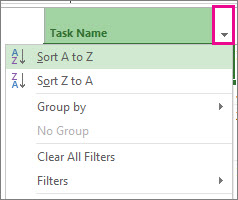
هذه هي الطريقة السريعة والقذرة لفرز أي عمود، وليس فقط عمود "اسم المهمة ".
تراجع عنه! يوفر لك Project العديد من الخيارات لاستعادة ترتيب الفرز (المخطط التفصيلي) الأصلي:
- اضغط على Ctrl+Z للتراجع عن إجرائك الأخير. اضغط باستمرار على Ctrl+Z للتراجع عن سلسلة من الإجراءات.
- أضف عمود "المعرف" ثم فرزه بترتيب رقمي.
طرق أخرى للفرز
- فرز أعمدة متعددة في الوقت نفسه
- فرز المهام حسب التاريخ
- فرز المهام حسب الموارد
- طرق إضافية لفرز معلومات المشروع
فرز أعمدة متعددة في الوقت نفسه
يساعدك مربع الحوار "فرز " على الفرز حسب أعمدة متعددة في الوقت نفسه، كما يوفر لك طريقة العودة إلى بنية المخطط التفصيلي الأصلية للمشروع في حال حدوث فوضى.
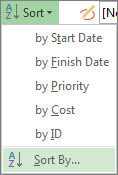
- حدد "عرض">فرز>والفرز حسب.
- في المربع "فرز حسب"، اختر "الاسم".
- حدد تصاعديا (إذا لم يكن محددا بالفعل).
- حدد "الاحتفاظ ببنية المخطط التفصيلي " للتأكد من أنه يمكنك استعادة مشروعك إلى شكله الأصلي في وقت لاحق.
- حدد فرز.
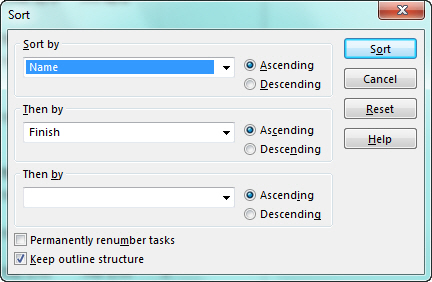
يقوم Project بترتيب المهام الموجزة أولا ترتيبها أبجديا ثم ترتيب المهام الفرعية أبجديا تحت كل مهمة موجزة.
تراجع عنه! في مربع الحوار "فرز"، حدد "إعادة تعيين" ، ثم حدد "فرز".
فرز المهام حسب التاريخ
- انتقل إلى مخطط جانت.
- انقر فوق السهم الموجود إلى يسار عنوان العمود " ابدأ " أو "انتهاء ".
- حدد "الفرز من أقرب إلى أحدث " أو "فرز من الأحدث إلى الأقدم".
تراجع عنه! اضغط على Shift+F3 لإعادة الترتيب إلى ترتيب "المعرف" أو إلى ترتيب الفرز الأصلي.
فرز المهام حسب الموارد
يمكنك الاطلاع على الأشخاص الذين تمت جدولتهم للعمل على كل مهمة دون مغادرة مخطط جانت.
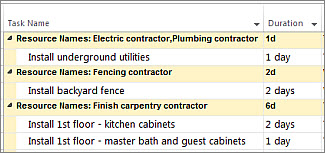
- انتقل إلى مخطط جانت.
- انقر فوق السهم الموجود إلى يسار عنوان عمود "اسم المهمة ".
- حدد "تجميع حسب>المورد".
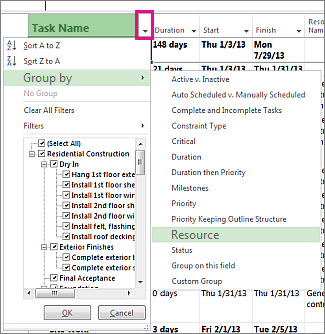
تراجع عنه! انقر فوق السهم الموجود إلى يسار عنوان اسم المهمة ، ثم حدد "بلا مجموعة".
لقد لاحظت على الأرجح وجود مجموعة من الطرق لتجميع معلومات المشروع في تلك القائمة. للتعرف على المزيد حولها، راجع "موارد أو مهام المجموعة".
طرق إضافية لفرز معلومات المشروع
- تجميع الموارد أو المهام حول معايير مختلفة.
- تصفية الموارد أو المهام لعرض معلومات محددة حولها.
- اختيار طريقة العرض المناسبة لجدول المشروع.
- أنشئ مخططا تفصيليا لمشروعك في مهام موجزة ومهام فرعية.
- أضف رموز WBS إلى المخطط التفصيلي.