
عند تحميل ملفات الفيديو إلى مواقع SharePoint Online أو OneDrive for Business أو Microsoft Teams أو مجتمعات Viva Engage، يمكنك بسهولة إنشاء صفحات حديثة مع أجزاء ويب في مواقع SharePoint لعرض مقاطع الفيديو هذه للمشاهدين.
ملفات الفيديو المخزنة بالطريقة التي تخزن بها أي ملف آخر هي الأساس لإمكانيات الفيديو Clipchamp في Microsoft 365.
ميزة فيديو واحد
عندما تريد ميزة فيديو واحد على صفحة والقدرة على تشغيل الفيديو المضمن، يمكنك استخدام جزء ويب ملف والوسائط. بعد إضافة جزء ويب ملف والوسائط إلى صفحتك، يمكنك تحديد ملف فيديو من موقعك أو موقع آخر أو من ارتباط. سيتمكن زوار صفحتك من تشغيل الفيديو مباشرة على الصفحة.

🔗 مشاركة الارتباطات لمقاطع الفيديو
لضمان بقاء ملفات الفيديو قابلة للعرض عند مشاركة الصفحة مع المستخدمين الذين ليس لديهم حق الوصول المباشر إلى الموقع، يوفر SharePoint خيارات ارتباط المشاركة أثناء إعداد الفيديو.
عند إضافة فيديو، قد ترى أحد مربعي الحوار التاليين أو كليهما:
هل تقوم بإنشاء ارتباط قابل للمشاركة لهذا الفيديو؟
إنشاء ارتباط: ينشئ ارتباط مشاركة آمن حتى يتمكن أي شخص في مؤسستك من عرض الفيديو.
عدم الإنشاء: لم يتم إنشاء ارتباط مشاركة؛ يمكن فقط للمستخدمين الذين لديهم أذونات موجودة عرض الفيديو.

هل تريد نسخ الفيديو إلى هذه الصفحة؟
نسخ: نسخ الفيديو الخارجي إلى مجلد أصول الموقع وإنشاء ارتباط مشاركة.
عدم النسخ: يترك الفيديو في موقعه الأصلي؛ يمكن فقط للمستخدمين الذين لديهم أذونات موجودة عرضه.

قد ترى أيضا خيار خانة اختيار لإنشاء ارتباط مشاركة عند إضافة فيديو عبر حديث أو تحميل.

عرض قائمة مقاطع الفيديو
عندما تريد عرض قائمة مقاطع الفيديو على صفحة، يمكنك استخدام جزء ويب المحتوى المميز. ستتمكن من تكوين كيفية تصفية القائمة وفرزها وعرضها. سيتمكن زوار صفحتك من تحديد مقطع فيديو في القائمة لمشاهدته.
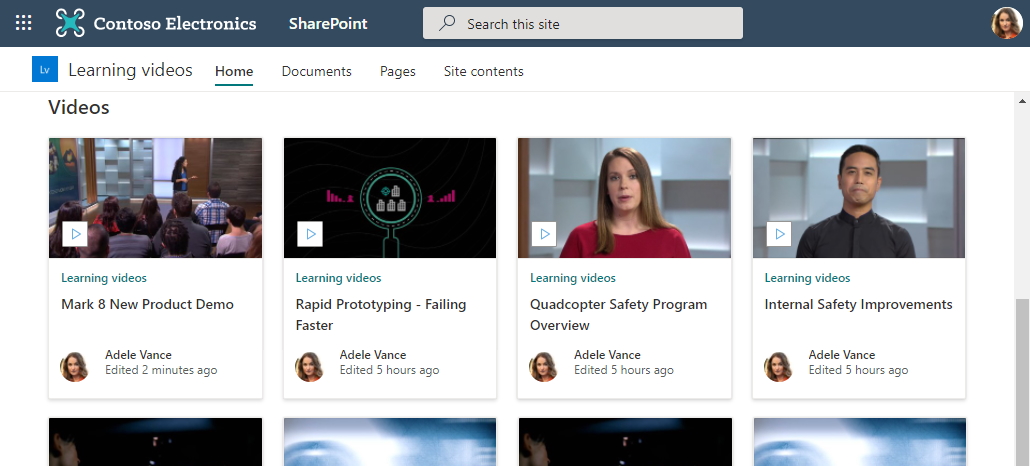
ارتباط إلى مقاطع الفيديو
عندما تريد توجيه الزوار إلى مجموعة من مقاطع الفيديو أو الارتباطات الأخرى، هناك بعض أجزاء الويب التي يمكنك استخدامها، اعتمادا على الطريقة التي تريد عرض هذه الارتباطات بها.
ارتباطات ذات أهمية مرئية
عندما تريد التركيز والاهتمام المرئي على صفحتك، استخدم جزء الويب Hero. يمكن لجزء الويب Hero عرض العديد من الارتباطات باستخدام صور ونص مقنعين لجذب الانتباه إلى كل ارتباط. عند إنشاء ارتباط إلى فيديو مخزن في SharePoint Online، يتم استخدام الصورة المصغرة للفيديو تلقائيا كصورة بطلة أو يمكنك تخصيص الارتباط لاستخدام صورتك الخاصة.
إذا تم إعداد مقاطع الفيديو في جزء ويب Hero، فسيتم تشغيلها بطريقة مضمنة بينما يمكنك البقاء والاستعراض عبر نفس الصفحة بدلا من نقلها إلى نافذة جديدة.
ملاحظة
عند إنشاء موقع جديد، يتم إنشاء صفحة مجموعات فيديو ثابتة تم إنشاؤها تلقائيا تعرض جميع مقاطع الفيديو في مكتبة المستندات في جزء الويب. ومع ذلك، لا تتوفر هذه الصفحة في البداية في صفحات الموقع. يمكنك الوصول عن طريق إرفاق /_Layouts/15/Video_Collections.aspx بعنوان url للموقع. بمجرد تحرير هذه الصفحة ونشرها، سترى صفحة مجموعات الفيديو تظهر في صفحات الموقع أيضا.

قائمة بسيطة بالارتباطات
عندما تريد الحصول على قائمة بسيطة بالارتباطات على صفحتك، استخدم جزء ويب الارتباطات السريعة. يسمح لك جزء ويب الارتباطات السريعة ب "تثبيت" الفيديو والارتباطات الأخرى إلى صفحتك للوصول إليها بسهولة. يسمح جزء ويب ببعض التخطيطات المختلفة للاختيار من بينها.
ارتباطات سريعة

مقالة ذات صلة
إضافة صور مصغرة لمقاطع الفيديو الخاصة بك أو تحريرها: ألا ترى الصورة المصغرة لمقاطع الفيديو الخاصة بك؟ اتبع الإرشادات هنا لإضافة صورة مصغرة بسرعة إلى الفيديو الخاص بك.