ملاحظة
- تجتمع السرعة وعمر البطارية المذهلان مع تجارب الذكاء الاصطناعي المتقدمة وتصميم Surface المميز.
- استكشاف أحدث أجهزة كمبيوتر Surface الشخصية
تعرف على Surface Book 2
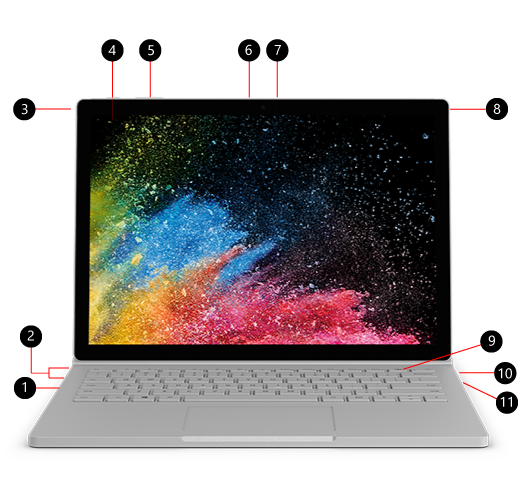
- قارئ بطاقات SDXC™
- USB 3.0
- الكاميرا الخلفية
- زر الطاقة
- مستوى الصوت
- Windows Hello بخاصية تسجيل الدخول بالوجه
- الكاميرا الأمامية
- مقبس سماعة الرأس
- مفتاح الفصل
- Surface Connect
- USB-C
Surface Book 2 و Windows 10
يأتي Surface Book 2 مع إصدار Windows 10 Pro. أما بالنسبة لطرز Surface Book 2 المزودة بمعالج Intel® Core™ i5-8350U أو i7-8650U من الجيل الثامن فقط، يمكنك ترقية Surface Book 2 من Windows 10 إلى Windows 11. لمزيد من المعلومات، راجع ما هي أجهزة Surface التي يمكن ترقيتها إلى Windows 11؟
شحن جهاز Surface
يمكنك شحن Surface باستخدام USB-C أو Surface Connect. لمزيد من المعلومات، راجع كيفية شحن Surface.
تلميحات حول Surface Book 2
إذا حصلت للتو على Surface Book الجديد، فتهانينا لك! إليك بعض التلميحات لمساعدتك على البدء.
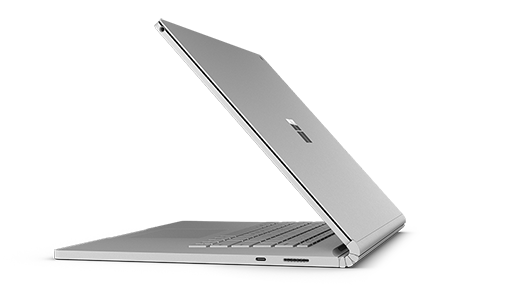
افصل جهاز العرض لأربعة أنماط مختلفة
يعتبر Surface Book جهاز كمبيوتر محمول متعدد الاستخدامات وكمبيوتر لوحي فعال واستديو محمول يتكيف مع طرق العمل والإنشاء.
كيفية فصل جهاز العرض
اضغط باستمرار على مفتاح الفصل حتى يتحول الضوء المقترن بالمفتاح إلى اللون الأخضر وتشاهد رسالة جاهز للفصل على الشاشة. ثم اسحب جهاز العرض بعيدًا عن لوحة المفاتيح.
يمكنك الآن وضع Surface Book في أي وضع، وفقًا لما تريد القيام به.
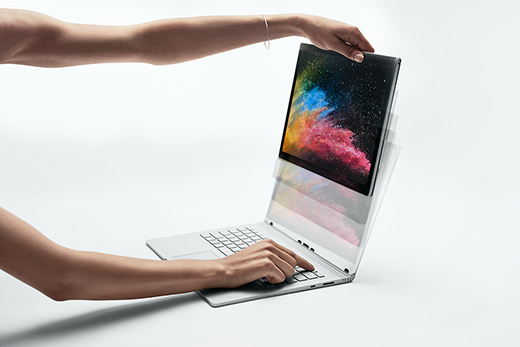
استخدام Surface Book ككمبيوتر لوحي
Surface Book هو كمبيوتر لوحي يمكنك اصطحابه في أي مكان. ما عليك سوى الضغط باستمرار على مفتاح الفصل على لوحة المفاتيح، وإزالة جهاز العرض، وتكون جاهزًا للانطلاق.
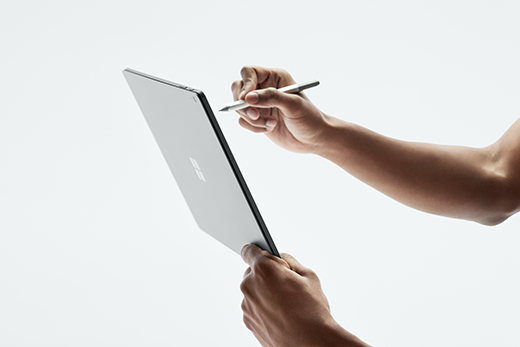
تلميح: إذا كنت على سفر ولست بحاجة للوحة المفاتيح، فما عليك سوى إحضار جهاز العرض وسلك الطاقة الخاص بك. هناك منفذ لشحن الطاقة أسفل وسط جهاز العرض. ما عليك سوى التأكد من حماية الشاشة بغلاف مبطن أو أي نوع من الحماية إذا كنت لا تصطحب لوحة المفاتيح.
مشاهدة الأفلام ومشاركة الصور في وضع العرض
وضع العرض مثالي في أي وقت تريده:
- مشاهدة عرض المفضلة الخاصة بك.
- مشاركة الصور في تجميع العائلة.
- تقديم الأفكار إلى بضعة زملاء عمل أو الرفقاء.
- اتباع إحدى الوصفات التي تعثر عليها عبر الإنترنت.
- يمكنك تشغيل ألعاب Xbox بوحدة تحكم Xbox لاسلكية (تعرف على المزيد حول لعب الألعاب على Surface).
لوضع Surface Book في "وضع العرض"، أولاً اضغط باستمرار على مفتاح الفصلعلى لوحة المفاتيح لإزالة جهاز العرض. اقلب الشاشة، وضع الألسنة في لوحة المفاتيح على الفتحات المطابقة على جهاز العرض، واضغط على جهاز العرض لأسفل. سوف تستقر في مكانها وسوف تشاهد رسالة مرفقةعلى الشاشة.
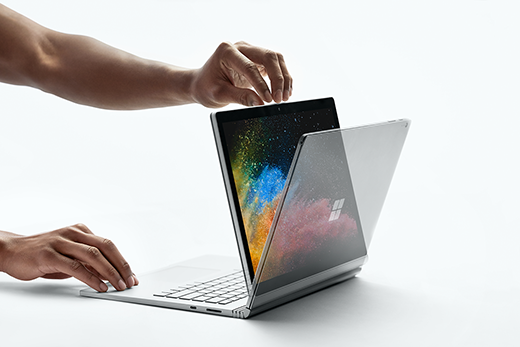
لوحة المفاتيح الآن واقفة بشكل مستقر لجهاز العرض للمشاهدة باستخدام سماعات الرأس اللاسلكية.
التخطيط والكتابة والإنشاء بشكل طبيعي في "وضع Studio"
باستخدام Surface Book في "وضع العرض"، قم بطي جهاز العرض للأسفل بحيث تحصل على سطح أفقي يمكنك الكتابة عليه. استخدم ميزة اللمس أو قلم Surface للرسم أو تدوين الملاحظات، تمامًا كما تفعل على الورق. وإذا أردت الحصول على تجربة إبداعية غامرة بالفعل، فأضف Surface Dial.
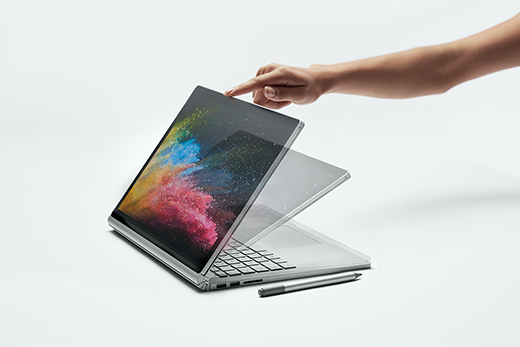
احصل على مزيد من المعلومات حول كيفية استخدام قلم Surface
استخدام Surface Book ككمبيوتر محمول
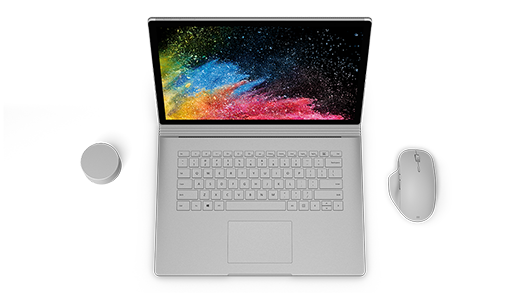
بالطبع، يعتبر 2 Surface Book جهاز كمبيوتر محمول قوي - يقوم بتشغيل البرامج المحترفة بسرعة عالية من معالجات Intel، ورسومات NVIDIA الفائقة، والتخزين بسرعة الضوء، ويقدم مدة تصل إلى 17 ساعة من عُمر البطارية، حيث يمكنك إنجاز المهام.
الكتابة والرسم بشكل طبيعي بواسطة قلم Surface
قلم Surface هو أحد البرامج الملحقة المثالية لـ Surface Book. دوّن ملاحظات في الاجتماع أو الفصول والرسم، وتحرير مستندات Word. هل أخطأت؟ اقلبه لاستخدام الممحاة على الطرف الآخر. يلتصق قلم Surface بجانب الشاشة مغناطيسيًا، بحيث يكون جاهزًا متى تكون أنت جاهزًا.
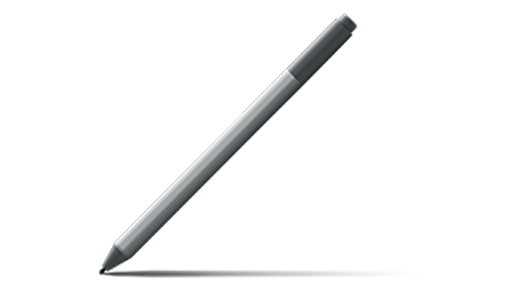
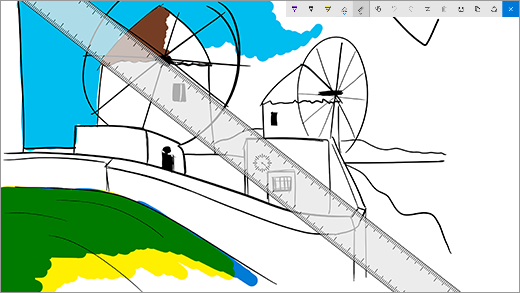
التخطيط والرسم
باستخدام الحبر الدقيق، والإمالة للتظليل، ومع عدم وجود مدة انتقالية تقريبًا، أصبح "قلم Surface" مثاليًا لأي شخص، من مصممي الرسومات إلى عشاق تحويل الكلمات إلى رسوم. لتجربته، انقر فوق الزر العلوي على "قلم Surface" مرة واحدة لفتح "مساحة عمل Windows Ink"، ثم حدد لوحة التخطيط وابدأ الرسم. يعمل "قلم Surface" أيضًا مع برنامج الرسومات الاحترافية أيضًا.
تحرير مستندات Word
استخدم "قلم Surface" لتحرير تعليقات وإضافتها إلى مستندات Word.
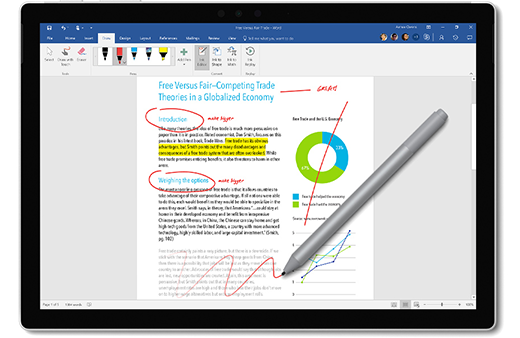
إليك كيفية القيام بذلك:
- تحديد نص
حدد "رسم>محرر الحبر"، ثم استخدم "قلم Surface" لوضع دائرة حول أي كلمة أو جملة أو فقرة، ثم قم بقصها أو نسخها أو لصقها. - حذف نص
حدد "رسم>محرر الحبر"، ثم استخدم "قلم Surface" لرسم خط مائل فوق الكلمات أو العبارات أو الفقرات. - تمييز النص
حدد رسم>قلم تمييز، ثم استخدم قلم Surface لتحديد النص للتمييز المثالي. - إعادة عرض خطوط القلم
حدد "إعادة عرض رسم>الكتابة بالحبر " للاطلاع على إعادة عرض جميع العلامات التي أجراها الأشخاص في المستند.
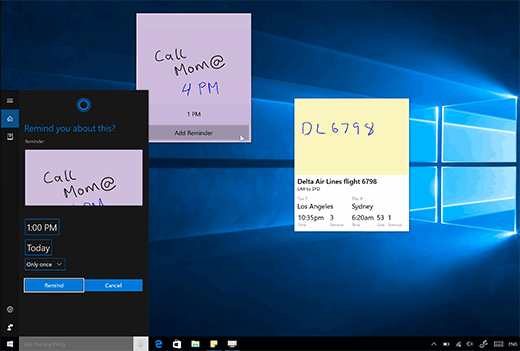
تذكر مع الملاحظة الملصقة
انقر باستمرار على الزر العلوي على "قلم Surface" لفتح "الملاحظات الملصقة"، ثم قم بتدوين التذكيرات أو قوائم المهام، أو أرقام الهواتف، أو أي شيء ترغب في تذكره.
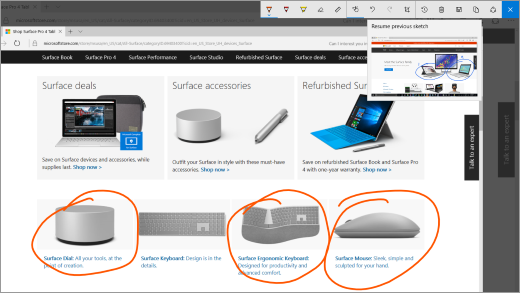
احصل على لقطة شاشة، ثم ارسم عليها
انقر فوق الزر العلوي مرتين لالتقاط لقطة شاشة وسوف تفتح تلقائيًا في "تخطيط الشاشة"، حيث يمكنك الرسم على الصورة أو إضافة ملاحظات - وهي مثالية عندما ترغب في مشاركة شيء عبر الإنترنت أو الرسم على صورة ملف التعريف الخاص بأحد الأصدقاء.
المسح تمامًا مثل القلم
اقلب "قلم Surface" واستخدم الزر العلوي للمسح.
تخصيص الزر العلوي لـ "قلم Surface"
حددإعدادات>البدء>القلم & Windows Ink للأجهزة> ضمن اختصارات القلم، اختر التطبيق الذي تريد فتحه عندما تنقر أو تنقر نقرًا مزدوجًا فوق الزر العلوي.
توصيل كل أجهزتك باستخدام USB-C
يحتوي Surface Book 2 على USB-C لشحن الأجهزة ونقل الملفات وعرض الفيديو الخاص على أجهزة المراقبة الخارجية.
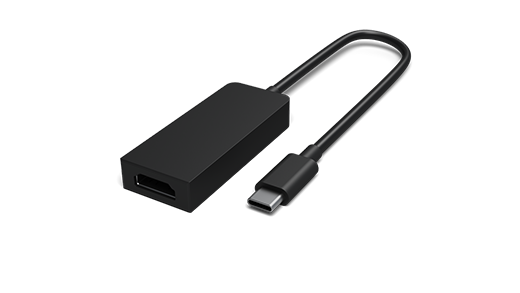
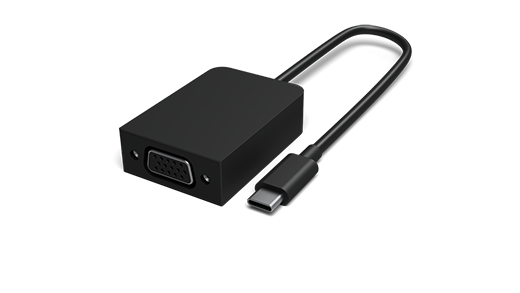
تعتبر محولات USB-C إلى HDMI وUSB-C إلى VGA مثالية عندما ترغب في مشاركة الصور أو مقاطع الفيديو على شاشة أكبر.
محول USB-C إلى HDMI
محول USB-C إلى VGA
التعليمات الخاصة بملحقات Surface
التحويل إلى محطة عمل سطح مكتب باستخدام Surface Dock
قم بتوصيل Surface Dock لشحن Surface Book الخاص بك واستخدم جهازي عرض 4K خارجيين ولوحة مفاتيح وماوس وطابعة والمزيد.
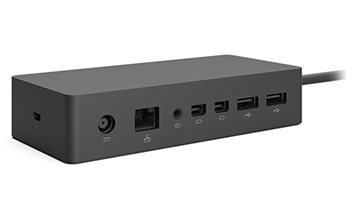
المزيد من المعلومات حول Surface Dock
هل تريد المزيد من التلميحات؟
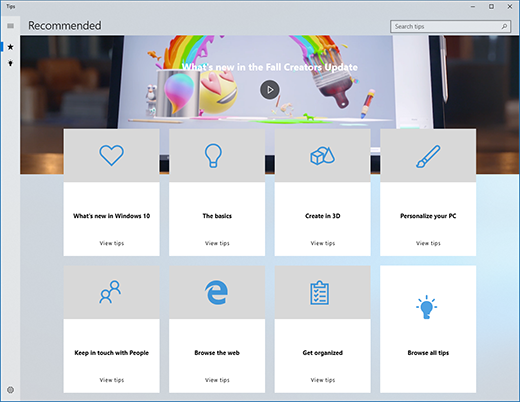
يمكنك فتح الأسنان الموجودة على جهاز Surface. حدد البدء، ثم حدد تلميحات من قائمة التطبيقات. مزيد من المعلومات حول التلميحات
المواصفات التقنية لجهاز Surface Book 2
| الأبعاد |
Surface Book 2 مقاس 13.5 بوصة i5: 12.3 بوصة × 9.14 بوصات × 0.51 بوصة-0.90 بوصة (312 مم × 232 مم × 13 مم-23 مم) i7: 12.3 بوصة × 9.14 بوصات × 0.59-0.90 بوصة (312 مم × 232 مم × 15 مم-23 مم) Surface Book 2 15 بوصة 13.5 بوصة × 9.87 بوصات × 0.568-0.90 بوصة (343 مم × 251 مم × 15 مم-23 مم) |
| عرض |
جهاز عرض Surface Book 2 مقاس 13.5 بوصة بتقنية PixelSense™ الشاشة: PixelSense™ Display بمقاس 13.5 بوصة الدقة: 3000 × 2000 (267 نقطة في البوصة) نسبة العرض إلى الارتفاع: 3:2 نسبة التباين: 1600:1 اللمس: لمس متعدد من 10 نقاط G5 جهاز عرض Surface Book 2 مقاس 15 بوصة بتقنية PixelSense™ الشاشة: شاشة PixelSense™ مقاس 15 بوصة الدقة: 3240 × 2160 ، (260 نقطة في البوصة) لمس متعدد من 10 نقاط G5 نسبة العرض إلى الارتفاع: 3:2 نسبة التباين: 1600:1 |
| الذاكرة |
Surface Book 2 13.5 بوصة ذاكرة وصول عشوائي بسعة 8 جيجابايت أو 16 جيجابايت 1866 ميجاهرتز LPDDR3 Surface Book 2 15" ذاكرة وصول عشوائي 16 جيجابايت 1866 ميجا هرتز LPDDR3 |
| المعالج |
Surface Book 2 13.5 بوصة 7th Gen®™ Intel Core i5-7300U dual-core processor, 3.5GHz Max Turbo 8th Gen® Intel Core™ i5-8350U quad-core processor, 3.6GHz Max Turbo معالج Intel Core™ i7-8650U رباعي النواة من الجيل® الثامن، 4.2 جيجاهرتز ماكس توربو Surface Book 2 15" 8th Gen® Intel Core™ i5-8350U quad-core processor, 3.6GHz Max Turbo معالج Intel Core™ i7-8650U رباعي النواة من الجيل® الثامن، 4.2 جيجاهرتز ماكس توربو |
| الأمان | شريحة HW TPM 2.0 لأمان المؤسسة حماية مصممة للمؤسسات باستخدام تسجيل الدخول باستخدام الوجه في Windows Hello |
| البرامج |
الكتاب 2 تحديث المبدعين ل Windows 10 Pro 64 بت الإصدار التجريبي من Microsoft 365 لمدة 30 يومًا Book 2 للأعمال تحديث المبدعين ل Windows 10 Pro 64 بت الإصدار التجريبي من Microsoft 365 لمدة 30 يومًا |
| أدوات الاستشعار | أداة استشعار الأضواء المحيطة أداة استشعار التقارب مقياس التسارع الجيروسكوب مقياس المغناطيسية |
| محتويات العلبة |
جهاز عرض Surface Book 2 مقاس 13.5 بوصة بتقنية PixelSense™ 44 واط (GPU مضمنة) أو 102 واط (GPU منفصل) مزود طاقة Surface مع منفذ شحن USB-A (5 واط) دليل البدء السريع مستندات السلامة والضمان جهاز عرض Surface Book 2 مقاس 15 بوصة بتقنية PixelSense™ مزود طاقة Surface بقدرة 102 وات مع منفذ شحن USB-A (5 واط) دليل البدء السريع مستندات السلامة والضمان |
| الوزن |
جهاز عرض Surface Book 2 مقاس 13.5 بوصة بتقنية PixelSense™ Intel® Core™ i5: 3.38 أرطال (1534 جم) بما في ذلك لوحة المفاتيح Intel® Core™ i7: 3.62 أرطال (1642 جم) بما في ذلك لوحة المفاتيح جهاز عرض Surface Book PixelSense™ مقاس 215 بوصة Intel® Core™ i7: 4.20 أرطال (1905 جم) بما في ذلك لوحة المفاتيح |
| السعة التخزينية 2 | خيارات محرك الأقراص ذي الحالة الصلبة (SSD): محرك الأقراص ذي الحالة الصلبة PCIe SSD 256GB أو 512GB أو 1TB |
| عمر البطارية | تشغيل فيديو يستمر حتى 17 ساعات1 |
| الرسومات |
جهاز عرض Surface Book 2 مقاس 13.5 بوصة بتقنية PixelSense™ ® وحدة GPU متكاملة Intel HD Graphics 620 (في طراز Intel® i5-7300U) ® وحدة GPU متكاملة Intel HD Graphics 620 (في طراز Intel® i5-8350U) ® ذاكرة رسومات GDR5 ل NVIDIA GeForce® GTX 1050 منفصلة مع 2GB GDDR5 (في نماذج Intel® i7-8650U) جهاز عرض Surface Book 2 مقاس 15 بوصة بتقنية PixelSense™ ® وحدة GPU متكاملة Intel HD Graphics 620 (في طراز Intel® i5-8350U) ® ذاكرة رسومات GDR5 ل NVIDIA GeForce® GTX 1060 منفصلة مع ذاكرة رسومات 6 غيغابايت GDDR5 |
| الاتصالات | 2 x USB type-A (الإصدار 3.1 الجيل 1) 1 x USB type-C (الإصدار 3.1 الجيل 1 مع USB Power Delivery مراجعة 3.0) مقبس سماعة رأس 3.5مم 2 x منافذ Surface Connect قارئ بطاقات SDXC كامل الحجم (UHS-I / UHS-II) متوافق مع تفاعل Surface Dial* على الشاشة وخارجها |
| الكاميرات والفيديو والصوت | كاميرا المصادقة بالوجه في Windows Hello (أمامية) كاميرا أمامية بدقة 5.0 ميغابكسل بإمكانية تصوير فيديو عالي الجودة بدقة 1080p كاميرا خلفية مزودة بتركيز تلقائي بدقة 8.0 ميغابايت بإمكانية تصوير فيديو عالي الجودة بدقة 1080p ميكروفونات مزدوجة سماعات استريو أمامية مع Dolby® Audio™ دعم Windows Sonic لسماعات الرأس |
| لاسلكي | متوافق مع Wi-Fi: IEEE 802.11 a/b/g/n/ac تقنية Bluetooth Wireless 4.1 اتصال Xbox لاسلكي مدمج (15 بوصة فقط) |
| الواجهة الخارجية | الهيكل: مغنيسيوم اللون: فضي الأزرار المادية: مستوى الصوت والطاقة |
| الضمان | ضمان أجهزة محدود لمدة عام واحد |
* يتم بيع Microsoft 365 وقلم Surface وبعض البرامج والملحقات بشكل منفصل.
[1] عمر بطارية Surface Book 2:
Surface Book 2 مقاس 13.5 بوصة: حتى 17 ساعة من تشغيل الفيديو. أجري الاختبار من قبل Microsoft في اكتوبر 2017 باستخدام جهاز لما قبل الإنتاج بمعالج Intel® Core™ i5 وبسعة قرص صلب 256 غيغابايت وذاكرة وصول عشوائي RAM بسعة 8GB. تألف الاختبار من التفريغ الكامل للبطارية أثناء تشغيل الفيديو. وكانت كل الإعدادات في الوضع الافتراضي باستثناء: كان Wi-Fi مقترن بشبكة، وتم تعطيل السطوع التلقائي. يختلف عمر البطارية حسب الإعدادات والاستخدام والعوامل الأخرى بدرجة كبيرة.
Surface Book 2 مقاس 15 بوصة: حتى 17 ساعة من تشغيل الفيديو. يتم اختبار الجهاز بواسطة Microsoft في أكتوبر 2017 باستخدام جهاز Intel® Core™ i7, 512GB, 16 GB RAM dGPU مسبق الإنتاج. تألف الاختبار من التفريغ الكامل للبطارية أثناء تشغيل الفيديو. وكانت كل الإعدادات في الوضع الافتراضي باستثناء: كان Wi-Fi مقترن بشبكة، وتم تعطيل السطوع التلقائي. يختلف عمر البطارية حسب الإعدادات والاستخدام والعوامل الأخرى بدرجة كبيرة.
[2] يستهلك برنامج النظام مساحة تخزين كبيرة. تخضع مساحة التخزين المتوفرة للتغيير تبعًا لاستخدام تحديثات برنامج النظام والتطبيقات. 1 غيغابايت = 1 مليار بايت. راجع Surface.com/Storage للحصول على مزيد من التفاصيل.
تشير مطالبة "أقوى كمبيوتر محمول من طراز Surface" إلى قوة المعالجة.
المواضيع ذات الصلة
هل تحتاج إلى مزيد من المساعدة؟
الدعم التقني

للحصول على الدعم التقني، افتح تطبيق Surface أو مستعرض الويب، وصف مشكلتك وحدد الحصول على التعليمات.
دعم المجتمع

يمكن للمجتمعات مساعدتك على طرح الأسئلة، والاستماع إلى الخبراء ذوي المعرفة الواسعة. اسأل المجتمع.
خيارات الدعم الأخرى

إذا لم تتمكن من استخدام جهاز Surface الخاص بك أو كان لديك سؤال حول شيء آخر، فافتح "الحصول على التعليمات" للحصول على دعم آخر عبر الإنترنت.