
تعرف على Surface Laptop 5G للأعمال، وجميع الميزات والإمكانيات الأخيرة لجهاز Copilot+ PC. متوفر كجهاز Surface Laptop مقاس 13.8 بوصة.
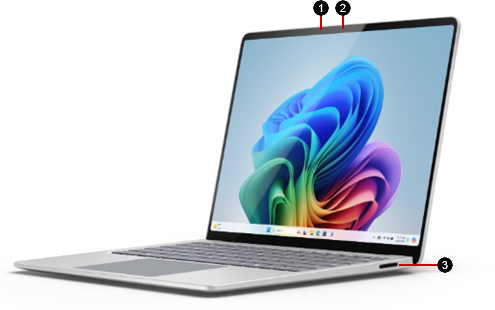
- كاميرا Windows Hello
- الكاميرا الأمامية
- منفذ Surface Connect
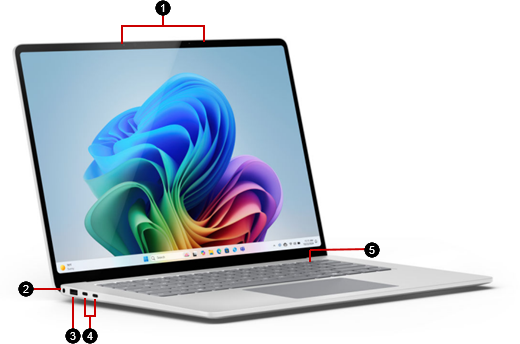
- ميكروفونات الاستوديو
- مقبس سماعات الرأس
- منفذ USB-A
- منفذا USB-C / USB4
- زر الطاقة
تعرف على المزيد حول Surface Laptop للأعمال، Copilot+PC
حافظ على أداء جهاز Surface Laptop 5G في أفضل حالاته، راجع آخر تحديثات Surface.
الحصول على اتصال بيانات شبكة الجوال
توجد طريقتان للحصول على اتصال بيانات شبكة الجوال على Surface.
استخدام eSIM. باستخدام eSIM، لست بحاجة إلى الحصول على بطاقة SIM من شركة الاتصالات الخاصة بك، ويمكنك التبديل بسرعة بين شركات الاتصالات وخطط البيانات.
استخدام eSIM للحصول على اتصال بيانات شبكة الجوال على كمبيوتر Windows
أدخل بطاقة SIM. ستحتاج إلى بطاقة nano SIM من شركة الاتصالات الخاصة بك قبل بدء الاستخدام.
اتبع الإرشادات أدناه.
إدخال بطاقة Sim
للبدء، ستحتاج إلى بطاقة nano SIM من شركة الجوال.
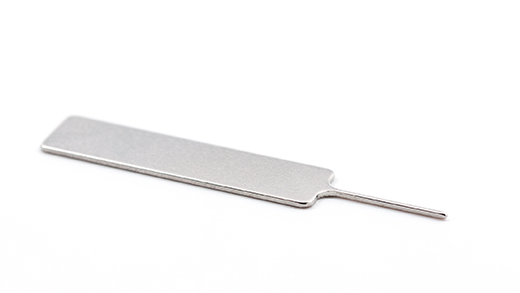
أداة إخراج بطاقة SIM
يتوفر Surface مع أداة إخراج SIM. للعثور عليها، ابحث عن بطاقة الإرشادات في المربع الذي تم فيه حزم Surface. ستحتاج إلى هذه الأداة لوضع بطاقة SIM في Surface.
وضع بطاقة SIM
حدد موقع لوحة بطاقة SIM على جانب الكمبيوتر المحمول بالقرب من الزاوية اليسرى الخلفية قبل منفذ Surface Connect.
قم بإدخال أداة إخراج بطاقة SIM في الفتحة الصغيرة واضغط برفق لإخراج علبة بطاقة SIM. عند الانتهاء، يتم تمرير أداة إخراج بطاقة SIM مرة أخرى في بطاقة التعليمات، حتى يمكنك العثور عليها مجددًا في وقت لاحق.
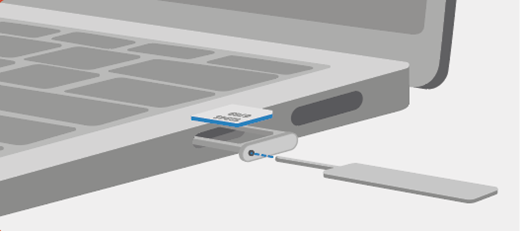
ضع بطاقة SIM متجهة لأعلى في علبة بطاقة SIM. تأكد من مطابقة السن الصغير في الزاوية السفلية بطاقة SIM واحدة في علبة بطاقة SIM، حتى تتلاءم معها بشكل صحيح.
مرر علبة بطاقة SIM في فتحه بطاقة SIM مرة أخرى حتى تستقر في مكانها وتنقر. يجب أن تكون الفجوة الصغيرة في علبة بطاقة SIM الأقرب إلى مقدمة الكمبيوتر المحمول. تأكد من تمرير علبة بطاقة SIM بسلاسة - لا تدخلها عَنوة.
تصميم جهاز أكثر قابلية للإصلاح
يمكن استبدال العديد من المكونات بموفري الخدمات المعتمدين أو الفنيين المهرة - ما يدعم تصميم جهاز أكثر قابلية للإصلاح. تتوفر مكونات الاستبدال، مثل أقدام الكمبيوتر المحمول، للإصلاح خارج الضمان. قد تختلف خيارات التوفر والخدمة حسب المنتج والسوق ومع مرور الوقت.
لمعرفة المزيد، راجع معلومات الإصلاح الذاتي لجهاز Surface.
المواضيع ذات الصلة
هل تحتاج إلى مزيد من المساعدة؟
الدعم التقني

للحصول على الدعم التقني، افتح تطبيق Surface أو مستعرض الويب، وصف مشكلتك وحدد الحصول على التعليمات.
دعم المجتمع

يمكن للمجتمعات مساعدتك على طرح الأسئلة، والاستماع إلى الخبراء ذوي المعرفة الواسعة. اسأل المجتمع.
خيارات الدعم الأخرى

إذا لم تتمكن من استخدام جهاز Surface الخاص بك أو كان لديك سؤال حول شيء آخر، فافتح "الحصول على التعليمات" للحصول على دعم آخر عبر الإنترنت.


