
تعرف على أحدث ميزات وإمكانيات Surface Laptop 13 بوصة (الإصدار الثاني).
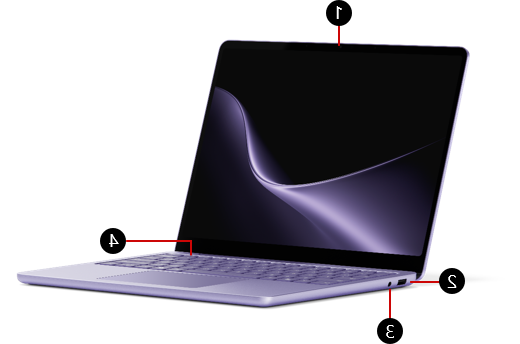
1. الكاميرا الأمامية
2. منفذ USB-A
3. مقبس سماعات الرأس
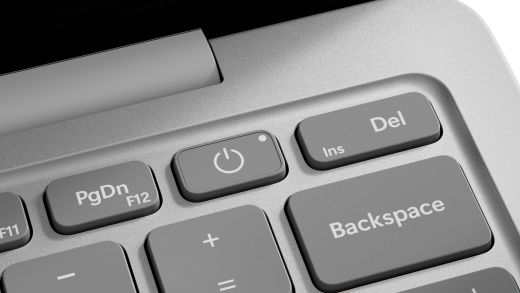
4. زر الطاقة ببصمة الإصبع
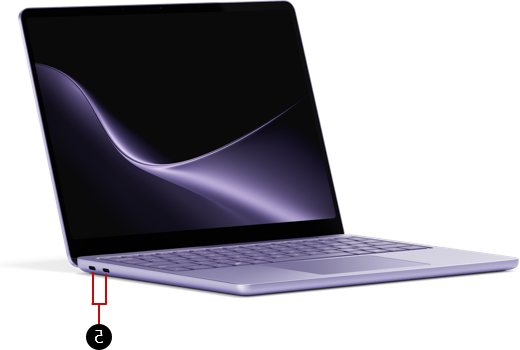
5. منفذا USB-C / USB 3.2
متوفر للشراء من Microsoft Store ومن بائعي التجزئة الآخرين.
- Surface Laptop، 13 بوصة (الإصدار الثاني)
- Surface Laptop for Business، 13 بوصة (الإصدار الثاني) | أنف العجل
شحن جهاز Surface
اشحن جهازك باستخدام أي منفذ USB-C مع شاحن USB Type-C PD.
للحصول على أفضل أداء، نوصي باستخدام شاحن USB-C PD يوفر 40 وات على الأقل. إذا قمت بتوصيل شاحن أقل واط، فقد يتم شحن جهازك ببطء أو لا يشحن على الإطلاق.
نوصي باستخدام شاحن حائط USB-C بقدرة 45 وات من Surface.
لمعرفة المزيد حول شحن جهازك، راجع USB-C والشحن السريع لجهاز Surface.
تسجيل الدخول باستخدام Windows Hello
استخدم زر طاقة بصمة الإصبع لتسجيل الدخول باستخدام Windows Hello. ضع إصبعك على زر الطاقة لتسجيل الدخول بسرعة وأمان بلمسة واحدة.
لبدء الاستخدام وإعداده، افتح الإعدادات ، ثم حدد الحسابات
 > خيارات >تسجيل الدخولالتعرف على بصمة الإصبع (Windows Hello)>إعداد.
لمعرفة المزيد حول تسجيل الدخول باستخدام Windows Hello، راجع تكوين Windows Hello.
تصميم جهاز أكثر قابلية للإصلاح
يمكن استبدال العديد من المكونات بموفري الخدمات المعتمدين أو الفنيين المهرة - ما يدعم تصميم جهاز أكثر قابلية للإصلاح. تتوفر مكونات الاستبدال، مثل أقدام الكمبيوتر المحمول، للإصلاح خارج الضمان. قد تختلف خيارات التوفر والخدمة حسب المنتج والسوق ومع مرور الوقت.
لمعرفة المزيد، راجع معلومات الإصلاح الذاتي لجهاز Surface.
Windows 11 والمعالجات المتوفرة
إذا كانت لديك أسئلة حول كيفية عمل معالج ARM، فانتقل إلى الأسئلة المتداولة حول أجهزة الكمبيوتر المستندة إلى Windows Arm.
إذا كان لديك Windows 11 Home على جهاز Surface، فيمكنك الترقية إلى Windows 11 Pro بتكلفة إضافية. لمزيد من المعلومات، قم بترقية Windows Home إلى Windows Pro.
المواضيع ذات الصلة
- تحذيرات سلامة الجهاز وإرشاداتها
- المعلومات التنظيمية لجهاز Surface
- شروط خطة الضمان والحماية & الشروط
- ميزات إمكانية الوصول في Windows
- ما إصدار Windows الذي يأتي مع جهاز Surface؟
هل تحتاج إلى مزيد من المساعدة؟
الدعم التقني

للحصول على الدعم التقني، افتح تطبيق Surface أو مستعرض الويب، وصف مشكلتك وحدد الحصول على التعليمات.
دعم المجتمع

يمكن للمجتمعات مساعدتك على طرح الأسئلة، والاستماع إلى الخبراء ذوي المعرفة الواسعة. اسأل المجتمع.
خيارات الدعم الأخرى

إذا لم تتمكن من استخدام جهاز Surface الخاص بك أو كان لديك سؤال حول شيء آخر، فافتح "الحصول على التعليمات" للحصول على دعم آخر عبر الإنترنت.


