
أثناء استخدام Teams في مستعرض، قد تلاحظ أن أحد التطبيقات لا يعمل مع الكاميرا أو الميكروفون أو السماعة أو الموقع.
أحد الإصلاحات الشائعة هو منح التطبيق الذي تستخدمه في Teams والمستعرض الإذن لاستخدام ميزات الجهاز هذه.
تنطبق هذه المقالة على Microsoft Teams على الويب (حسابات العمل أو المؤسسة التعليمية).
هام
قبل البدء، احفظ أي تغييرات في التطبيق لا تريد أن تفقدها.
السماح للتطبيق بالوصول إلى ميزات جهازك
قم بأحد الإجراءات التالية بناء على مكان استخدام التطبيق في Teams:
- عند استخدام التطبيق في Teams: حدد المزيد من الخيارات
 واختر
واختر  أذونات التطبيق .
 - استخدم مفتاح (التبديلات) لتشغيل الوصول إلى الجهاز.
- عند استخدام التطبيق في Teams: حدد المزيد من الخيارات
إذا طالبك Teams بالوصول إلى جهاز، فحدد
أذونات التطبيق. في مربع الحوار، قم بتشغيل إعدادات ميزات الجهاز ذات الصلة.
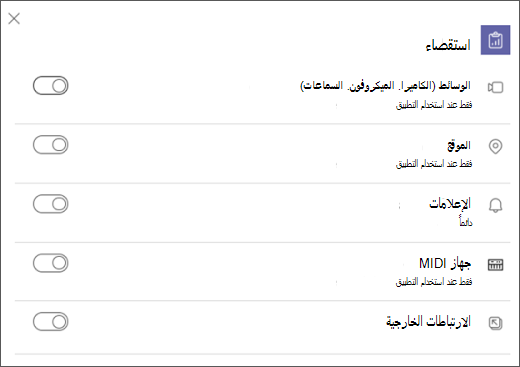
أغلق مربع الحوار وقم بتحديث التطبيق لتطبيق التغييرات.
السماح للمستعرض بالوصول إلى ميزات جهازك
امنح المستعرض الإذن للوصول إلى الكاميرا أو ميزات الجهاز الأخرى ذات الصلة التي يريد التطبيق استخدامها.
تحقق من إعدادات المستعرض: قد تحتاج إلى "السماح" للكاميرا و/أو الميكروفون بالعمل في Teams.
اتصل بمسؤول تكنولوجيا المعلومات لديك: قد تتم إدارة بعض الإعدادات بواسطة مسؤول تكنولوجيا المعلومات لديك. اتصل به للحصول على مزيد من التفاصيل.
ملاحظة
يتم حاليا دعم Microsoft Teams على الويب في Chrome وSafari وEdge وFirefox.
Google Chrome
- افتح الإعدادات.
- حدد الخصوصية والأمان>أذونات إعدادات> الموقع.
- حدد الكاميرا.
- في أعلى هذه الشاشة، تأكد من تحديد الجهاز الصحيح من القائمة المنسدلة.
- ضمن السلوك الافتراضي، حدد المواقع يمكن أن تطلب استخدام الكاميرا.
Safari
في Safari، افتح "التفضيلات".
تحديد مواقع الويب.
بشكل عام، حدد الكاميرا.
بجوار عند زيارة مواقع ويب أخرى، حدد طلب أو سماح.
Microsoft Edge
- حدد الإعدادات والمزيد> خيارات المزيد من Microsoft
 الإعدادات .
 - حدد ملفات تعريف الارتباط وأذونات الموقع.
- حدد الكاميرا.
- قم بتشغيل زر التبديل "السؤال قبل الوصول إليه" (مستحسن ).
ملاحظة
إذا تم إيقاف تشغيل هذا الخيار، فسيتم حظر الوصول إلى الكاميرا على Edge.
Mozilla Firefox
- في Firefox، افتح الإعدادات.
- حدد الخصوصية & الأمان.
- ضمن الأذونات، ابحث عن الكاميرا أو الميكروفون، ثم حدد الإعدادات.
- تأكد من السماح بالوصول لموقع Teams.
- أغلق الإعدادات، ثم حدث تطبيق Teams في المستعرض.