بالنسبة لأجهزة Windows التي تحتوي على Bluetooth، يمكن تشغيل Bluetooth وإيقاف تشغيله. يؤدي إيقاف تشغيل Bluetooth وتشغيله إلى إعادة تعيين Bluetooth وقد يساعد في حل مشكلات اتصال Bluetooth.
هناك طرق مختلفة لتشغيل Bluetooth وإيقاف تشغيله في Windows. حدد الطريقة المطلوبة من القائمة التالية:
تشغيل Bluetooth وإيقاف تشغيله في تطبيق الإعدادات
لتشغيل Bluetooth وإيقاف تشغيله في تطبيق الإعدادات :
على جهاز Windows، حدد البدء ثم حدد إعدادات
 >أجهزة Bluetooth &
 .
أو
حدد اختصار أجهزة Bluetooth & التالية:
في نافذة أجهزة & Bluetooth ، إلى جانب Bluetooth، قم بتشغيل Bluetooth أوإيقاف تشغيله.
ملاحظة
إذا كان إعداد Bluetooth مفقودا، فقد لا يكون جهاز Windows يحتوي على محول Bluetooth. إذا كان جهاز Windows يحتوي على محول Bluetooth، فقد لا تكون برامج تشغيل محول Bluetooth مثبتة.
تشغيل Bluetooth وإيقاف تشغيله في الإعدادات السريعة
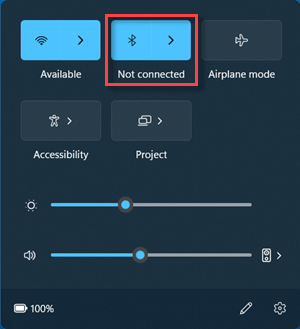
لتشغيل Bluetooth وإيقاف تشغيله في الإعدادات السريعة:
حدد أيقونة الشبكة أو الصوت
 أو البطارية
 بجوار الوقت والتاريخ.
حدد لوحة Bluetooth للتبديل بين تشغيل Bluetooth وإيقاف تشغيله.
هام
- قد يلزم إضافة إجراء Bluetooth إذا لم يكن مرئيا في الإعدادات السريعة. لمزيد من المعلومات، راجع تغيير الإعلامات والإعدادات السريعة في Windows 11.
- إذا لم يكن إجراء Bluetooth متوفرا في إعدادات الإعلامات في تطبيق الإعدادات، فقد لا يكون جهاز Windows يحتوي على محول Bluetooth. إذا كان جهاز Windows يحتوي على محول Bluetooth، فقد لا تكون برامج تشغيل محول Bluetooth مثبتة.
ملاحظة
-
انتهى دعم Windows 10 في 14 أكتوبر 2025
- بعد 14 أكتوبر 2025، لن توفر Microsoft تحديثات البرامج المجانية من Windows Update، أو المساعدة التقنية، أو إصلاحات الأمان لـ Windows 10. سيظل الكمبيوتر يعمل، ولكننا نوصي بالانتقال إلى Windows 11.
-
معرفة المزيد
تشغيل Bluetooth وإيقاف تشغيله في تطبيق الإعدادات
لتشغيل Bluetooth وإيقاف تشغيله في تطبيق الإعدادات :
على جهاز Windows، حدد البدء ثم حدد الإعدادات>الأجهزة .
أو
حدد اختصار Bluetooth & الأجهزة الأخرى التالي:
في نافذة Bluetooth & الأجهزة الأخرى ، ضمن Bluetooth، قم بتشغيل Bluetooth أوإيقاف تشغيله.
ملاحظة
إذا كان إعداد Bluetooth مفقودا، فقد لا يكون جهاز Windows يحتوي على محول Bluetooth. إذا كان جهاز Windows يحتوي على محول Bluetooth، فقد لا تكون برامج تشغيل محول Bluetooth مثبتة.
تشغيل Bluetooth وإيقاف تشغيله في مركز الإجراءات
يمكن العثور على مركز الصيانة ( أو
 ) بجانب الوقت والتاريخ على شريط المهام.
لتشغيل Bluetooth وإيقاف تشغيله في مركز الصيانة:
على شريط المهام، حدد أيقونة مركز الصيانة ( أو ).
في مركز الصيانة، حدد لوحة Bluetooth للتبديل بين تشغيل Bluetooth وإيقاف تشغيله. إذا لم تكن لوحة Bluetooth مرئية، فحدد توسيع أعلى اللوحات.
- إذا تم إيقاف تشغيل Bluetooth، فلن يتم تمييز اللوحة وقد تقول "إيقاف التشغيل".
- إذا تم تشغيل Bluetooth، يتم تمييز اللوحة وتظهر " متصل" أو " غير متصل" أو تعرض الجهاز الذي تتصل به عبر Bluetooth.
إذا لم تكن لوحة Bluetooth في مركز الصيانة حتى بعد تحديد توسيع، فاتبع هذه الخطوات لإضافتها:
على جهاز Windows، حدد البدء ثم حدد الإعدادات > إعلاماتالنظام
 >& الإجراءات
 .
أو
حدد اختصار الإعلامات & الإجراءات التالي:
في نافذة الإعلامات & الإجراءات، ضمن الإجراءات السريعة، حدد تحرير الإجراءات السريعة.
في الجزء الجانبي الذي يتم فتحه، حدد  "إضافة " ثم حدد Bluetooth .
هام
إذا لم يكن Bluetooth متوفرا لإضافته، فقد لا يكون لدى جهاز Windows محول Bluetooth. إذا كان جهاز Windows يحتوي على محول Bluetooth، فقد لا تكون برامج تشغيل محول Bluetooth مثبتة.
إذا رغبت في ذلك، قم بترتيب لوحة Bluetooth المضافة حديثا إلى الموقع المطلوب. لمزيد من المعلومات حول كيفية تغيير التطبيقات والإعدادات التي تظهر في مركز الصيانة، راجع تغيير إعدادات الإعلامات والإعدادات السريعة في Windows.