الملخص
يمكن للقلم اللوحي تحسين تفاعلك مع جهازك، مما يجعل المهام أكثر سهولة وكفاءة. تخيل رسم أفكارك مباشرة على الشاشة مع مرونة القلم التقليدي، ولكن مع الفوائد المضافة للأدوات الرقمية. يسمح قلم الكمبيوتر اللوحي بالتحكم الدقيق، مما يجعله مثاليا للرسم والتدوين وحتى التنقل عبر جهازك. لا يقصد بالقلم استبدال الماوس أو لوحة المفاتيح ولكن تحسين الطريقة التي تعمل بها وتنشئها.
عند استخدام قلم مع Windows، فإنه يوفر شعورا طبيعيا. تحاكي حساسية الضغط والتعرف على الإمالة تجربة استخدام قلم حقيقي، ما يجعله أداة مثالية للفنانين والمصممين. بالنسبة للطلاب، يعني ذلك تدوين الملاحظات بطريقة أكثر تنظيما وتفاعلية، مع القدرة على تمييز الكتابة اليدوية إلى نص وإضافة تعليقات توضيحية إليها وحتى تحويلها.
يمكن أن يساعدك القلم أيضا على أن تكون أكثر إنتاجية. يمكنك بسرعة تدوين الأفكار ووضع علامات على المستندات والتنقل بسهولة عبر العروض التقديمية. كما أن التكامل مع مساحة عمل Windows Ink يعزز من فائدته، حيث يقدم مجموعة من الأدوات المصممة لجعل تجربة القلم أكثر قوة.
توضح هذه المقالة بعض الإجراءات والإعدادات الشائعة في Windows لتحقيق أقصى استفادة من القلم.
إقران قلمك
يستخدم قلم الكمبيوتر اللوحي Bluetooth للاتصال بالكمبيوتر، لذا يجب أولا إقرانه في Windows. لإقران القلم بالكمبيوتر، استخدم الخطوات التالية:
حدد Start >Settings Settings
 >Bluetooth & devices
 .
.
تأكد من أن القلم في وضع الإقران. يختلف هذا الإجراء بين أنواع الأقلام. على سبيل المثال، باستخدام قلم Surface، اضغط باستمرار على الزر العلوي للقلم لمدة 5-7 ثوان حتى يومض مصباح LED باللون الأبيض لتشغيل وضع إقران Bluetooth.
حدد إضافة جهاز.
- في نافذة إضافة جهاز ، حدد Bluetooth.
- حدد اسم القلم. على سبيل المثال، "قلم Surface".
- بعد الاتصال، حدد تم لإغلاق النافذة.
لمزيد من المعلومات، راجع إقران جهاز Bluetooth في Windows.
تسهل قائمة القلم في Windows 11 الوصول إلى تطبيقاتك المفضلة.
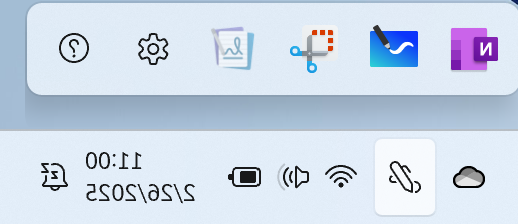
بشكل افتراضي، تتضمن قائمة القلم اختصارات إلى OneNote و Whiteboardوأداة القصاصةودفتر اليومية.
إظهار قائمة القلم على شريط المهام
قد تحتاج إلى تمكين قائمة القلم لإظهارها على شريط المهام.
انقر بزر الماوس الأيمن فوق شريط المهام وحدد إعدادات شريط المهام الإعدادات ، أو استخدم الاختصار التالي:
ضمن أيقونات علبة النظام، قم بتمكين قائمة القلم.
سترى بعد ذلك أيقونة  في علبة نظام شريط المهام.
لفتح قائمة القلم، اضغط على أيقونة .
تلميح
إذا كان القلم يحتوي على زر اختصار، فقد تتمكن من تخصيص دالته لفتح قائمة القلم. على سبيل المثال، راجع كيفية استخدام قلم Surface.
إضافة اختصارات أو إزالتها
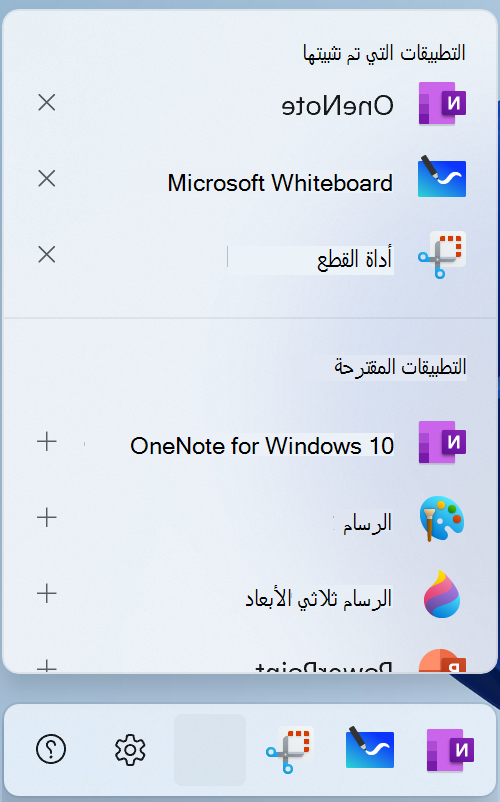
يمكنك إضافة ما يصل إلى أربعة تطبيقات كاختصارات إلى قائمة القلم.
حدد قائمة القلم في زاوية شريط المهام.
عند ظهور قائمة القلم، حدد الإعدادات ثم تحرير قائمة القلم .
.
لإزالة تطبيق من قائمة القلم، حدد أيقونة الإزالة  الأمر بجوار التطبيق في قائمة التطبيقات التي تم تثبيتها.
تلميح
يمكنك تثبيت أربعة تطبيقات فقط بقائم القلم. لا يمكنك إضافة تطبيق إذا تم تثبيت أربعة تطبيقات بالفعل.
لإضافة تطبيق إلى فتحة متوفرة في قائمة القلم، قم بالتمرير للعثور على التطبيق في قائمة التطبيقات المقترحة أو جميع التطبيقات. ثم حدد أيقونة الإضافة  إلى جانب التطبيق.
تغيير إعدادات القلم
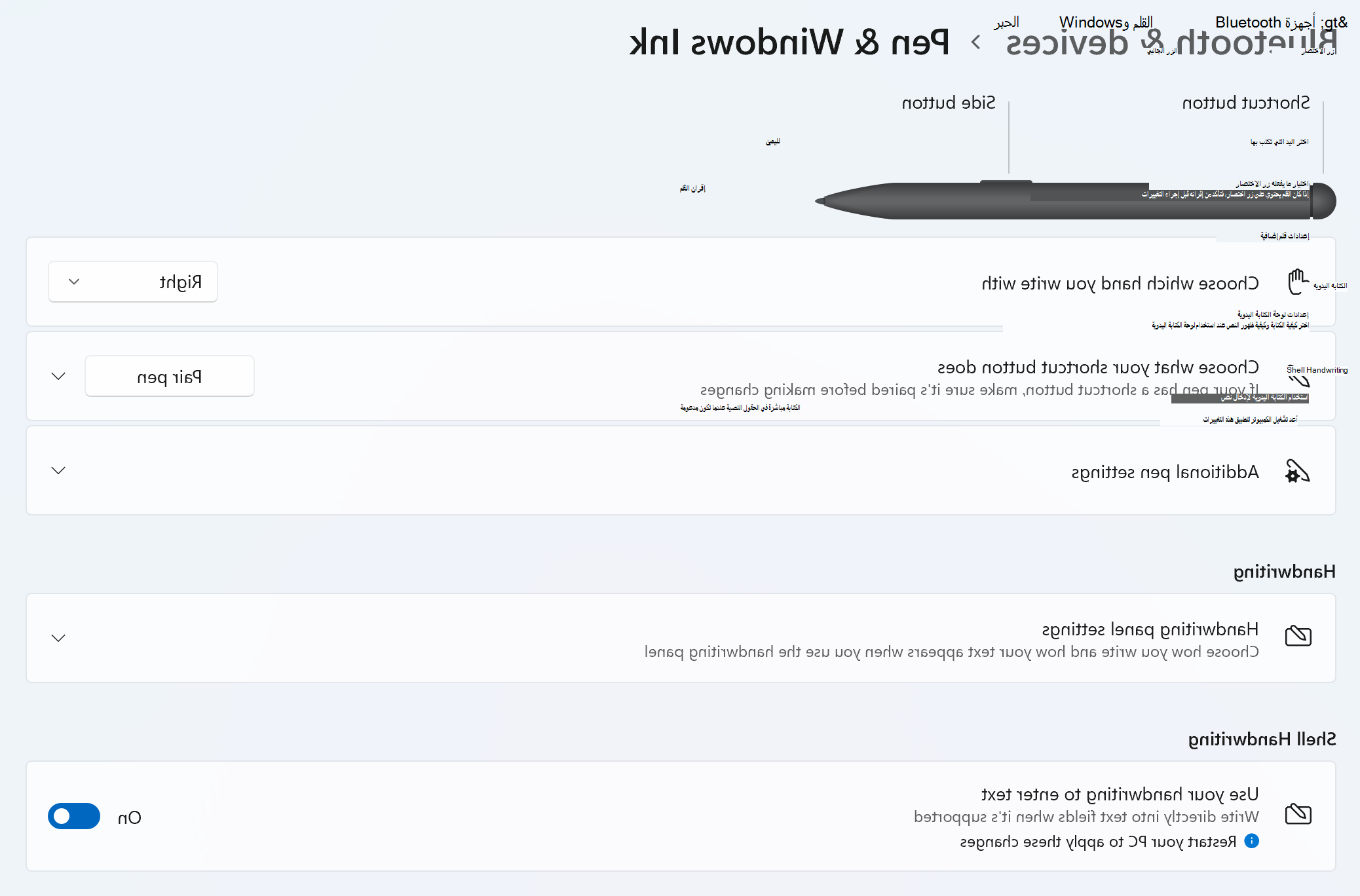
خصّص ما يقوم به قلمك وكيفية عمله مع جهاز الكمبيوتر. اختر اليد التي تكتب بها أو ما يقوم به الكمبيوتر عند الضغط على الزر المختصر للقلم أو الضغط ضغطا مزدوجا عليه أو الضغط باستمرار عليه.
لتغيير الإعدادات، حدد بدء إعدادات>>Bluetooth & أجهزة>Pen & Windows Ink .
تغيير البطاريات في القلم
معظم الأقلام الرقمية لنظام التشغيل Windows قابلة لإعادة الشحن أو تحتوي على بطارية AAAA قابلة للاستبدال. قبل البدء، تحقق من دليل التعليمات الذي يأتي مع القلم.
بالنسبة لمعظم الأقلام، يمكنك استبدال البطارية بفك إنشاء نهاية القلم. إذا كنت بحاجة إلى إرشادات أكثر تحديدا، فتحقق من الشركة المصنعة للقلم.
على سبيل المثال، لاستبدال البطارية في قلم Surface بدون مشبك، اسحب الطرف العلوي مباشرة من الأسفل. لمزيد من المعلومات حول طرز قلم Surface الأخرى، راجع تغيير بطاريات قلم Surface.
ملاحظة
انتهى دعم Windows 10 في 14 أكتوبر 2025
- بعد 14 أكتوبر 2025، لن توفر Microsoft تحديثات البرامج المجانية من Windows Update، أو المساعدة التقنية، أو إصلاحات الأمان لـ Windows 10. سيظل الكمبيوتر يعمل، ولكننا نوصي بالانتقال إلى Windows 11.
-
معرفة المزيد
الملخص
يمكن للقلم اللوحي تحسين تفاعلك مع جهازك، مما يجعل المهام أكثر سهولة وكفاءة. تخيل رسم أفكارك مباشرة على الشاشة مع مرونة القلم التقليدي، ولكن مع الفوائد المضافة للأدوات الرقمية. يسمح قلم الكمبيوتر اللوحي بالتحكم الدقيق، مما يجعله مثاليا للرسم والتدوين وحتى التنقل عبر جهازك. لا يقصد بالقلم استبدال الماوس أو لوحة المفاتيح ولكن تحسين الطريقة التي تعمل بها وتنشئها.
عند استخدام قلم مع Windows، فإنه يوفر شعورا طبيعيا. تحاكي حساسية الضغط والتعرف على الإمالة تجربة استخدام قلم حقيقي، ما يجعله أداة مثالية للفنانين والمصممين. بالنسبة للطلاب، يعني ذلك تدوين الملاحظات بطريقة أكثر تنظيما وتفاعلية، مع القدرة على تمييز الكتابة اليدوية إلى نص وإضافة تعليقات توضيحية إليها وحتى تحويلها.
يمكن أن يساعدك القلم أيضا على أن تكون أكثر إنتاجية. يمكنك بسرعة تدوين الأفكار ووضع علامات على المستندات والتنقل بسهولة عبر العروض التقديمية. كما أن التكامل مع مساحة عمل Windows Ink يعزز من فائدته، حيث يقدم مجموعة من الأدوات المصممة لجعل تجربة القلم أكثر قوة.
توضح هذه المقالة بعض الإجراءات والإعدادات الشائعة في Windows لتحقيق أقصى استفادة من القلم.
إقران قلمك
لإقران قلم بالكمبيوتر، اضغط باستمرار على زر الاختصار على القلم لمدة سبع ثوان لتشغيل وضع الاقتران، ثم اختر القلم من قائمة الأجهزة وحدد إقران.
يستخدم قلم الكمبيوتر اللوحي Bluetooth للاتصال بالكمبيوتر، لذا يجب أولا إقرانه في Windows. لإقران القلم بالكمبيوتر، استخدم الخطوات التالية:
حدد Start>Settings>Devices >Bluetooth & الأجهزة الأخرى .
تأكد من أن القلم في وضع الإقران. يختلف هذا الإجراء بين أنواع الأقلام. على سبيل المثال، باستخدام قلم Surface، اضغط باستمرار على الزر العلوي للقلم لمدة 5-7 ثوان حتى يومض مصباح LED باللون الأبيض لتشغيل وضع إقران Bluetooth.
حدد إضافة Bluetooth أو جهاز آخر.
- في نافذة إضافة جهاز ، حدد Bluetooth.
- حدد اسم القلم. على سبيل المثال، "قلم Surface".
- بعد الاتصال، حدد تم لإغلاق النافذة.
لمزيد من المعلومات، راجع إقران جهاز Bluetooth في Windows.
استخدام مساحة عمل Windows Ink
شارك أفكارك أو ارسم على لقطات الشاشة باستخدام قلمك في مساحة عمل Windows Ink.
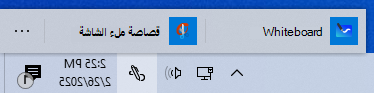
إذا لم تتمكن من رؤية أيقونة مساحة عمل Windows Ink في علبة النظام، فانقر بزر الماوس الأيمن فوق شريط المهام وحدد خيار إظهار زر مساحة عمل Windows Ink.
ملاحظة
تضمنت مساحة عمل Windows Ink السابقة Sticky Notes ولوحة اللقطات. لا يزال بإمكانك استخدام Sticky Notes لتدوين التذكيرات أو تدوين أفكارك. لمزيد من المعلومات حول Sticky Notes، راجع بدء استخدام Sticky Notes. كانت لوحة اللقطات متوفرة فقط في الإصدارات السابقة من Windows.
حدد مساحة عمل Windows Ink من شريط المهام لفتحه. من هنا، يمكنك تحديد Whiteboard أو Fullscreen Snip. (يمكنك أيضا تحديد المزيد المزيد ومعرفة المزيد حول تعليمات القلم
 أو الوصول إلى إعدادات القلم
تلميح
اضغط على الزر العلوي على القلم مرة واحدة لفتح Microsoft Whiteboard بسرعة، أو اضغط ضغطا مزدوجا لفتح قصاصة & Sketch. إذا لم يعمل اختصار القلم، فقد تحتاج إلى إقرانه في الإعدادات. لمزيد من المعلومات، راجع إقران جهاز Bluetooth في Windows.
التعاون في العمل في Whiteboard
يوفر Whiteboard للفرق لوحة مجانية وذكية لفكرة الوقت الحقيقي وإنشاءه والتعاون عند تسجيل الدخول إلى حساب Microsoft الخاص بك. رسم الصور أو كتابتها أو إضافتها. قم بتكديس الأشياء ونقلها. اختر أداة الكتابة، بما في ذلك قلم أو قلم تمييز. قم بتغيير حجم حدود الفرشاة الخاص بك حتى أثناء رسمها. إذا انزلقت يدك، فقم بإجراء الإصلاحات باستخدام مختلف الماحيات.
عند الانتهاء، يتم حفظ جلسات وضع الأفكار تلقائيا في سحابة Microsoft، حتى تتمكن من المتابعة من حيث توقفت.
إضافة ملاحظات إلى لقطات الشاشة باستخدام Snip & Sketch
افتح لقطات الشاشة وارسم كل ما تفعله على الكمبيوتر في هذه اللحظة، أو افتح صورة سابقة. يمكنك العثور على جميع أدوات لوحة اللقطات في لقطات الشاشة، من أوراق الاستنسل إلى عرض الخط إلى المشاركة والتصدير.
تغيير إعدادات القلم
خصّص ما يقوم به قلمك وكيفية عمله مع جهاز الكمبيوتر.
لتغيير الإعدادات، حدد Start>Settings Settings>Devices>Pen & Windows Ink .
تغيير البطاريات في القلم
معظم الأقلام الرقمية لنظام التشغيل Windows قابلة لإعادة الشحن أو تحتوي على بطارية AAAA قابلة للاستبدال. قبل البدء، تحقق من دليل التعليمات الذي يأتي مع القلم.
بالنسبة لمعظم الأقلام، يمكنك استبدال البطارية بفك إنشاء نهاية القلم. إذا كنت بحاجة إلى إرشادات أكثر تحديدا، فتحقق من الشركة المصنعة للقلم.
على سبيل المثال، لاستبدال البطارية في قلم Surface بدون مشبك، اسحب الطرف العلوي مباشرة من الأسفل. لمزيد من المعلومات حول طرز قلم Surface الأخرى، راجع تغيير بطاريات قلم Surface.
