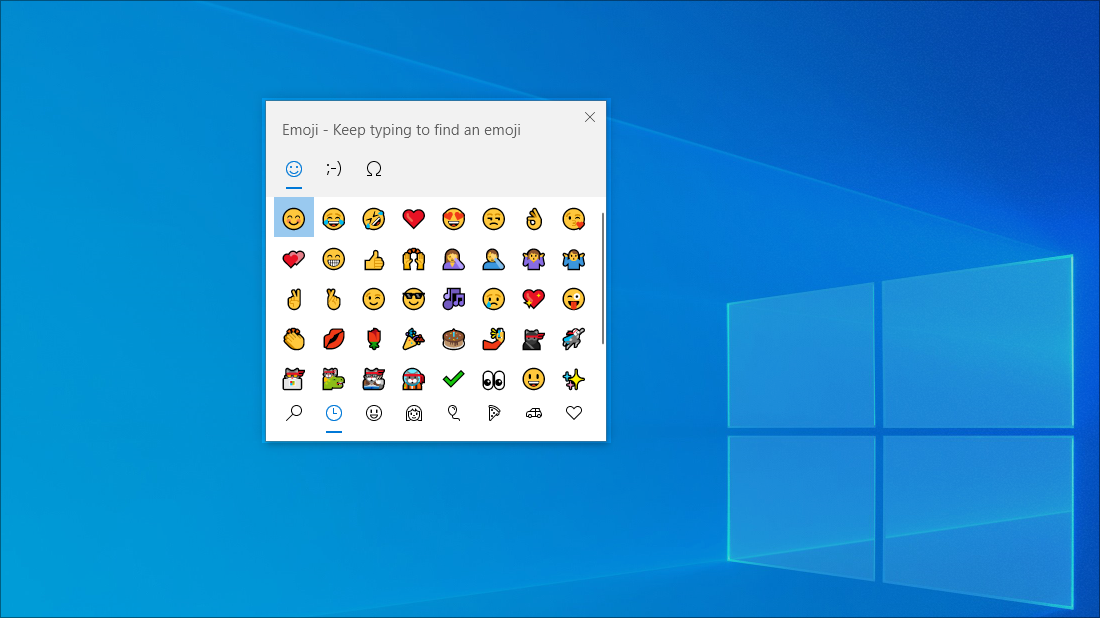
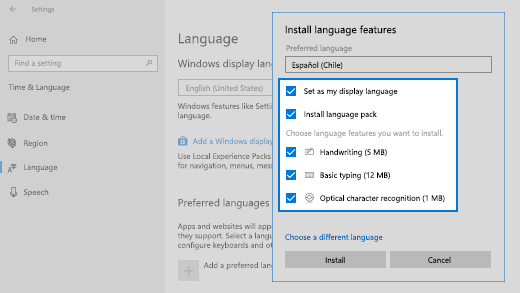
سواء كان ذلك منتجا أو البقاء على اتصال أو مجرد متعة، فإن Windows لديه الكثير من الحيل والاختصارات الصغيرة التي يمكن أن تساعدك على تحقيق المزيد. فيما يلي بعضها فقط:
إدراج رموز المشاعر وملفات GIF والرموز باستخدام لوحة رموز المشاعر
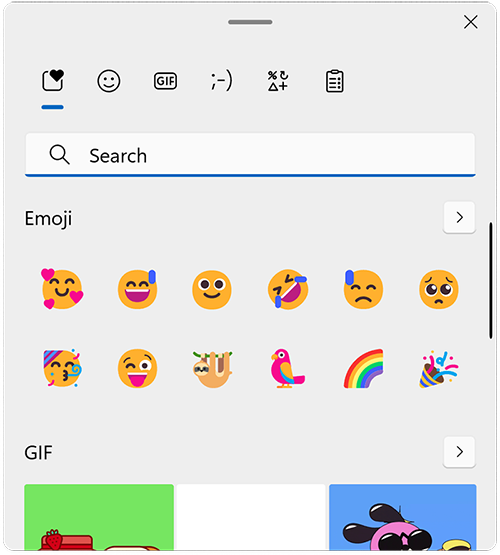
تتيح لك لوحة مفاتيح رموز المشاعر في Windows 11 التعبير عن نفسك كما لم يحدث من قبل. لاستخدامها:
- أثناء إدخال النص، اضغط على مفتاح
 +. (نقطة). تظهر لوحة مفاتيح رموز المشاعر.
 - حدد رمز مشاعر بالماوس أو استمر في الكتابة للبحث عن رموز المشاعر المتوفرة للرموز التي تريدها.
- لمزيد من الطرق للتعبير عن نفسك، اختر من GIFs وKaomoji أيضا!
أدخل جميع الرموز مثل محترف
في بعض الأحيان تحتاج إلى إدخال حرف غير موجود على لوحة المفاتيح، مثل em-dash (—) أو رمز حقوق النشر (©). إذا كان لديك لوحة مفاتيح رقمية على لوحة المفاتيح الخاصة بك، فلن تحتاج إلى العثور على لوحة مفاتيح ونسخها ولصقها، يمكنك القيام بذلك فقط! فيما يلي كيفية استعراض رموز مختلفة:
اضغط على مفتاح Windows
+. (نقطة) ثم حدد الرموز في لوحة رموز المشاعر.
مرر عبر رموز مثل علامات الترقيم والمفاتيح التي تم تمييزها والمزيد!
لاستخدام اختصارات لوحة المفاتيح:
اضغط باستمرار على المفتاح Alt على لوحة المفاتيح.
مع الاحتفاظ بالمفتاح Alt ، أدخل التعليمات البرمجية المكونة من أربعة أرقام على لوحة المفاتيح الرقمية للحرف المطلوب. عند الحاجة، تأكد من تضمين 0 البادئة.
هام
لا يعمل إدخال رموز Alt هذه إلا مع لوحة المفاتيح الرقمية. لا يعمل مع صف الأرقام في أعلى لوحة المفاتيح.
حرر المفتاح Alt .
فيما يلي بعض الأحرف التي يمكن إدخالها باستخدام المفتاح Alt :
| الرمز | الاسم | Alt-الرمز |
|---|---|---|
| © | رمز حقوق النشر | Alt+0169 |
| ® | رمز مسجل | Alt+0174 |
| ™ | العلامة التجارية | Alt+0153 |
| • | الرمز النقطي للقائمة | Alt+0149 |
| § | رمز مقطع | Alt+0167 |
| † | علامة طباعة | Alt+0134 |
| ‡ | خنجر مزدوج | Alt+0135 |
| – | واصلة قصيرة | Alt+0150 |
| — | واصلة طويلة | Alt+0151 |
| ¶ | رمز الفقرة (Pilcrow) | Alt+0182 |
| ¡ | علامة تعجب مقلوبة | Alt+0161 |
| ¿ | علامة استفهام مقلوبة | Alt+0191 |
| ¢ | Cent sign | Alt+0162 |
| £ | جنيه بريطاني | Alt+0163 |
| Є | علامة عملة اليورو | Alt+0128 |
| ¥ | ين ياباني | Alt+0165 |
سافر حول العالم، مفتاح واحد في كل مرة
إذا تبين لك أنك تكتب بعض الأحرف التي تستخدمها بشكل متكرر بلغات أخرى، يمكنك دائمًا تثبيت لوحات مفاتيح للغات أخرى والتبديل بينها بسهوله. لمزيد من المعلومات، راجع إدارة إعدادات تخطيط اللغة ولوحة المفاتيح/الإدخال في Windows.
دع أصابعك تقوم بعملية النسخ
توجد بعض التلميحات المفيدة التي يمكنك استخدامها على لوحة المفاتيح للتنقل في Windows، وهناك بعض التلميحات الشائعة التي يمكنك استخدامها على عدد كبير من تطبيقاتك المفضلة. الماوس رائع وكل شيء، ولكن في بعض الأحيان تكون حيل لوحة المفاتيح هذه أسرع. فما عليك سوى تجربتها.
اختصارات لوحة المفاتيح الشائعة في Windows
| ضغطة المفاتيح | وظيفته |
|---|---|
|
مفتاح Windows
+ R |
فتح الأمر Run. |
|
مفتاح Windows
+ S |
فتح البحث. |
|
مفتاح Windows
+ E |
يفتح مستكشف الملفات. |
| Alt+ التبويب | فتح "مبدل المهام"، والمضي قدما مع كل ضغطة من Tab، والتبديل إلى تلك النافذة عند الإصدار. |
| التحول + Alt + التبويب | فتح "مبدل المهام"، والانتقال إلى الخلف مع كل ضغطة من Tab، والتبديل إلى تلك النافذة عند الإصدار. |
|
Windows Key
+ Tab |
التبديل إلى طريقة عرض المهمة، ترجع النافذة المحددة مع التركيز. |
|
سهم
+ لأعلى |
ينتقل لأعلى خلال تسلسل تصغير>النافذةالمكبرة> للنافذة المركز عليها. |
|
سهم
+ Down |
ينتقل لأسفل خلال تسلسل تصغير>النافذةالمتكبيرة> للنافذة المركز عليها. |
|
مفتاح Windows
+ M |
تصغير جميع النوافذ. |
|
مفتاح Windows
+ D |
إخفاء سطح المكتب أو إظهاره. |
|
مفتاح Windows
+ I |
فتح الإعدادات. |
اختصارات التطبيقات الشائعة
ملاحظة
هذه الاختصارات هي اختصارات شائعة تعمل معظم الوقت، ولكنها قد لا تعمل في كل تطبيق واحد. تحقق من وثائق التطبيق لمزيد من المعلومات.
| ضغطة المفاتيح | وظيفته |
|---|---|
| Ctrl + X | قص |
| Ctrl + ج | نسخ |
| Ctrl + الخامس | لصق |
| Ctrl + أ | تحديد الكل |
| F1 | تعليمات |
| Ctrl + ن | مستند جديد |
| Ctrl + ف | طباعة |
| Ctrl + Z | تراجع |
| Alt + F4 | إغلاق البرنامج |