
بالإضافة إلى إنشاء المحتوى، يتمتع Copilot في Word بالقدرة على الإجابة عن الأسئلة حول المستند الذي تقرأه. بمجرد استجابة Copilot لمطالبتك، يمكنك أيضا عرض المراجع مع الاقتباسات من حيث سحبت Copilot المعلومات في المستند الخاص بك.
ملاحظة
إذا لم تتمكن من رؤية Copilot في Word أو Excel أو PowerPoint أو OneNote، فقد لا يُضمن مع اشتراك Microsoft 365 أو متوفر استناداً إلى إعدادات مؤسستك. تعرّف على ترخيص Copilot الذي تملكه.
طرح أسئلة حول هذا المستند
- Summarize this document - هل تحتاج إلى الوصول إلى جوهر المستند بسرعة؟ اكتب Summarize this document في مربع طلب Copilot للحصول على ملخص نقطي للمستند.
- Is there a call to action? - هل لست متأكدا مما إذا كان المستند يحتوي على استدعاء ذي معنى لاتخاذ إجراء؟ اطلب من Copilot تقييم وتقديم الملاحظات.
طرح أسئلة مفتوحة
هل تريد إضافة بعض المحتوى أو السياق إلى المستند؟ اطرح أسئلة عامة على Copilot، وسيحاول منحك إجابات. على سبيل المثال:
- How can I edit this document to make it sound more academic?
- Is there a quote by a United States President about courage?
إذا لم تكن هذه الإجابات موجودة في المستند، فسينشئ Copilot محتوى لك باستخدام نماذج اللغات الكبيرة الأساسية. إذا وجدت شيئا يعجبك وتريد إضافته إلى المستند، فما عليك سوى نسخه ولصقه من جزء Copilot إلى المستند.
الدردشة مع Copilot حول نص معين
هل هناك قسم معين من المستند يحتاج إلى تحسين؟ يمكن أن يساعدك Copilot في تحسينه.
قم بتمييز النص الذي تريد الدردشة بشأنه، ثم حدد أيقونة Copilot على اليسار واختر Chat with Copilot.

استخدم جزء الدردشة لسؤال Copilot عن أي شيء حول النص المحدد. على سبيل المثال، يمكنك أن تسأل:
- Can you highlight the passive voice parts?
- Can you suggest alternative phrases for this one sentence?
ملاحظة
نحن بصدد طرح هذه الميزة. إذا كنت لا تراه حتى الآن، يجب أن يكون قريبا.
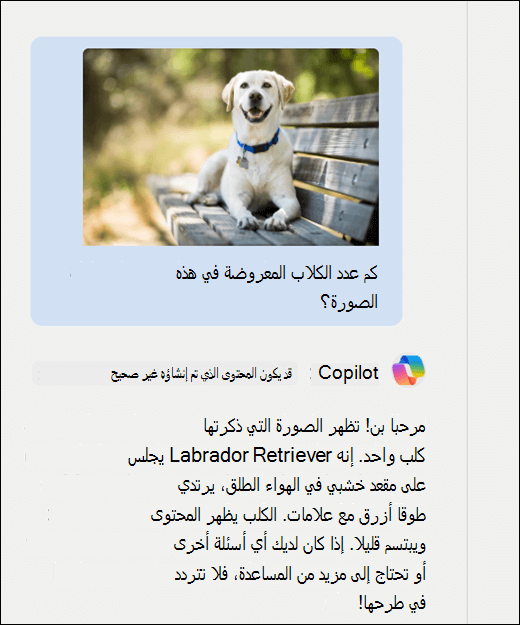
السؤال عن الصور
هل هناك صورة أو مخطط في المستند تريد معرفة المزيد عنه؟ انسخ الصورة إلى الحافظة أو استخدم أداة القصاصة في Windows للحصول على لقطة شاشة لها. ثم استخدم Ctrl+V للصق الصورة في مربع طلب Copilot على اللوحة الجانبية مع سؤالك.
تعرّف على المزيد
الأسئلة المتداولة حول Copilot في Word