
في بعض الأحيان يكون المستند Word طويلا وتريد فقط فكرة سريعة عما يحتوي عليه. يمكنك أن تطلب من Copilot إنشاء ملخص لك في الدردشة، أو استنادا إلى إعداداتك وترخيصك، يمكنك رؤية ملخص في أعلى الصفحة عند فتح مستند Word.
ملاحظة
إذا لم تتمكن من رؤية Copilot في Word أو Excel أو PowerPoint أو OneNote، فقد لا يُضمن مع اشتراك Microsoft 365 أو متوفر استناداً إلى إعدادات مؤسستك. تعرّف على ترخيص Copilot الذي تملكه.
عرض الملخص التلقائي واستخدامه في أعلى الصفحة
إذا تلقيت للتو مستندًا طويلاً لمراجعته، فقم بتوفير الوقت من خلال السماح لـ Copilot في Word بمساعدتك على تقطيره إلى النقاط الأساسية.
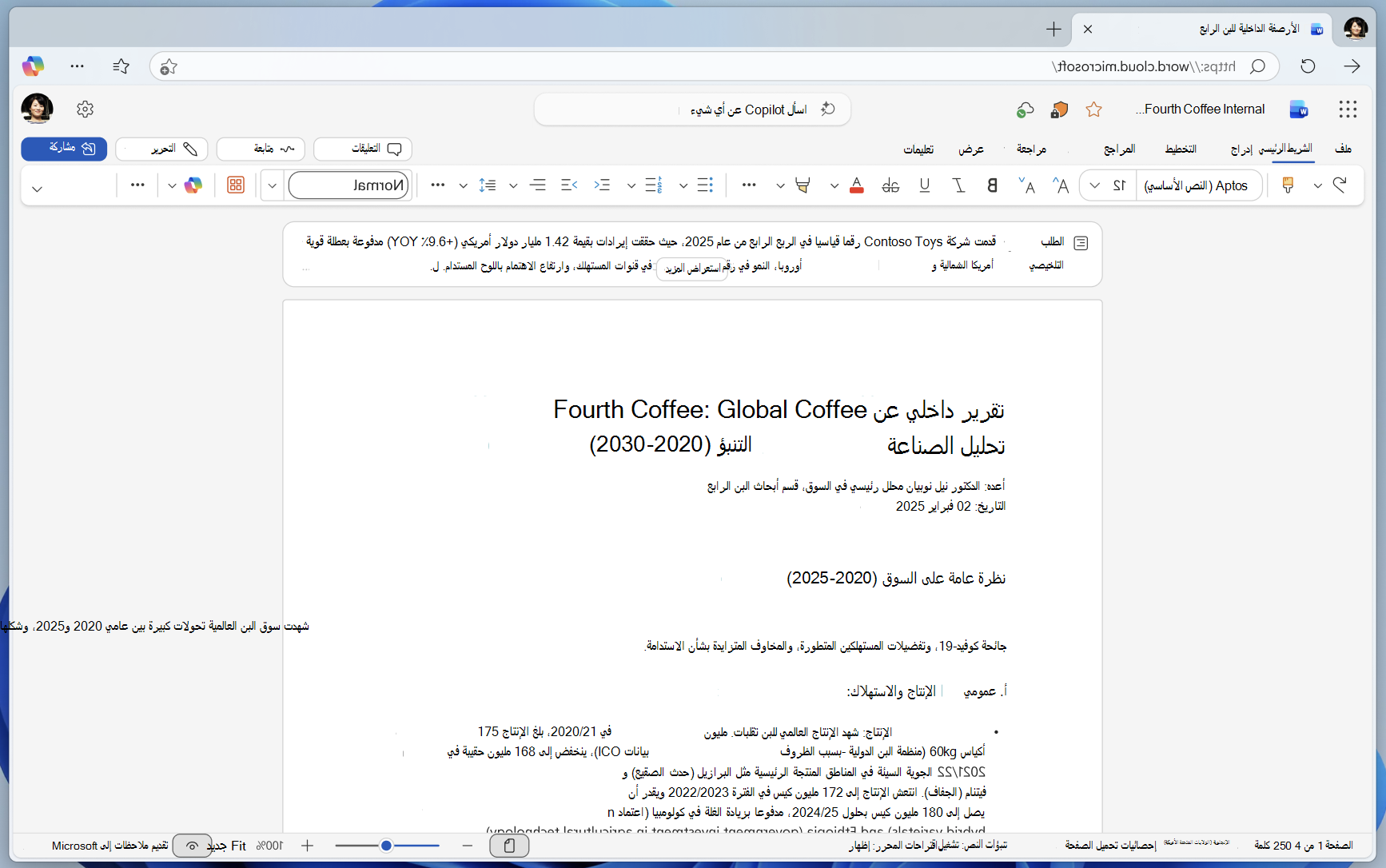
استنادا إلى الترخيص والإعدادات التنظيمية، قد ترى معاينة ملخص تلقائية عند فتح مستند. حدد عرض المزيد لمشاهدة الملخص الكامل.
يمكنك النقر فوق حبوب الاقتراح أسفل الملخص لفتح Copilot Chat والدردشة حول المستند.
تلميح
بالنسبة للمستندات المحفوظة على OneDrive أو SharePoint، يتم تخزين الملخصات مؤقتا بحيث يظل أداء الكمبيوتر في أسرع وقت ممكن.
القيود الحالية
- تظهر الملخصات التلقائية على أنها مفتوحة فقط إذا كان لديك ترخيص Microsoft 365 Copilot (العمل) وإذا تم حفظ المستند في OneDrive أو SharePoint. إذا قمت بحفظ المستند في مكان آخر، فسترى خيارا لفتح وإنشاء ملخص.
- لكي يقوم Copilot بإنشاء ملخصات تلقائيا، يجب أن يحتوي المحتوى المرجعي على 200 كلمة على الأقل. إذا كان المستند يحتوي على أقل من 200 كلمة، فلا يزال بإمكانك إنشاء ملخص بالنقر فوق ملخص في أعلى المستند.
- على الرغم من أن Copilot يأخذ المستند بأكمله في الاعتبار، إلا أنه حاليا لا يوفر دائما اقتباسات لمحتوى المستند اللاحق. ونحن نعمل على تحسين ذلك.
تعرّف على المزيد
الأسئلة المتداولة حول Copilot في Word
أين يمكنني الحصول على Microsoft Copilot؟
Microsoft Copilot المساعدة في & التعلم
تعزيز الثقة وحماية الخصوصية في عصر الذكاء الاصطناعي - Microsoft حول المشكلات