
إحدى الطرق الرائعة لاستخدام Copilot في Word هي مساعدتك على الكتابة بشكل أفضل. ما عليك سوى تحديد بعض النصوص التي تريد أن يساعدها Copilot واطلب منه اقتراح عمليات إعادة الكتابة. يمكن أن يأخذ Copilot كتابتك الجيدة، ويساعدك على تحسينها.
ملاحظة
إذا لم تتمكن من رؤية Copilot في Word أو Excel أو PowerPoint أو OneNote، فقد لا يُضمن مع اشتراك Microsoft 365 أو متوفر استناداً إلى إعدادات مؤسستك. تعرّف على ترخيص Copilot الذي تملكه.
إعادة كتابة نص
متوفر على الويب وWindows ونظام التشغيل Mac وiPad
- حدد النص الذي تريد أن يعيد Copilot كتابته.
- في الهامش الأيسر بجوار النص، حدد
 Copilot.
 - من قائمة Copilot للهامش الأيسر، حدد إعادة كتابة تلقائية.
- سيظهر لك Copilot خيارات إعادة الكتابة للاختيار من بينها.
- حدد بين هذه الخيارات:
- استبدل لاستخدام النص المنقح.
- إدراج أدناه لإدراج النص المعاد كتابته أسفل النص الحالي.
-
 Regenerate لإعادة إنشاء اقتراحات Copilot.
تحقق من المثال التالي:
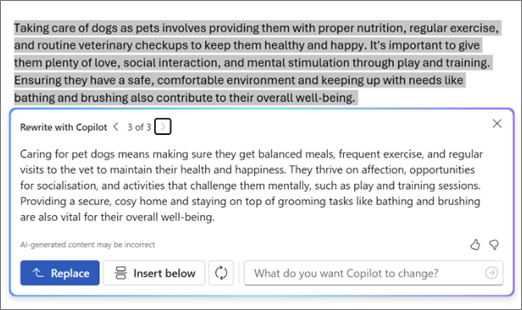
إعادة الكتابة التفاعلية
- بعد تحديد النص، استخدم قائمة Copilot لاختيار خيار إعادة الكتابة تلقائيًا.
- بعد أن يعرض برنامج Copilot خيارات النص المعاد كتابته، استخدم الأسهم للتنقل عبر الإصدارات المختلفة وتحديد الإصدار الذي تفضله.
- لتعديل النص الذي تم إنشاؤه بواسطة الذكاء الاصطناعي حسب تفضيلاتك، ابدأ بالكتابة مباشرة داخل مربع الاقتراحات.
- ستعمل تعديلاتك على تحديث المحتوى في الوقت الفعلي، مما يسمح بتحسينه على الفور.
- عند الوفاء، حدد استبدال لاستخدام النص الذي تمت مراجعته في المستند.
تحقق من المثال التالي:
تعمل هذه الميزة التفاعلية الجديدة على تبسيط عملية التحرير، مما يتيح لك التحكم الكامل في الإخراج النهائي للنص الخاص بك.
تحويل نص إلى جدول
- حدد النص الذي تريد أن يتحول إليه Copilot إلى جدول.
- في الهامش الأيسر بجوار النص، حدد Copilot.
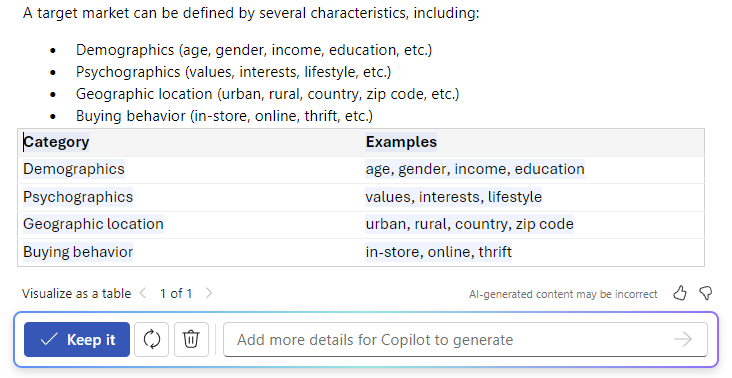
- من قائمة Copilot للهامش الأيسر، حدد Visualize كجدول.
- سيعرض لك Copilot الشكل الذي سيبدو عليه الجدول.
- حدد الاحتفاظ به لإدراج الجدول في المستند، Regenerate لإعادة إنشاء الجدول الذي تم إنشاؤه في Copilot، أو
 Discard لإزالة الجدول.
 - لضبط الجدول، أدخل التفاصيل في مربع إنشاء Copilot لتحديد ما يجب تغييره حول الجدول، مثل "إضافة عمود ثالث فارغ".
تعرّف على المزيد
استخدام التدريب لمراجعة المحتوى في Word على الويب