
فيما يلي بعض التلميحات لإعداد جدول بيانات Excel لدمج البريد. تأكد أن:
- أسماء الأعمدة الموجودة في جدول البيانات تتطابق مع أسماء الحقول التي تريد إدراجها في دمج البريد. على سبيل المثال، لعنونة القراء باستخدام أسمائهم الأولى في المستند، ستحتاج إلى أعمدة منفصلة للأسماء الأولى وأسماء العائلة.
- توجد كل البيانات المراد دمجها في الورقة الأولى من جدول البيانات.
- يتم تنسيق إدخالات البيانات ذات النسب المئوية والعملات والرموز البريدية بشكل صحيح في جدول البيانات بحيث يمكن Word قراءة قيمها بشكل صحيح.
- يتم تخزين جدول بيانات Excel الذي سيتم استخدامه في دمج المراسلات على جهازك المحلي.
- يتم إكمال التغييرات أو الإضافات إلى جدول البيانات قبل توصيله بمستند دمج المراسلات في Word.
ملاحظة
- يمكنك استيراد معلومات من جدول بيانات Excel عن طريق استيراد معلومات من قيمة مفصولة بفواصل (.csv) أو ملف نصي (.txt) واستخدام معالج استيراد النص لإنشاء جدول بيانات جديد.
- لمزيد من المعلومات، راجع إعداد مصدر بيانات Excel لدمج البريد في Word.
الاتصال بالقائمة البريدية وتحريرها
اتصل بمصدر البيانات. للحصول على مزيد من المعلومات، اطلع على مصادر البيانات التي يمكنك استخدامها لدمج البريد.
تحرير القائمة البريدية
اختر تحرير قائمة المستلمين.
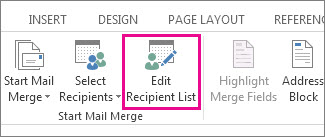
في مستلمو دمج البريد، قم بإلغاء تحديد خانة الاختيار الموجودة بجانب اسم أي شخص لا تريده أن يتلقى بريدك.

ملاحظة
يمكنك أيضاً فرز القائمة أو تصفيتها لتسهيل عملية البحث عن الأسماء والعناوين. للحصول على مزيد من المعلومات، اطلع على فرز البيانات لدمج البريد أو تصفية البيانات لدمج البريد.
إدراج حقل دمج
يمكنك إدراج واحد أو أكثر من حقول دمج البريد التي تسحب المعلومات من جدول البيانات إلى المستند.
لإدراج حقول دمج على مغلف أو تسمية أو رسالة بريد إلكتروني أو خطاب
- انتقل إلىكتلة عناوينالبريد>.
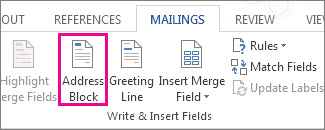
للحصول على مزيد من المعلومات، اطلع على إدراج كتلة العنوان - لإضافة سطر الترحيب، اختر سطر الترحيب.

للحصول على مزيد من المعلومات، اطلع على سطر الترحيب. - لإضافة حقول دمج أخرى، مثل أرقام الفواتير، اطلع على إدراج حقول دمج البريد.
- اختر موافق.
- اخترحفظالملف>.
إذا كنت ترغب في معرفة المزيد حول خيارات إعداد رسالة بريد إلكتروني، اطلع على دمج البريد الإلكتروني في Word.
معاينة دمج البريد وإنهاؤه
بعد إدراج حقول الدمج التي تريدها، قم بمعاينة النتائج للتأكد من أن المحتوى على ما يرام. وبعد ذلك ستصبح جاهزاً لإكمال عملية الدمج.
- انتقل إلىنتائج معاينةالمراسلات>.

- اختر
 أو
أو  للتنقل عبر السجلات في مصدر البيانات وعرض كيفية ظهورها في المستند.
 - انتقل إلى إنهاء & دمج>المستندات المطبوعة أو إرسال رسائل بريد إلكتروني.

حفظ دمج البريد
عند حفظ مستند دمج البريد، فإنه يظل متصلاً بمصدر البيانات. يمكنك إعادة استخدام مستند دمج البريد للمراسلات المجمعة التالية.
- افتح مستند دمج المراسلات واختر نعم عندما يطالبك Word بالاحتفاظ بالاتصال.