
Ако се опитвате да влезете в Office с акаунта си в Microsoft, е възможно да получите съобщение с молба за разрешение от родител или да проверим вашата възраст.
За повече информация относно това защо виждате това и как да го разрешите, вж. "Родителско съгласие" и "Детски акаунти в Microsoft".
Настройване на имейл на Microsoft 365, Exchange или Outlook в приложението за поща на iOS


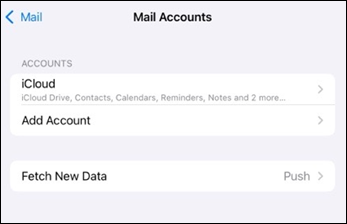
Отидете в настройките> на вашия iPhone или iPad, превъртете надолу и докоснете "Приложения",>"Поща>", "Акаунти>","Добавяне на акаунт".

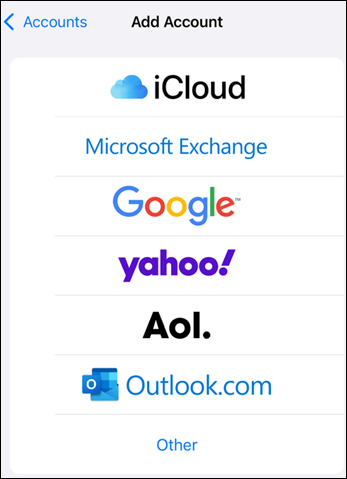
Изберете Microsoft Exchange.

Въведете имейл адреса си за Microsoft 365, Exchange или Outlook и описание на вашия акаунт. Докоснете Напред.

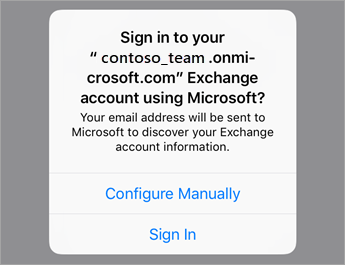
Докоснете Влизане.
Забележка
Докоснете Ръчно конфигуриране, ако трябва да въведете настройките на сървъра.

Въведете паролата, свързана с вашия имейл акаунт. Докоснете Влизане или Напред.


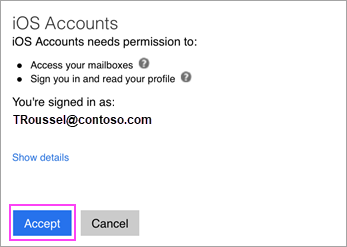
Приложението за поща може да поиска определени разрешения. Докоснете Приеми.

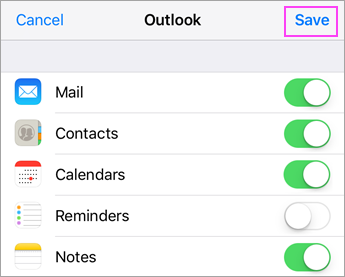
Изберете услугите, които искате да се синхронизират с вашето устройство с iOS, и докоснете Запиши. Готово!
Имате проблем? Можем да ви помогнем.
Ако все още имате нужда от помощ при настройването на имейл на вашето устройство с iOS, разкажете ни подробно за въпроса си, като използвате полето за коментар по-долу, така че да можем да го разгледаме в бъдеще.
За най-добра среда за работа ви препоръчваме да използвате мобилното приложение Outlook за iOS. За съвети за отстраняване на неизправности вижте ЧЗВ за отстраняване на неизправности при настройване на имейл на мобилно устройство.
Може също да се обърнете към поддръжката:
- Ако имате проблеми с приложението за поща на iOS, се обърнете към поддръжката на Apple.
- Ако имате служебен или учебен акаунт за Microsoft 365, който използва акаунти за Microsoft 365 за фирми или акаунти, базирани на Exchange, консултирайте се със своя администратор на Microsoft 365 за техническа поддръжка.
- За всички други акаунти се свържете с поддръжката на Microsoft.