
Можете да използвате списъци с водещи символи или номерирани списъци, за да организирате текста си или да покажете последователен процес във вашата презентация на PowerPoint.
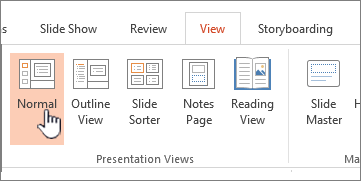
В раздела Изглед, в групата Изгледи на презентация щракнете върху Нормален.
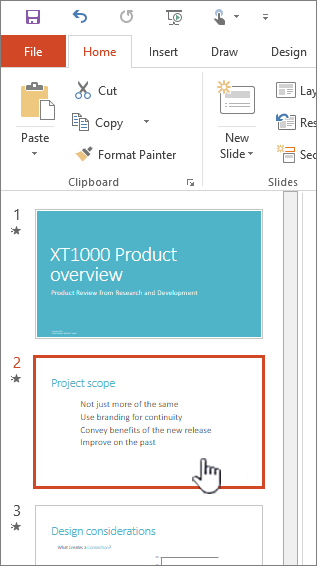
От лявата страна на прозореца на PowerPoint щракнете върху миниатюрата на слайда, към който искате да добавите текст с водещи символи или номера.
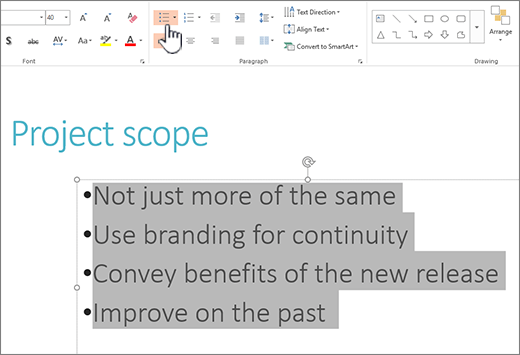
В слайда изберете редовете с текст в текстов контейнер или таблица, където искате да добавите водещи символи или номериране.
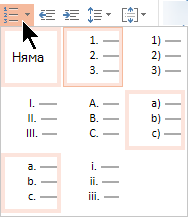
В раздела "Начало", в групата "Абзац" щракнете върху "Водещи символи


Забележка
- За да промените всички редове на текста, изберете структурата на текстовия обект, след което приложете водещите символи или номерирането.
- За да увеличите или намалите отстъпа и да промените разредката между водещия символ или номер и текста, вижте "Как да увеличавам или намалявам разстоянието между водещ символ или номер и текста в реда"? в тази статия.
Промяна на цвета и стила на водещите символи и разбиране на ограниченията
Можете да промените цвета, стила или размера на водещите символи или номерата във вашата презентация на PowerPoint, както и номера, от който искате да започнете.
За да промените един водещ символ или номер, поставете курсора в началото на реда, който искате да промените. За да промените повече водещи символи или номера, изберете текста във всички водещи символи или номера, които искате да промените.
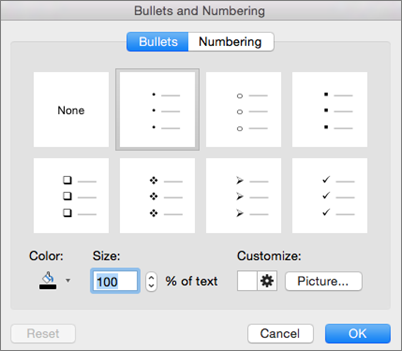
Щракнете върху "Начало", щракнете върху стрелката до бутона "Водещи символи " или "Номериране " и след това щракнете върху "Водещи символи и номериране".
Съвет
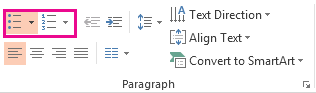
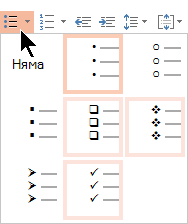
За да промените бързо стила на списък с водещи символи или номериран списък, просто щракнете върху желания стил в списъка, който се появява, когато щракнете върху стрелката до "Водещи символи " или "Номериране".
В полето " Водещи символи и номериране ", в раздела "С водещи символи " или раздела "Номериране " (в зависимост от типа на списъка, с който работите) изберете промените на стила, които желаете да направите, например:
- Стил за водещи символи или номера
- Цвят
- Размер (за да преоразмерите водещ символ или номер, така че да има конкретен размер спрямо текста, щракнете върху "Размер" и въведете процент)
- Начален номер (в раздела "Номерирани" въведете желаното число в полето "Започни от")
- Картини (за да използвате картина като водещ символ, в раздела "С водещи символи " щракнете върху "Картина" и превъртете, за да намерите картина)
- Символи (за да добавите временно знак от списъка със символи към раздела "С водещи символи ", в раздела "С водещи символи " щракнете върху "Персонализиране", щракнете върху символ и след това щракнете върху OK. Можете да приложите символа към своите слайдове от списъците със стилове)
- SmartArt графики (за да конвертирате съществуващ списък с водещи символи или номериране в графика SmartArt, щракнете върху " Начало>" Конвертиране в графика SmartArt)
Съвет
- За да промените формата на един или няколко от стиловете с водещи символи или номериране в списък, например цвета или размера, поставете курсора в началото на реда, който искате да промените, преди да отворите прозореца " Водещи символи и номериране ". Вашите промени ще се приложат само към избраните редове.
- За да коригирате подравняването на елементите в списък, вижте "Как да увеличавам или намалявам разстоянието между водещ символ или номер" и текста в реда? в тази статия.
Прилагане на стилове по избор към няколко слайда
Най-добрият начин да приложите стилове на списък по избор към всички слайдове в презентацията е да промените образеца на слайд. Всички персонализации на списък, които направите в образеца на слайд, ще се запишат и ще се прилагат към всичките ви слайдове. Можете също да редактирате или да създадете едно или няколко оформления на слайдове, които включват вашите персонализирани стилове на списъци, и да добавите тези оформления към вашата презентация на мястото, където искате да използвате своите стилове на списъци.
Ограничения на списъци в PowerPoint
Има няколко неща, които не можете да правите със списъци в PowerPoint, а можете в други програми на Microsoft 365, като например Word. Например PowerPoint не поддържа:
- Номерирани списъци с подточки (1.1, 1.2 и т.н.).
- Дефиниране на нови формати на номерата (трябва да изберете от набора по подразбиране за стилове, предлагани в раздела "Номериране ", в полето "Водещи символи и номериране ").
- Прилагане на форматиране с получер, курсивен или подчертан шрифт към водещи символи или номера (всяко форматиране ще се приложи към целия избран ред или списък).
- Вложени списъци (можете да натиснете клавиша Tab или да щракнете върху
 на ниво на списъка", за да създадете същия ефект, но нов стил за водещите символи или номерата с отстъп не се задава автоматично от PowerPoint).
Често задавани въпроси
Изберете заглавие по-долу, за да го отворите и да видите подробни инструкции.
Защо виждам само един водещ символ, без значение колко реда добавям?
Проверете дали поставяте водещите символи или номерата в текстово поле, а не в поле за заглавие . В текстово поле при всяко натискане на Enter се показва цифра или водещ символ. Ако натиснете Ctrl+Enter, получавате допълнителни редове без водещи символи (добре е за подробности или бележки по ред с водещи символи или номериране).
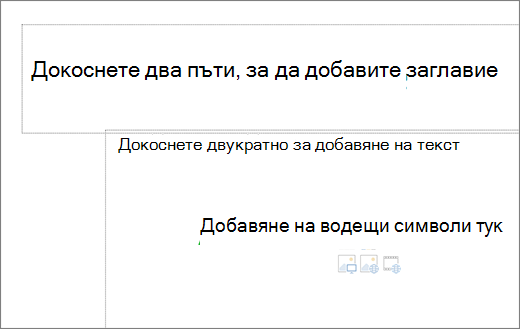 В поле за заглавие текстът се очаква да бъде заглавие или заглавие от един ред. Можете да използвате номера или водещи символи, но всички редове с текст се третират като един ред, в резултат на което се получава един-единствен водещ символ или номер.
Как да спра създаването на водещи символи всеки път, когато добавям ред?
За да спрете създаването на водещи символи или номера и да се върнете към текста, щракнете отново върху "Водещи символи " или "Номериране отново, за да го изключите.
Можете също да натиснете Enter и след това да натиснете клавиша Назад, за да изтриете водещия символ или номера. След това можете да започнете да добавяте текст или натиснете клавиша Enter, за да добавите допълнителни празни редове.
Как да направя водещи символи с много нива?
За да създадете списък с отстъп (подчинен) в списък, поставете курсора в началото на реда, за който искате да създадете отстъп, и след това в раздела " Начало ", в групата "Абзац " щракнете върху "Увеличаване на нивото на списъка ".
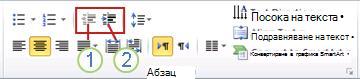
1. Намаляване на нивото на списъка (отстъп)
2. Увеличаване на нивото на списъка (отстъп)
За да върнете текста обратно на ниво с по-малко отстъп в списъка, поставете курсора в началото на реда и след това в раздела " Начало ", в групата "Абзац " щракнете върху "Намаляване на нивото на списъка".
Как да увелича или намаля разстоянието между водещ символ или номер и текста в реда?
За да увеличите или намалите разстоянието между водещ символ или номер и текста в един ред, поставете курсора в началото на реда с текста. За да видите линийката, в раздела " Изглед ", в групата "Показване " отметнете квадратчето " Линийка ". На линийката щракнете върху висящия отстъп (както е показано на диаграмата по-долу) и плъзнете, за да промените мястото между водещия символ или номер и съответния текст.
Има три различни маркера, които се появяват на линийката, за да обозначават отстъпа, дефиниран за текстово поле.
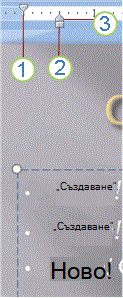
1. Отстъп на първия ред – Показва позицията на действителния водещ символ или знак за номер. Ако абзацът не е с водещи символи, това показва позицията на първия ред на текста.
2. Ляв отстъп – Настройва маркерите за отстъп на първия ред и поддържа относителното им разстояние.
3. висящ отстъп – Показва позицията на действителните редове с текст. Ако абзацът не е обозначен с водещи символи, това показва позицията на втория ред (и следващите редове) текст.
Как да променя водещите символи по подразбиране на друг символ?
За да промените водещите символи по подразбиране в PowerPoint на вашия компютър с Windows, следвайте тези стъпки.
В раздела Изглед щракнете върху Образец за слайд.
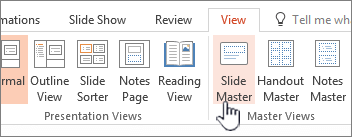
Избор на слайд образец (първият, по-голям слайд в панела с миниатюри).
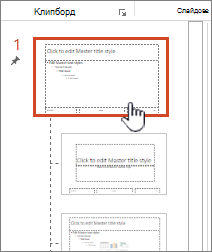
Щракнете върху раздела Начало.
Изберете един или повече от редовете с водещи символи в примерите.
Щракнете върху стрелката надолу на бутона "Водещ символ" и изберете желания стил за стойност по подразбиране.
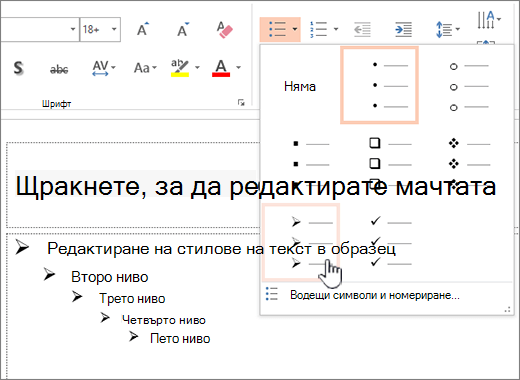
Повторете, ако имате различни водещи символи за различните редове.
Когато завършите актуализирането на стиловете за водещи символи, щракнете върху раздела "Образец за слайд " и след това върху "Затвори изгледа на образец".
Когато вмъквате слайд или текстово поле за водещи символи, това ще отразява новите стойности по подразбиране за водещите символи.
За повече информация относно работата с образци вж. "Промяна на образец на слайд".




Вж. също
Показване на думи ред по ред в PowerPoint