
Създаването на папка в библиотека с документи на SharePoint е един начин за групиране и управление на файлове. Можете да създавате папки от вашето устройство при синхронизиране или от лентата с команди в уеб.
Създаване на папка в SharePoint
Отидете на сайта на SharePoint и там, където искате да създадете нова папка, отворете библиотеката с документи на SharePoint.
В лентата с менюта изберете "+ създай" и след това изберете "Папка".
Ако нямате папка като опция в менюто + Създай , тя може да е изключена. Собственик на библиотека или потребител с разрешения за проектиране може да разреши командата "Папка ".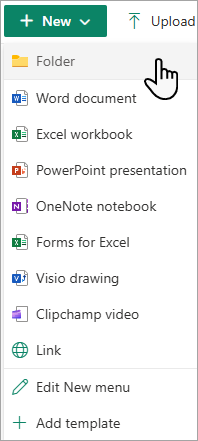
Забележка
Екранът ви различно ли се различава от изображенията в тази статия? Възможно е вашият администратор на SharePoint да има настройка за класическа среда на SharePoint в библиотеката с документи.
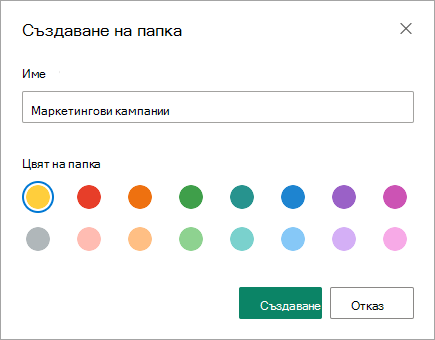
В диалоговия прозорец за създаване на папка въведете име на папката в полето "Име" и след това изберете "Създай".
Забележка
По-късно може да промените името на папката, изберете ... (многоточие) до името на папката и след това изберете "Преименуване". Променете името на папката в диалоговия прозорец " Преименуване " и след това изберете "Актуализиране". За повече информация вижте " Преименуване на файл, папка или връзка в библиотека с документи".
Когато сте готови, би трябвало да видите новата папка в библиотеката с документи и можете да започнете да добавяте файлове или да създавате подпапки в нея. За да добавите нов файл, вижте " Създаване на нов файл в библиотека с документи". За да качите съществуващи файлове, вижте "Качване, преглед и премахване на файлове или документи по проект".
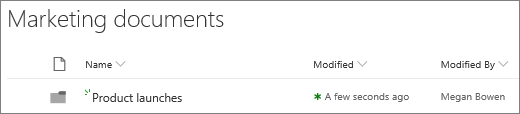
Ако не виждате вашата нова папка в библиотеката, обновете браузъра.
В някои случаи може да помислите за използване на изгледи вместо папки. Можете да филтрирате, групирате и сортирате файлове в изгледите. Ако имате голяма библиотека, комбинация от изгледи и папки може да свърши най-добра работа.
Включване на папки в SharePoint или SharePoint Server 2019
Папките са включени по подразбиране, но ако те са изключени и имате разрешения, изпълнете следните стъпки:
- Отворете библиотеката, в която искате да започнете да добавяте папки.
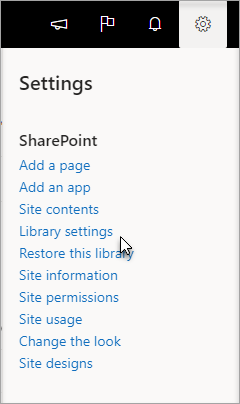
- Изберете бутона за
 и след това изберете Настройки на библиотеката.
- Изберете Разширени настройки.
- В секцията "Папка" за налична команда "Направи нова папка" се уверете, че е избрана опцията "Да ".
- Изберете OK и се върнете обратно в библиотеката си.
Забележка
Проектантите могат да променят облика и навигацията на сайта в значителна степен. Ако не можете да намерите някоя опция, като команда, бутон или връзка, обърнете се към своя администратор.
Създаване на папка в библиотека на класическата среда на SharePoint
Отидете в сайта на SharePoint, съдържащ библиотеката на SharePoint, където искате да добавите папката.
Изберете заглавието на библиотеката в лентата за бързо стартиране, за да я отворите, или изберете бутона "Настройки
 и изберете "Съдържание на сайта" и след това изберете заглавието на библиотеката, в която искате да добавите папки.
Забележка
Проектантите могат да променят облика и навигацията на сайта в значителна степен. Ако не можете да намерите някоя опция, като команда, бутон или връзка, обърнете се към своя администратор.
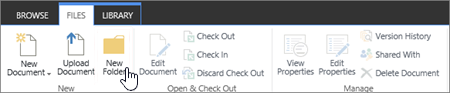
На лентата изберете Files и след това в новата група изберете Нова папка.
Забележка
Ако командата " Нова папка " не е налична, можете да я включите отново с нужните разрешения. В раздела "Библиотека " на лентата изберете "Настройки на библиотеката" и след това изберете "Разширени настройки". В секцията "Папка", за командата "Направи налична нова папка" се уверете, че е избрана опцията "Да ".
Забележка
За да промените името на папката по-късно, изберете ... (многоточие) в диалоговия прозорец и след това изберете " Преименуване". Променете името на папката в полето " Име " и след това изберете "Запиши".
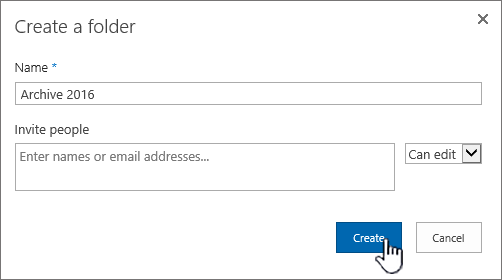
В диалоговия прозорец за създаване на папка въведете име на папката в полето "Име" и след това изберете "Създай".

Ако желаете, можете да поканите хора да споделят папката.

За повече информация вж. "Споделяне на файлове или папки на SharePoint".
В зависимост от вашата ситуация, може да помислите дали да не използвате изгледи вместо папки, тъй като те дават възможност съдържанието да бъде филтрирано, групирано и сортирано по множество начини. Ако имате голяма библиотека, комбинация от изгледи и папки може да свърши най-добра работа. За повече информация относно изгледите вж . видео: Създаване и редактиране на публични изгледи на списък или библиотека.

Други теми за папки и файлове
Преместване или копиране на файлове в SharePoint
Изтриване на файл, папка или връзка от библиотека с документи на SharePoint
Оставете ни коментар
Беше ли полезна тази статия? Липсваше ли съдържание? Ако е така, кажете ни какво е объркващо или какво липсва в края на тази страница. Посочете вашата версия на SharePoint, операционна система и браузър. Ще използваме вашата обратна връзка, за да проверим внимателно фактите, да добавим информация и да актуализираме тази статия.