
Тази статия обяснява функциите, налични, когато активирате инфраструктурата за публикуване в сайт на Microsoft SharePoint. Можете също да добавите страница към сайт и да използвате нови уеб части , без да активирате тази функция.
Съвет
Функциите, описани в тази статия, не отразяват най-съвременната функционалност на сайта на SharePoint, често наричана "модерна". Препоръчваме да използвате сайт за комуникации за най-актуалните функции на сайта, страниците и уеб частите. Научете повече за сайтовете за комуникация.
В тази статия
Сайтът за публикуване на SharePoint се създава с помощта на шаблона за портал за публикуване или корпоративния Wiki шаблон. Шаблонът за сайт "Портал за публикуване" е силно структуриран и ви позволява да управлявате оформленията на страници, практиките за създаване и графиците за публикуване. Корпоративният Wiki сайт е по-малко структуриран и е предназначен за лесно създаване, когато не са необходими официални процеси за управление на съдържанието.
Преди да можете да създадете сайт за публикуване, активирайте функцията инфраструктура за публикуване на сайта от най-горно ниво във вашата колекция. След като функциите за публикуване са активирани, подсайтовете ги наследяват автоматично.
Активиране на функцията ''Инфраструктура за публикуване''
Забележка
Ако сте създали своя сайт или колекция от сайтове чрез един от шаблоните за сайтове за публикуване, инфраструктурата за публикуване вече е активна и функциите за публикуване са готови за използване.
- От корена на колекцията от сайтове щракнете върху "Настройки
 >Настройки на сайта.
 - На страницата "Настройки на сайта", под "Администриране на колекция от сайтове" щракнете върху "Функции на колекция от сайтове".
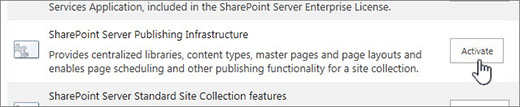
- На страницата "Функции на колекция от сайтове", до инфраструктурата за публикуване на SharePoint Server щракнете върху "Активиране".
Функции за публикуване
Ето функциите, които са налични, след като публикуването е разрешено в колекция от сайтове на SharePoint. Някои функции се показват на видно място на лентата, а други се виждат само чрез връзките на страницата "Настройки на сайта" или в библиотеките.
Навигация и лента
Когато редактирате страница в групата "Редактиране" на раздела "Форматиране на текст" на лентата, ще намерите бутоните за Синхронизиране на работата/Извличане, които ви позволяват да редактирате съдържанието на страницата, като същевременно запазите контрола на версиите. Тази функция е налична както в портала за публикуване, така и в корпоративния Wiki сайт.

В сайтовете, които използват работни потоци за одобрение, разделът "Публикуване" включва бутоните "Публикуване", " Одобрение" и "Отхвърли ". Всичко това е част от работния поток за одобрение, който гарантира, че нищо няма да бъде публикувано на вашия сайт без одобрението на определени проверяващи. Има и бутон "Бързо разполагане", който се публикува при следващото публикуване на съдържанието. Бутонът "Публикувай" показва няколко опции, включително "Подаване", което стартира работния поток чрез маршрутизиране на текущата страница към един или повече одобряващи за преглед. Оттук можете също да отмените одобрението или да премахнете публикуването на страница в зависимост от вашите разрешения.
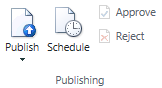
Бутонът "Планиране" отваря диалогов прозорец, в който можете да зададете кога страницата да бъде публикувана и кога, ако изобщо някога, да бъде оттеглена.
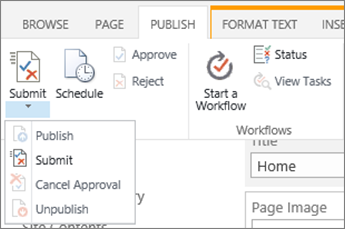 Работните потоци за одобрение и планирането не са налични за колекции от публично ориентирани уеб сайтове.
Списъци и библиотеки
Важно
Функцията за съдържание и структура на сайт беше прекратена в SharePoint през октомври 2018 г. Входната точка на потребителския интерфейс за SiteManager.aspx е премахната от SharePoint през март 2019 г.
SharePoint предоставя редица разширени възможности за поддържане на управлението на съдържанието и структурата на сайтовете. За повече информация как да премествате и копирате файлове в библиотека с документи в SharePoint, вижте:
Раздел "Потребителски интерфейс" на библиотеките с модерни документи в SharePoint
Копиране на файлове и папки между сайтове на OneDrive и SharePoint (включено копиране и преместване на файлове за библиотеки с документи на SharePoint)
Ако все още не сте започнали да използвате модерните среди за списъци/библиотеки, тогава настройването и използването на вашия компютър за локално синхронизиране на съдържанието за целите на копирането и преместването е опция. За повече информация вижте "Настройване на вашия компютър за синхронизиране на вашите файлове в OneDrive за работа или училище" в Microsoft 365.
Когато разрешите функцията "инфраструктура за публикуване", набор от списъци и библиотеки се добавя към вашия сайт за публикуване на ниво колекция от сайтове.
- Списък на повторно използваемо съдържание Съдържа HTML или текстово съдържание, което може да се вмъква в уеб страници.
- Библиотека с документи на колекция от сайтове Съхранява документи, които се използват в цялата колекция от сайтове.
- Библиотека с изображения на колекция от сайтове Съхранява изображения, които се използват в цялата колекция от сайтове.
Освен това са добавени четири библиотеки на ниво сайт за съхраняване на съдържанието на сайта. Ще ги намерите в "Съдържание на сайта":
- Библиотека "Страници" Страници на сайтове на магазини.
- Библиотека с изображения Съдържа изображения, използвани в страниците на сайта.
- Библиотека с документи Съдържа всички документи, използвани на страниците на сайта.
- Задачи от работен поток Съхранява задачите от работния поток, които са създадени за сайта.
Уеб части
Сайтовете за публикуване включват разнообразни уеб части, които позволяват на авторите да вмъкват видео, RTF текст, формуляри и динамично съдържание на страница на сайт. Ще намерите тези уеб части под категориите "Вмъкване > на уеб части > ". Тези три уеб части, които са уникални за сайтовете за публикуване, са налични на ниво колекция от сайтове и за всички подсайтове в колекцията от сайтове:
- Уеб част на заявка за съдържание Показва динамичен изглед на съдържанието на вашия сайт въз основа на заявка, която сте създали в екрана със свойства на уеб частта. Това е в категорията "Сборен пакет за съдържание ".
- Уеб част за връзки към резюме Позволява на авторите да създават връзки, които могат да бъдат групирани и стилизирани. Това е в категорията "Сборен пакет за съдържание ".
- Table of Contents Web Part Използва се за автоматично генериране на указател, който сочи към различни части от вашата колекция от сайтове. Това е в категорията "Сборен пакет за съдържание ".
Страници образец, оформления на страници, типове съдържание и колони
Страниците образец и оформленията на страници диктуват цялостния изглед и усещане на вашия сайт на SharePoint. Страниците образец съдържат контроли, които са споделени в различни оформления на страници, като например навигация, търсене или предпочитания за език за многоезични сайтове. Оформленията на страници съдържат контроли на полета и уеб части. Оформленията на страници и страниците образец работят заедно при създаването на оформлението на уеб страница.
В сайт за публикуване страницата образец се актуализира, за да включва раздел "Публикуване", където можете да намерите бутоните "Планиране" и "Работен поток", показани по-горе в тази статия. Заедно с актуализираната страница образец идват следните елементи.
| Елемент | Описание |
|---|---|
| Типове съдържание | Шаблонът за портала за публикуване включва страница за статия, страница за проект, приветствена страница, корпоративна wiki страница, сборна страница и страница за пренасочване. |
| Оформления на страници | Изображение вляво, изображение вдясно и Splash. Тези оформления на страници автоматично се свързват с типа съдържание, споменат по-горе, когато функциите за публикуване са разрешени. За корпоративния Wiki сайт оформленията на страници включват "Основна страница", "Страница за основен проект" и "Страница за пренасочване". |
| Колони |
|
Забележка
Страниците образец и оформленията на страници за публично ориентиран уеб сайт се обработват по различен начин и не са включени в тази статия.
Потребители и разрешения
За да ви позволи лесно да давате на потребители конкретни роли, свързани с публикуването, сайтът на портала за публикуване включва одобряващите, проектантите, диспечери на йерархия, ограничените читатели и групите читатели на ресурси за стилове. В Enterprise Wiki има същите групи, плюс визуализатори. Освен това към колекцията от сайтове се добавят три нива на разрешение: "Одобряване", "Управление на йерархията" и "Ограничено четене". По подразбиране сайтове, които са създадени под нивото на колекция от сайтове, използват или наследяват групите и нивата на разрешение от родителския сайт.
Забележка
След като сте активирали функцията за публикуване и сте започнали да я използвате, бъдете внимателни, ако решите да я дезактивирате. Потребителски данни или персонализация, свързани с тази функция, може да бъдат загубени. Освен това всички активни функции и приложения, които зависят от тази функция, може да не функционират.