
Сайтът за комуникация на SharePoint е чудесно място за предаване на информация на други хора. Споделяйте новини, отчети, актуализации на състоянието и други в привлекателен за вас формат. Използвайте сайтове за комуникация за ангажиране и информиране на широка аудитория.
- Създаване на сайтове, специфични за портали, отдели или проекти
- Споделяне на фирмени новини, съобщения и събития
- Engage десетки или хиляди зрители
Ако имате нужда от сайт за съвместна работа с вашия екип, използвайте вместо него екипен сайт .
Как да идентифицирате сайт за комуникации
Както екипните сайтове, така и сайтовете за комуникация могат да имат вертикални или хоризонтални навигационни ленти. Екипните сайтове обаче показват икона на канал на Microsoft Teams до заглавието на сайта. Те също показват дали сайтът е публичен или частен от дясната страна на заглавката на сайта:

Сайтовете за комуникация нямат иконата на канала на Microsoft Teams до заглавието на сайта и не показват дали сайтът е публичен или частен от дясната страна на заглавката на сайта.
Основни опции за шаблон за комуникационен сайт
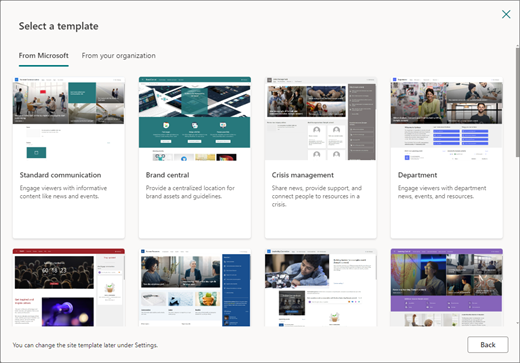
Когато създавате сайт за комуникации в SharePoint, можете да започнете с празен сайт или да изберете един от другите шаблони за сайтове, всеки от които се предоставя с набор от уеб части по подразбиране. Някои от опциите за шаблони за сайт за комуникации са:
- Standard комуникация за споделяне на информация, като например новини, събития и друго съдържание.
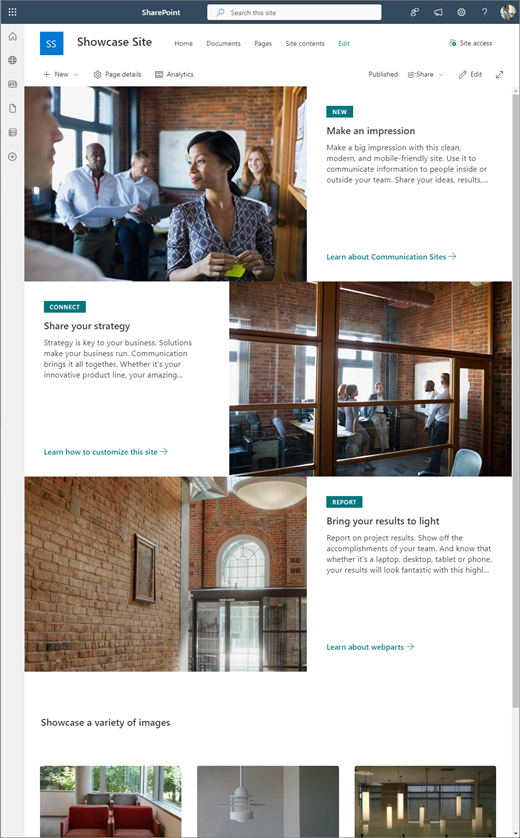
- Витрина , за да използвате снимки или изображения за представяне на продукт, екип или събитие.
- Празен , за да създадете свой собствен проект.
Забележка
Комуникационният сайт Standard е комуникационният сайт на SharePoint по подразбиране.

Следвайте стъпките по-долу, за да създадете, персонализирате и споделите сайт за комуникации.
Стъпка 1: Създаване на сайт за комуникации
Започнете със създаване на нов сайт за комуникации. По подразбиране ще получите нов шаблон за комуникационен сайт Standard.
За да прегледате още шаблони за сайтове за комуникация, изберете "Настройки " и след това "Шаблони на сайтове ", за да видите опциите за шаблони.
Стъпка 2: Преглед на съдържанието на сайта
1. Standard съдържание на сайта за комуникации
Когато изберете шаблона за сайт за комуникации Standard, получавате начална страница, която включва няколко уеб части, които можете да персонализирате. Уеб частите, включени по подразбиране в сайт за комуникации, който използва структурата на Standard communication, са:
-
Герой: Използвайте уеб частта "Герой", за да привлечете вниманието и визуалния интерес към страницата си. Можете да покажете до пет елемента в уеб частта за "герой" и можете да добавите завладяващи изображения, за да привлечете вниманието към всеки от тях. За повече информация вижте "Използване на уеб частта за централен банер " на модерна страница".

-
Новини: Можете да държите екипа си в течение, както и да го ангажирате с важни или интересни сюжети, като използвате уеб частта "Новини". За повече информация вижте "Използване на части за заглавия на новините" и "Списък с новини" на модерна страница.

-
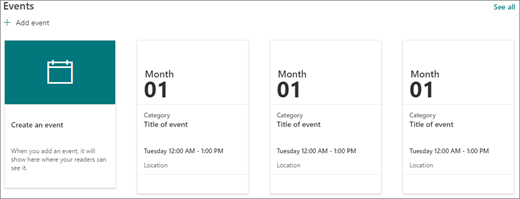
Събития: Показване на предстоящи събития с помощта на уеб частта за събития. За повече информация вижте "Използване на уеб частта за събития".
- Документи: показва библиотеката с документи по подразбиране в началната ви страница, където можете да отваряте и редактирате документи директно. Можете да предпочетете да добавите уеб частта за акцентирано съдържание , която ви позволява динамично да показвате документи от библиотека, сайт, колекция от сайтове или всички сайтове. За повече информация вижте "Използване на уеб частта за акцентирано съдържание".
2. Покажете съдържанието на сайта
Шаблонът за сайт "Витрина" също се предоставя с начална страница, която включва няколко уеб части, които можете да персонализирате. Ето уеб частите, които са включени по подразбиране в сайт за комуникации, който използва шаблона "Витрина":
-
Герой: Използвайте уеб частта "Герой", за да привлечете вниманието и визуалния интерес към страницата си. С шаблона "Витрина" можете да избирате от две оформления – "Мозайка " и "Слой" – и да добавяте завладяващи изображения, за да привлечете вниманието към всеки елемент. За повече информация вижте "Използване на уеб частта за централен банер " на модерна страница".

-
Галерия с изображения: Използвайте уеб частта за галерия с изображения, за да споделяте колекции от картини на страница. За повече информация вижте "Използване на уеб частта за галерия с изображения".

3. Празно съдържание на сайта
Когато започнете с празен сайт за комуникации, не е нужно да премахвате уеб части, от които нямате нужда. Просто изберете оформлението на страницата и добавете уеб частите , които искате, с помощта на кутията с инструменти ( ) вдясно.
Стъпка 3: Персонализиране на изгледа и навигацията на сайт
Персонализирайте облика на сайта, навигацията на сайта, уеб частите и съдържанието, така че да отговарят на нуждите на вашите зрители и на организацията. Когато правите персонализации, уверете се, че сайтът е в режим на редактиране, като изберете "Редактиране " в горния десен ъгъл на сайта. Докато работите, изберете "Запазване като чернова ", за да запишете редакциите си, без да ги публикувате за преглеждащите, или препубликувайте промените си, за да направите актуализациите достъпни за вашата аудитория.
- Редактиране на библиотеки с документи чрез актуализиране на имената на папките и качване на ресурси.
- Редактиране и персонализиране на навигацията на сайта.
- Променете облика на вашия сайт, като персонализирате темата, емблемата, оформленията на горния колонтитул и облика на сайта си.
- Добавяне или премахване на страници в този сайт или навигация в сайта , за да побере съществуващото съдържание.
- Изберете дали да свържете този сайт със сайт концентратор във вашата организация, или добавете този сайт към съществуваща навигация на сайта концентратор , ако е необходимо.
Стъпка 4: Споделяне на вашия сайт с други хора
Споделете сайта си с други хора, след като сте персонализирали сайта, прегледали сте за точност и сте публикували последната чернова.
- Изберете "Настройки " и след това "Разрешения за сайта".
- Изберете Споделяне на сайта.
- В екрана " Споделяне на сайт " въведете имената на всички потребители, на които искате да дадете достъп до съдържанието на сайта, и изберете тяхното ниво на контрол (четене, редактиране, пълен контрол). Можете да изберете "Всички" с изключение на външните потребители , ако искате всеки във вашата организация да има достъп до сайта. Нивото на разрешение по подразбиране е Четене.
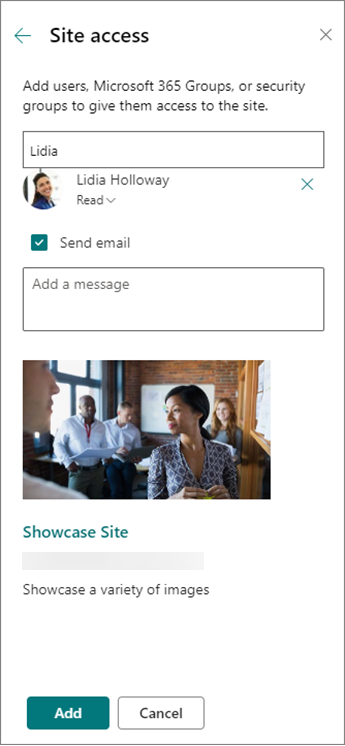
- Въведете незадължително съобщение за изпращане с имейл известието, което ще бъде изпратено, когато сайтът бъде споделен, или изчистете отметката от квадратчето Изпращане на имейл, ако не искате да изпращате имейл.
- Изберете "Добавяне ", когато приключите с добавянето на членове и задаването на разрешения.
Стъпка 5: Поддържайте вашия сайт
След като създадете и стартирате своя сайт, следващата важна фаза е поддържането на съдържанието на сайта. Уверете се, че имате план за поддържане на съдържанието и уеб частите актуални.
Най-добри практики за поддръжка на сайта:
- Планиране на поддръжката на сайта – установете график за преглеждане на съдържанието на сайта толкова често, колкото е необходимо, за да сте сигурни, че съдържанието продължава да е точно и подходящо.
- Редовно публикувайте новини – разпространявайте най-новите съобщения, информация и състояние в цялата организация. Научете как да добавите публикация "Новини " в екипен сайт или сайт за комуникации и да покажете на другите хора, които ще публикуват съобщения, как могат да използват новините на SharePoint.
- Проверка на връзките и уеб частите – поддържайте връзките и уеб частите актуализирани, за да сте сигурни, че използвате пълноценно стойността на вашия сайт.
- Използвайте анализи за подобряване на ангажираността – вижте използването на сайта с помощта на вградения отчет с данни за използване , за да получите информация за популярно съдържание, посещения на сайтове и др.
- Периодично преглеждайте настройките на сайта си – след като сте създали сайт в SharePoint, можете да правите промени в настройките, информацията за сайта и разрешенията за него.
Научете повече за сайтовете за комуникация и SharePoint
Научете повече за планирането, изграждането и поддръжката на сайтове на SharePoint.
Вижте още шаблони за сайтове на SharePoint.