
Важно
Бележка за отхвърлянето на уеб частите на конектора.
- От 1 юни 2024 г. няма да можете да създавате нови връзки в сайт на SPO.
- Функцията ще бъде оттеглена напълно от началото на 1 август 2024 г.
- След 1 август 2024 г. няма да можете да актуализирате или управлявате съществуващите конфигурации. Няма да се получават нови известия и в съществуващите конфигурации.
Когато добавяте модерна страница към сайт на Teams, добавяте и персонализирате уеб части, които са градивните блокове на страницата ви. Тази статия описва как да използвате уеб частите за конектори на Office 365.
Забележка
- Конекторите са налични само в свързани с група екипни сайтове.
- Само потребители, които са част от групата на Microsoft 365, ще имат достъп до уеб частта на конектора. Потребителите, които са добавени като посетители или членове на групата в SharePoint, няма да имат достъп до уеб частта.
- Уеб частта на конектора не е налична в SharePoint Server 2019.
Конекторите предоставят лесен начин да получавате съобщения, известия и известия от вашите предпочитани външни услуги на страница на екипен сайт, свързан с група. Можете да показвате актуализации от услуги като Trello, JIRA и други направо на вашите страници. Можете да показвате известия, когато нещо ново се публикува в RSS канал, да показвате известия от JIRA или GitHub и дори да показвате резюмета от Salesforce и Google Analytics.
Конекторите попадат в различни категории, за да отговарят на нуждите на всеки тип потребител и екип – от работещите с информация, фокусирани върху интересите и продуктивността (Trello, Asana), до инструментите за автоматизация за разработчици (BuildKite) и т.н. Списъкът с конектори винаги се актуализира, когато бъдат добавяни нови услуги и инструменти.
Добавяне на конектор към вашата страница
Можете да добавяте често използвани конектори директно от кутията с инструменти на уеб частта. Ако не виждате желания конектор, можете да добавите уеб частта за конектор , за да намерите още конектори.
- Ако не сте в режима на редактиране, изберете "Редактиране " в горния десен ъгъл на страницата.
- Задръжте курсора на мишката над или под съществуваща уеб част или под заглавната област, щракнете върху
 , и след това изберете бутона "
  " в кутията с инструменти на уеб частта.
 - В падащото меню в горната част на голямата кутия с инструменти за уеб части изберете "Конектори".
Добавяне на уеб частта за конектор
Ако не виждате търсения конектор в кутията с инструменти за уеб част, можете да добавите уеб частта за конектор и да имате достъп до много повече конектори.
Ако не сте в режима на редактиране, изберете "Редактиране " в горния десен ъгъл на страницата.
Задръжте мишката над или под съществуваща уеб част или под заглавната област, щракнете върху
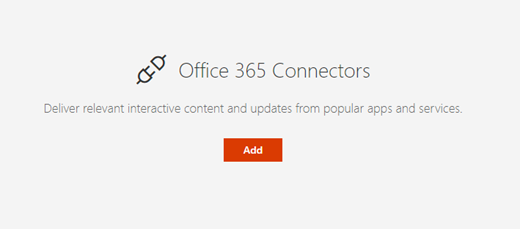
, и след това изберете уеб частта "Конектор ".Изберете Добавяне.
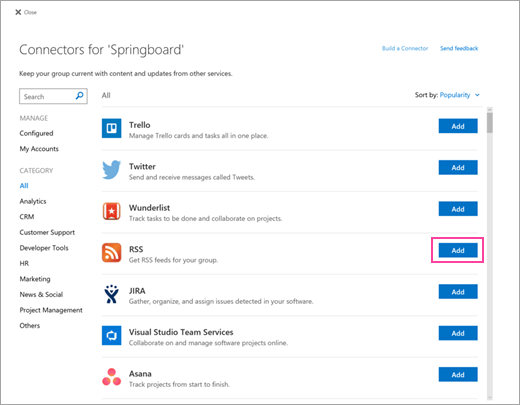
Прегледайте списъка с конектори. Когато намерите този, който искате, изберете "Добавяне " или "Конфигуриране".
Промяна на настройките
Можете да промените броя на елементите, показани в уеб частта, както и настройките за конфигуриране на конектора от екрана със свойства на уеб частта.
Ако не сте в режима на редактиране, изберете "Редактиране " в горния десен ъгъл на страницата.
Изберете бутона за редактиране на
 от лявата страна на уеб частта.
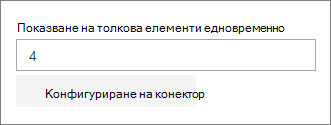
В екрана със свойства на уеб частта отдясно въведете броя на елементите, които искате да се показват в "Показвай толкова елементи едновременно " за конектори, различни от конектора на RSS канала.
Когато използвате конектора за RSS канал, въведете броя на публикациите, които искате да покажете, в полето "Брой на публикациите, показвани по време " в екрана със свойства.
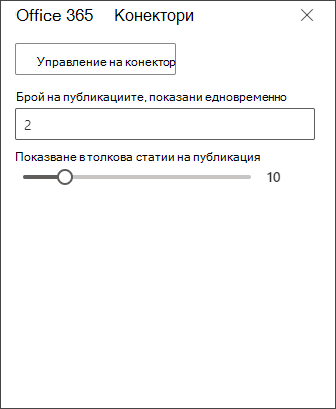
Ограничете броя на статиите, показвани на публикация във вашата уеб част, като регулирате плъзгача под "Показване до следния брой статии на публикация".
За да промените настройките за конфигурация на конектора, изберете Управление на конектор. Направете желаните промени на страницата с настройки на конектора и след това изберете "Запиши".
Премахване на конектор
Препоръчваме ви първо да премахнете конектора и след това да премахнете уеб частта. Ако първо не премахнете конектора, съобщенията ще продължат да се доставят в папката "Входящи" на групата.
Ако премахнете конектора, без да премахнете уеб частта, информацията, която вече е била доставена, ще продължи да се показва в уеб частта, но информацията повече няма да се актуализира.
- Ако не сте в режима на редактиране, изберете "Редактиране " в горния десен ъгъл на страницата.
- Изберете бутона за редактиране на от лявата страна на уеб частта.
- В екрана със свойства на уеб частта отдясно изберете "Конфигуриране на конектор".
- Щракнете върху "Премахни " на страницата с настройки за конектора. Може да се наложи да изберете "Премахване " отново на следващия екран, ако получите подкана.
- След като сте премахнали конектора, можете да изтриете уеб частта, като изберете "Изтрий
 от лявата страна на уеб частта.
Забележка
Съобщенията по-стари от 90 дни се премахват автоматично.
Свързана информация