
Екипният сайт на SharePoint свързва вас и вашия екип със споделено съдържание и ресурси. Използвайте екипни сайтове, за да съхранявате и работите съвместно по файлове или да създавате и управлявате списъци с информация , както и:
- Проследяване и получаване на информация за състоянието на проекта
- Организиране и съавторство по споделено съдържание
- Свързване към група на Microsoft 365 за достъп до ресурсите на екипа
Ако имате нужда от сайт за предаване на информация до други хора, вместо това използвайте комуникационен сайт .
Как да идентифицирате екипен сайт
Както екипните сайтове, така и сайтовете за комуникация могат да имат вертикални или хоризонтални навигационни ленти. Екипните сайтове обаче показват икона на канал на Microsoft Teams до заглавието на сайта. Те също показват дали сайтът е публичен или частен от дясната страна на заглавката на сайта.

Следвайте стъпките по-долу, за да създадете, персонализирате и споделите екипен сайт.
Стъпка 1: Създаване на екипен сайт
Започнете със създаване на нов екипен сайт.
За да прегледате и промените шаблоните за екипни сайтове, изберете "Настройки " и след това "Прилагане на шаблон за сайт ", за да прегледате и изберете опции за шаблони.
Забележка
Чудите се дали да използвате OneDrive за работа, учебно заведение или екипен сайт на SharePoint? За да научите, вижте информация къде трябва да запиша моите файлове – в OneDrive или в SharePoint.
Стъпка 2: Преглед на съдържанието на екипния сайт
Заглавка на сайта
В най-горната част на екипния сайт ще виждате емблемата на сайта, името на сайта и информация дали сайтът е поверителен (само одобрени членове могат да го преглеждат), или публичен (всички във вашата организация могат да го преглеждат).
Ако имате разрешение да редактирате екипния сайт, в горния му край ще има и връзка за добавяне на нов списък, библиотека с документи, страница, публикация с новини или връзка към публикация с новини, табло на Microsoft Planner или приложение на SharePoint към сайта.

Поле за търсене
Над заглавката на сайта ще видите поле за търсене, чрез което можете да търсите файлове във вашия екипен сайт. Докато въвеждате, ще се показват предложения въз основа на файловете, с които последно сте работили или които сте преглеждали. Натиснете Enter, за да видите пълен списък с резултатите от търсенето, показан в отделна страница, в която можете да разширите показаното, като включите резултати за всички сайтове на SharePoint, или да прецизирате резултатите, за да покажете само определени типове файлове.

Навигационен екран
Навигационният екран на екипни сайтове на SharePoint по подразбиране е в лявата страна на страницата. Тук ще намерите връзки към библиотеката с документи на екипа по подразбиране, екипния бележник в OneNote, страниците на сайта, съдържанието на сайта и кошчето на сайта. Ако имате разрешение да редактирате сайта, можете да добавите допълнителни връзки или да промените реда на връзките, както е необходимо.

Ако имате разрешение да редактирате сайта, можете също да превключвате местоположението на навигационния екран към горната част на вашия сайт.
Начална страница
Началната страница на екипния сайт съдържа различни уеб части по подразбиране. Например в зависимост от шаблона може да има секция "Новини ", където можете да създавате и показвате публикации за важни или интересни неща за вашия екип. Просто изберете +Добави, създайте историята си и след това изберете "Публикуване", за да покажете историята в горната част на началната страница на екипния сайт. За да прегледате цялата статия, просто изберете заглавието.
Можете да намерите по-стари новини, като изберете "Покажи всички " в горния десен ъгъл на секцията "Новини ". Тук можете да разгледате всички статии с новини, публикувани от екипа. За повече информация относно новините на екипа вижте Погрижете се екипът ви да е информиран чрез "Новини" във вашия екипен сайт.

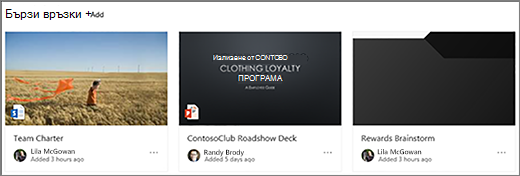
Може да видите и секция " Бързи връзки ", където можете да добавяте връзка към файлове или уеб страници в горната част на страницата. Просто изберете +Добавяне и въведете URL адреса или изберете елемент от списък с последно използвани файлове или уеб страници. За повече информация относно тази уеб част вижте "Използване на уеб частта за бързи връзки".
Началната страница съдържа и информационен канал за дейността, който ви позволява да разберете незабавно, когато някой добави или редактира файл, страница или списък на вашия сайт. За повече информация за тази уеб част вижте "Използване на уеб частта за дейност в сайта".

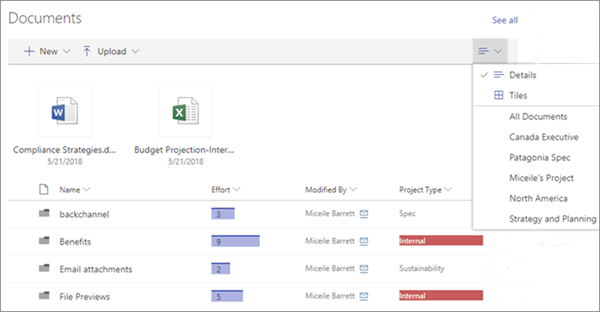
Възможно е да има и уеб част за библиотека с документи, която показва връзки към файлове на началната страница на екипния сайт. За повече информация вижте "Използване на уеб частта за библиотека с документи".
Редактиране на началната страница
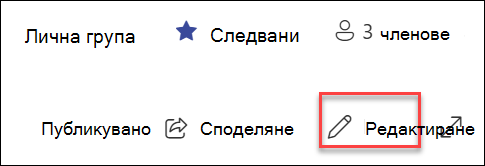
Ако разполагате с разрешения за редактиране или с разрешения на собственик на сайта, можете да редактирате началната страница, като изберете "Редактиране " в горния десен ъгъл на страницата, след което извършите промените.
След като приключите, можете да изберете "Запиши и затвори ", за да работите по страницата си по-късно, или "Публикуване отново , ако сте готови потребителите да видят промените ви". За повече информация относно редактирането на началната страница на вашия екипен сайт вижте Използване на уеб компоненти в страниците.

Стъпка 3: Интегриране с Групи на Microsoft 365
Групи на Microsoft 365 е мощна и продуктивна платформа за SharePoint в потребителите на Microsoft 365, която обединява разговори и календар от Outlook, информация и файлове от SharePoint в Microsoft 365, задачи от Planner и споделен бележник на OneNote в едно общо пространство за сътрудничество за вашия екип. Ако Групи на Microsoft 365 са разрешени, всички нови и съществуващи Групи на Microsoft 365 получават екипен сайт.
Важно
В момента интеграцията с Групи на Microsoft 365 е налична само с SharePoint в Microsoft 365 и само ако Групи на Microsoft 365 са разрешени от вашия администратор. Ако сте администратор, вижте "Управление кой може да създава Групи на Microsoft 365" за стъпките за разрешаване на Групи на Microsoft 365 за вашата организация. Без интегриране с Групи на Microsoft 365 няма да имате достъп до ресурси на група на Microsoft 365, като например споделена папка "Входящи" на Outlook или споделен календар на Outlook.
Ако Групи на Microsoft 365 са разрешени, когато създавате екипен сайт, автоматично се създава група на Microsoft 365. Всички потребители, които добавите към вашия екипен сайт, се добавят автоматично към вашата група на Microsoft 365. По същия начин, когато създавате група на Microsoft 365 в Outlook, се създава автоматично екипен сайт на SharePoint в Microsoft 365 и всички потребители, които добавяте към вашата група на Microsoft 365, се добавят към екипния сайт.
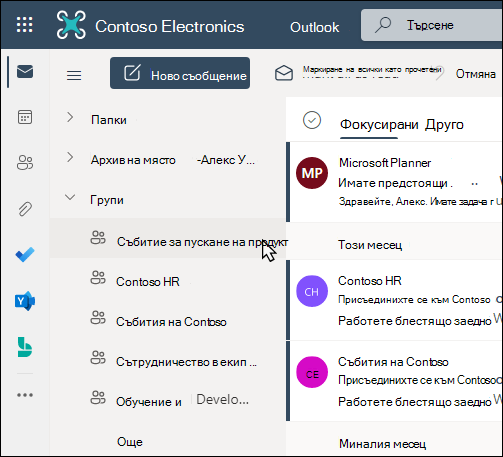
Всички членове на групата на Microsoft 365 имат достъп до екипния сайт и всички членове на екипния сайт имат достъп до групата на Microsoft 365. Членовете могат да добавят допълнителни библиотеки с документи, списъци и уеб приложения, както е необходимо. Не е необходимо да се създава списък за разпространение или група в SharePoint. Като изберат името на сайта, членовете имат достъп и до групова карта с повече подробности за групата на Microsoft 365, членството, свързаните приложения и др.
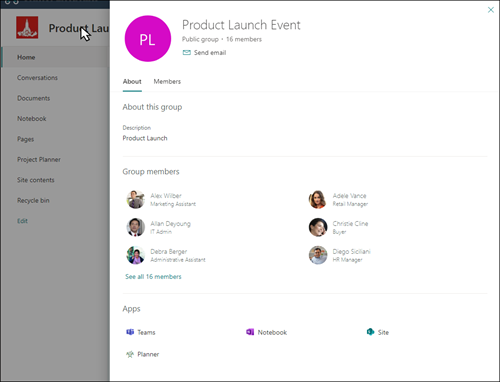
За повече информация относно Групи на Microsoft 365 вижте Научете за групите на Microsoft 365.
Стъпка 4: Персонализиране на изгледа и навигацията на сайт
Персонализирайте облика на сайта, навигацията на сайта, уеб частите и съдържанието, така че да отговарят на нуждите на вашите зрители и на организацията. Когато правите персонализации, уверете се, че сайтът е в режим на редактиране, като изберете "Редактиране " в горния десен ъгъл на сайта. Докато работите, запишете като чернова или публикувайте повторно промените, за да направите редакциите видими за преглеждащите.
- Създайте библиотека с документи , където вашият екип може да качва ресурси.
- Редактиране и персонализиране на навигацията на сайта.
- Променете облика на вашия сайт на SharePoint , като персонализирате темата, емблемата, стила на навигация и оформленията на горен и долен колонтитул.
- Добавяне или премахване на страници в този сайт или навигация в сайта , за да побере съществуващото съдържание.
- Изберете дали да свържете този сайт със сайт концентратор във вашата организация, или добавете този сайт към съществуваща навигация в сайт концентратор , като го добавите като връзка в навигационната лента на сайта концентратор.
Стъпка 5: Споделяне на вашия сайт с други хора
Споделете своя сайт с други хора, след като сте персонализирали сайта, прегледали сте го и сте публикували последната чернова.
- Изберете "Настройки " и след това "Разрешения за сайта".
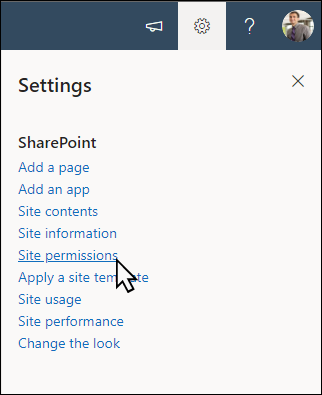
- Изберете "Добавяне на членове " и след това изберете "Добавяне на членове към групата".

- Изберете "Добавяне на членове ", след което въведете имената на всички потребители, на които искате да дадете пълен достъп до съдържанието на екипния сайт, споделените ресурси, като екипния календар на Outlook, както и правата за редактиране на сайта.
-
Изберете "Запиши", когато приключите с добавянето на членове и задаването на разрешения.

Научете повече за управлението на настройките на екипния сайт, информацията за сайта и разрешенията.
Стъпка 6: Поддържайте вашия сайт
След като създадете и стартирате своя сайт, следващата важна фаза е поддържането на съдържанието на сайта. Уверете се, че имате план за поддържане на съдържанието и уеб частите актуални.
Най-добри практики за поддръжка на сайта:
- Планиране на поддръжката на сайта – установете график за преглеждане на съдържанието на сайта толкова често, колкото е необходимо, за да сте сигурни, че съдържанието продължава да е точно и подходящо.
- Редовно публикувайте новини – разпространявайте най-новите съобщения, информация и състояние в цялата организация. Научете как да добавите публикация "Новини " в екипен сайт или сайт за комуникации и да покажете на другите хора, които ще публикуват съобщения, как могат да използват новините на SharePoint.
- Проверка на връзките и уеб частите – поддържайте връзките и уеб частите актуализирани, за да сте сигурни, че използвате пълноценно стойността на вашия сайт.
- Използвайте анализи за подобряване на ангажираността – вижте използването на сайта с помощта на вградения отчет с данни за използване , за да получите информация за популярно съдържание, посещения на сайтове и др.
- Периодично преглеждайте настройките на сайта си – след като сте създали сайт в SharePoint, можете да правите промени в настройките, информацията за сайта и разрешенията за него.
Научете повече за екипните сайтове и SharePoint
Научете повече за планирането, изграждането и поддръжката на сайтове на SharePoint.
Персонализиране на екипния сайт за съхранение и споделяне на файлове
Създаване, качване и споделяне на файлове в библиотека с документи
Преместване или копиране на елементи от библиотека с документи на SharePoint
Вижте още шаблони за сайтове на SharePoint.