
Ако сте в Европейското икономическо пространство (ЕИП), можете да изберете да експортирате вашите снимки от "Спомен". Експортирането Ви позволява да споделяте вашите снимки от "Спомен" с приложения или уеб сайтове на трети лица. Експортирането не е задължително и можете да преглеждате информацията от "Спомен" по всяко време в "Спомен", без да се налага да експортирате. Експортираната информация включва:
- Снимки, включително снимки, които вие или Си спомняте записали
- Подробни данни за снимката, включително информация, свързана с всяка снимка, като например часа и датата, когато е била записана, както и свързана информация от отворени приложения
Важно
Тази функция се отнася само за устройства в Европейското икономическо пространство (ЕИП). Експортирането на снимки от "Спомен" е процес, иницииран от потребителя, и е за всеки отделен потребител. ИТ администратори или други потребители не могат да инициират експортиране от името на друг. Microsoft се ангажира да гарантира, че потребителят има пълен контрол върху своите данни от "Спомен".
Оттегляне на код за експортиране
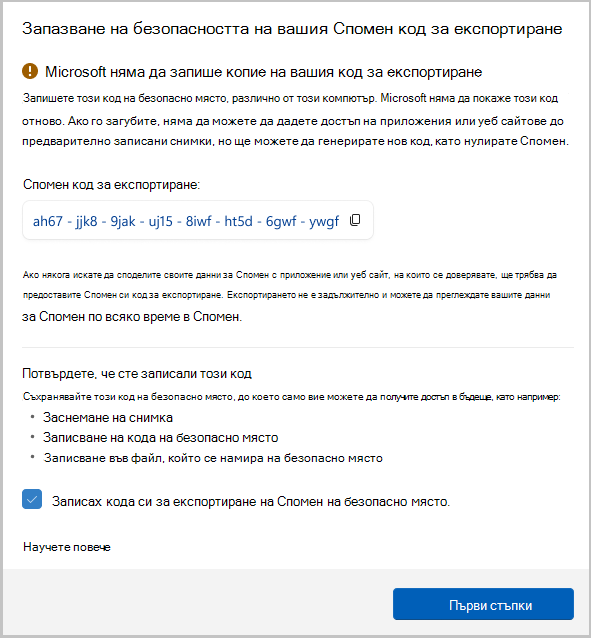
Когато отворите за първи път "Спомен" или включите записването на снимки от настройките , ще ви бъде показан кодът за експортиране в "Спомен". Вашият код за експортиране в "Спомен" ще ви е необходим, ако някога решите да експортирате вашите снимки от "Спомен", за да ги споделите с приложение или уебсайт. Експортирането не е задължително, но ще трябва да потвърдите, че сте записали кода на безопасно място, преди да завърши настройката, тъй като този код няма да бъде показан отново. Получавате този код, защото експортираните снимки са шифровани. Ще трябва да споделите кода си с приложението или уеб сайта, с който желаете да споделите данните си, така че приложението или уеб сайтът да може да дешифрира експортираните снимки. Споделяйте този код само с приложения и уеб сайтове, на които имате доверие.
Важно
Вашият код за експортиране в "Спомен" се показва веднъж. Кодът няма да се показва отново. Можете да генерирате нов код чрез нулиране на "Спомен" от настройките>на настройките "Оттегляне" & снимки>Разширени настройки, но нулирането ще изтрие всички записани преди това снимки и настройките ви за "Спомен". Никога не споделяйте своя код за експортиране с никого, освен с приложения и уеб сайтове, на които имате доверие.
Ако подозирате, че някой има неупълномощен достъп до вашия код за експортиране или ако го загубите, трябва да нулирате оттеглянето.
Как да експортирате снимки от "Спомен"
Ако решите да експортирате вашите снимки от "Спомен", има две опции за експортиране:
- Експортиране на минали снимки: Единично експортиране на всички ваши снимки от "Спомен" от последните 7 дни, последните 30 дни или всички ваши снимки.
- Експортиране на снимки от сега нататък: Стартира непрекъснато експортиране на вашите снимки от момента, в който включите тази настройка, докато я изключите или нулирате "Спомен". На всеки 30 дни ще получавате напомняне, че непрекъснатото експортиране е разрешено.
Ще можете да изберете в коя папка искате да експортирате своите снимки.
Експортиране на минали снимки
За да експортирате минали снимки:
Отидете в
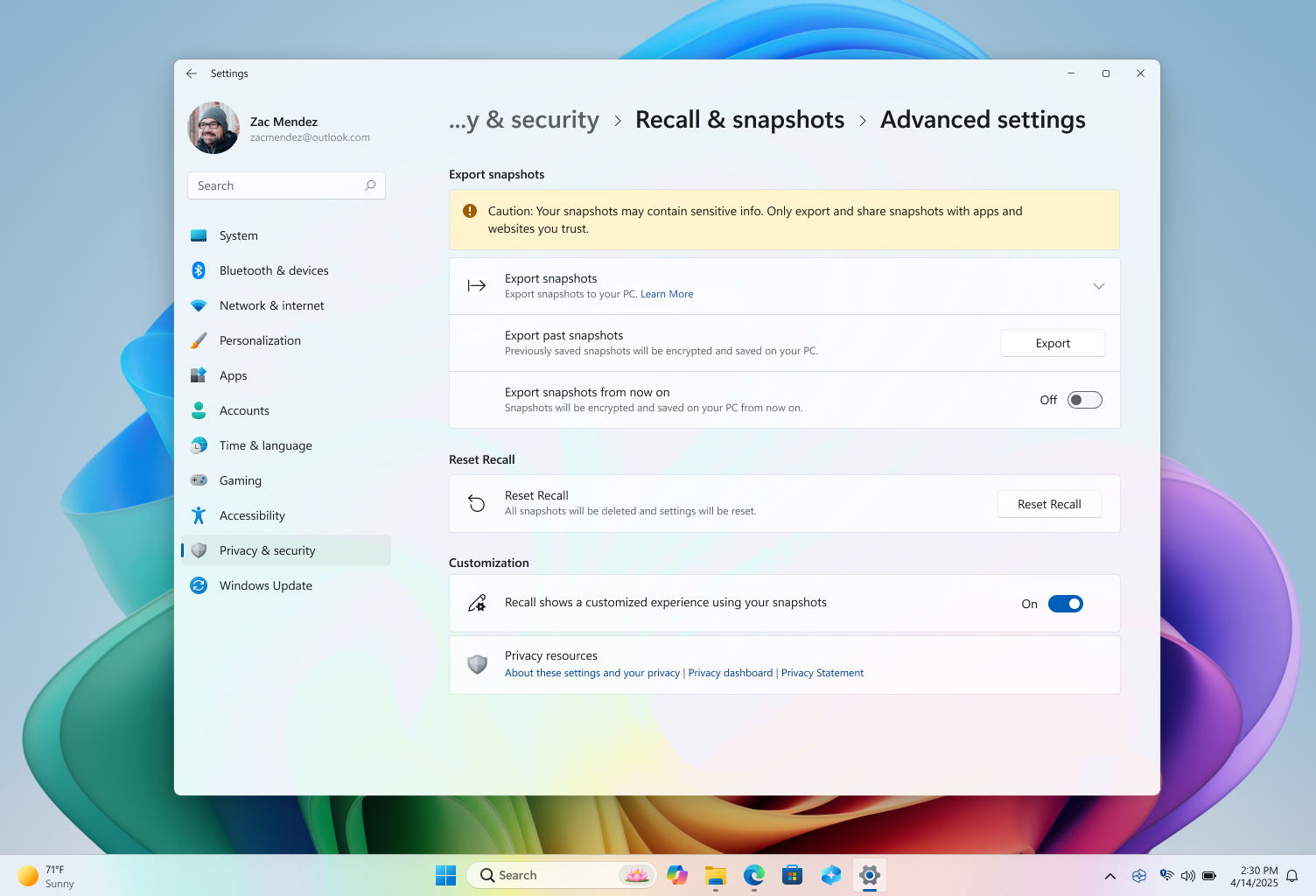
>Настройки" Поверителност & защита>Оттегляне на &> снимкиРазширени настройки>Експортиране на> снимкиЕкспортиране на> минали снимкиЕкспортиране.Изберете диапазона от време, за който искате да експортирате снимки, след което изберете "Напред". Може да избирате от:
- Последните 7 дни
- Последните 30 дни
- Всичко
Изберете папка, в която да експортирате снимките. Можете да създадете собствена папка, като например C:\Recall\Exported.
Потвърдете, че искате да експортирате вашите снимки в избраната папка, като изберете "Експортиране". Ще получите подкана да разрешите експортирането с помощта на Windows Hello.
Експортиране на снимки от сега нататък
За да включите опцията за експортиране на снимки от сега нататък:
- Отидете в Настройки>Поверителност & защита>Оттегляне на & снимки>Разширени настройки>Експортиране на снимки Експортиране>.
- В настройката " Експортиране на снимки от сега нататък " преместете превключвателя на "Вкл.".
- Изберете "Напред", след което изберете папка, в която да съхраните експортираните снимки от "Спомен", като например C:\Recall\Exported.
- Потвърдете, че искате да експортирате вашите снимки в избраната папка, като изберете "Експортиране". Ще получите подкана да разрешите непрекъснатото експортиране на снимки от "Спомен" с помощта на Windows Hello.
За да изключите опцията за експортиране на снимки от сега нататък:
- Отидете в Настройки>Поверителност & защита>Оттегляне на & снимки>Разширени настройки>Експортиране на снимки Експортиране>.
- В настройката "Експортиране на снимки от сега нататък " преместете превключвателя в положение "Изкл.".
- Ще получите подкана да разрешите промяна на настройката за експортиране с помощта на Windows Hello.
Споделяне на експортираната информация за оттегляне и снимки
Ако решите да експортирате вашите снимки от "Спомен", за да ги споделите с приложения или уеб сайтове, ще трябва да им предоставите следната информация:
- Вашият код за експортиране в "Спомен"
- Пътят до папката, в която са експортирани споменът и снимките, като например C:\Recall\Exported.
Разработчиците на приложения или уеб сайтове могат да следват публичната документация и образци, за да дешифрират снимките от вашето устройство. За информация за разработчиците вижте "Дешифриране на експортирани снимки от "Спомен".
Нулиране на спомен
Когато нулирате "Спомен", то изтрива всички ваши снимки и нулира всички настройки за "Спомен". Нулирането няма да изтрие снимките, които преди това сте експортирали в папка, или снимките, които са били споделени по-рано с приложение или уеб сайт, но са били записани от трето лице. Когато следващия път отворите "Спомен" или включите записването на снимки, ще преминете отново през първоначалната настройка. В ЕИП ще получите нов код за експортиране в "Оттегляне", когато нулирате "Оттегляне".
За да нулирате "Спомен":
- Отидете в Настройки>Поверителност & защита>Оттегляне & снимки>Разширени настройки, след което изберете Нулиране на оттеглянето.
- Потвърдете, че искате да изтриете всички ваши снимки и нулирайте настройките за "Спомен", като изберете "Нулиране".
- Упълномощете нулирането с помощта на Windows Hello.
ЧЗВ за експортиране
Как да поддържам моя код за експортиране от "Спомен" в безопасност?
Трябва да съхранявате своя код за експортиране в "Спомен" на безопасно място, до което само вие имате достъп, като например:
- Заснемане на снимка
- Записване на кода на сигурно място
- Записване във файл, намиращ се на безопасно място
Какво става, ако загубя кода за експортиране в "Спомен"?
Ако загубите кода си, приложението или уеб сайтът няма да може да дешифрира снимките, които сте експортирали и споделили. Липсата на код няма да повлияе на възможността ви да използвате "Спомен". Ако искате да експортирате и споделите своите снимки, ще трябва да генерирате нов код. Можете да генерирате нов код като нулирате "Оттегляне". Нулирането обаче ще изтрие всички ваши снимки от "Спомен" и ще нулира всички настройки за "Спомен". Нулирането няма да изтрие снимките, които преди това сте експортирали в папка, или снимките, които са били споделени по-рано с приложение или уеб сайт, но са били записани от трето лице. Ако подозирате, че някой има неупълномощен достъп до вашия код за експортиране или ако го загубите, трябва да нулирате оттеглянето. След като нулирате, ще се генерира нов код, когато отново включите записването на снимки.
Защо кодът се показва само веднъж по време на настройката?
Следвайки най-добрите практики в отрасъла, кодът за експортиране се показва само веднъж по време на първоначалната настройка, за да се гарантира, че само вие и само вие имате контрол върху експортирането на вашите данни от "Спомен". Microsoft няма достъп до вашия код за експортиране и не може да ви помогне да го възстановите, ако бъде изгубен.
Защо експортираните снимки са шифровани?
Експортираната информация от "Спомен" и снимките са шифровани, тъй като в тях може да има поверителна информация. Шифроването на тези данни спомага за поддържане на сигурността на информацията, като гарантира, че вашите снимки са достъпни само за приложението или уеб сайта, с който споделяте кода за експортиране.
Как се шифроват експортираните снимки?
Информацията за спомените и снимките са шифровани чрез стандарти за шифроване в целия отрасъл. След като бъдат дешифрирани, снимките се .jpg файлове. Свързаните метаданни за всеки .jpg са .json файл.
Свързани статии
Повторете стъпките си със „Спомен“
Управление на спомена (за ИТ администратори)