
Винаги имате контрол върху това, което "Спомен" (предварителен преглед) може да записва. Можете да изберете кои приложения и уеб сайтове искате да филтрирате от вашите записани снимки, като например приложения за банкиране и уеб сайтове. Трябва да използвате поддържан браузър за филтриране на уеб сайтове и филтриране на частната дейност при сърфиране. Филтрирането на уеб сайтове влияе само върху това дали съдържанието на разделите на преден план може да се показва в "Спомен". Филтрирането не пречи на браузъри, интернет доставчици (ISP), уеб сайтове, организации или други да знаят, че уеб сайтът е бил осъществен достъп и да проследяват вашата дейност. Подобно на други приложения на Windows, като например инструмента за изрязване, "Спомен" няма да съхранява съдържание за управление на правата за достъп (DRM ). "Спомен" не записва аудио и не записва непрекъснато видео. Също така не записва видеото на играта, когато режимът за игри е активен на платформи, които го поддържат.
Поддържаните браузъри и техните възможности включват:
- Microsoft Edge: филтрира определени уебсайтове и филтрира частната дейност при сърфиране
- Firefox: филтрира определени уебсайтове и филтрира частната дейност при сърфиране
- Opera: филтрира определени уебсайтове и филтрира частната дейност при сърфиране
- Google Chrome: филтрира определени уебсайтове и филтрира частната дейност при сърфиране
- Chromium браузъри (124 или по-нова версия): За браузъри, базирани на Chromium, които не са изброени по-горе, се филтрират само частните дейности при сърфиране, а не конкретни уебсайтове
Можете да проверите дали филтърът е активен, като проверите дали иконата "Спомен" в системната област има върху себе си значка за филтър, когато сте във филтрирано приложение или уеб сайт, или когато имате отворен прозорец за поверително сърфиране.

Конфигуриране на "Спомен" за филтриране на определени уеб сайтове и приложения
Можете лесно да филтрирате приложенията и уеб сайтовете, за да не бъдат записвани в снимки. Някои приложения са филтрирани за вас, а поверителната информация е филтрирана по подразбиране. Ако забележите, че дадена снимка съдържа уеб сайт или приложение, които все още не сте филтрирали, имате възможност да изтриете цялото съдържание от текущо запазените снимки за дадено приложение или уебсайт. Когато променяте настройките за "Оттегляне", ще бъдете подканени да упълномощите тази промяна, като използвате идентификационните си данни за Windows Hello.
За филтриране на уеб сайт:
Изберете... и след това "Настройки", за да отворите страницата с настройки за "Спомен & снимки".
- Можете също да отидете в настройките> на Windows"Поверителност & защита>", "Спомен" & "Снимки", за да управлявате "Спомен".
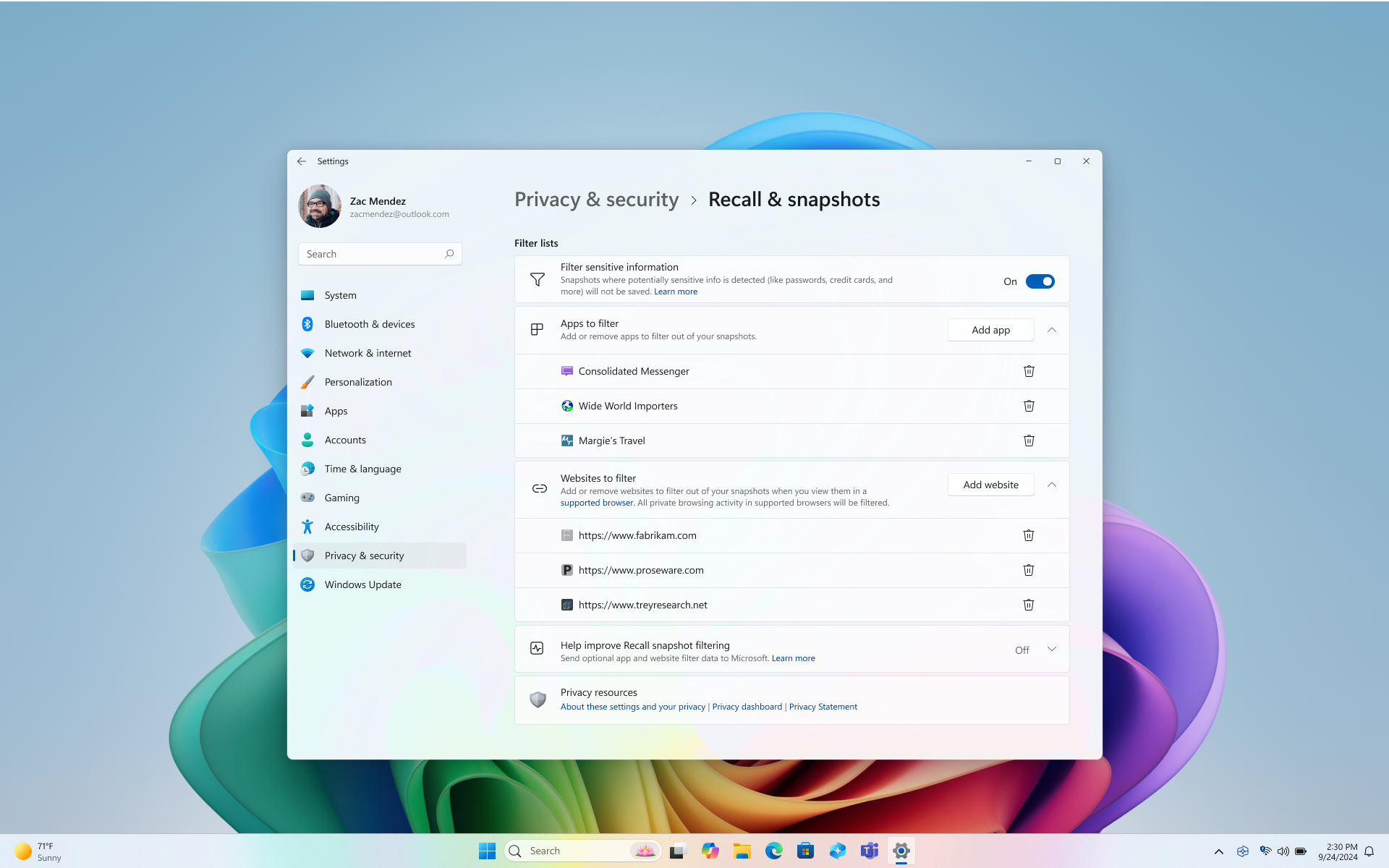
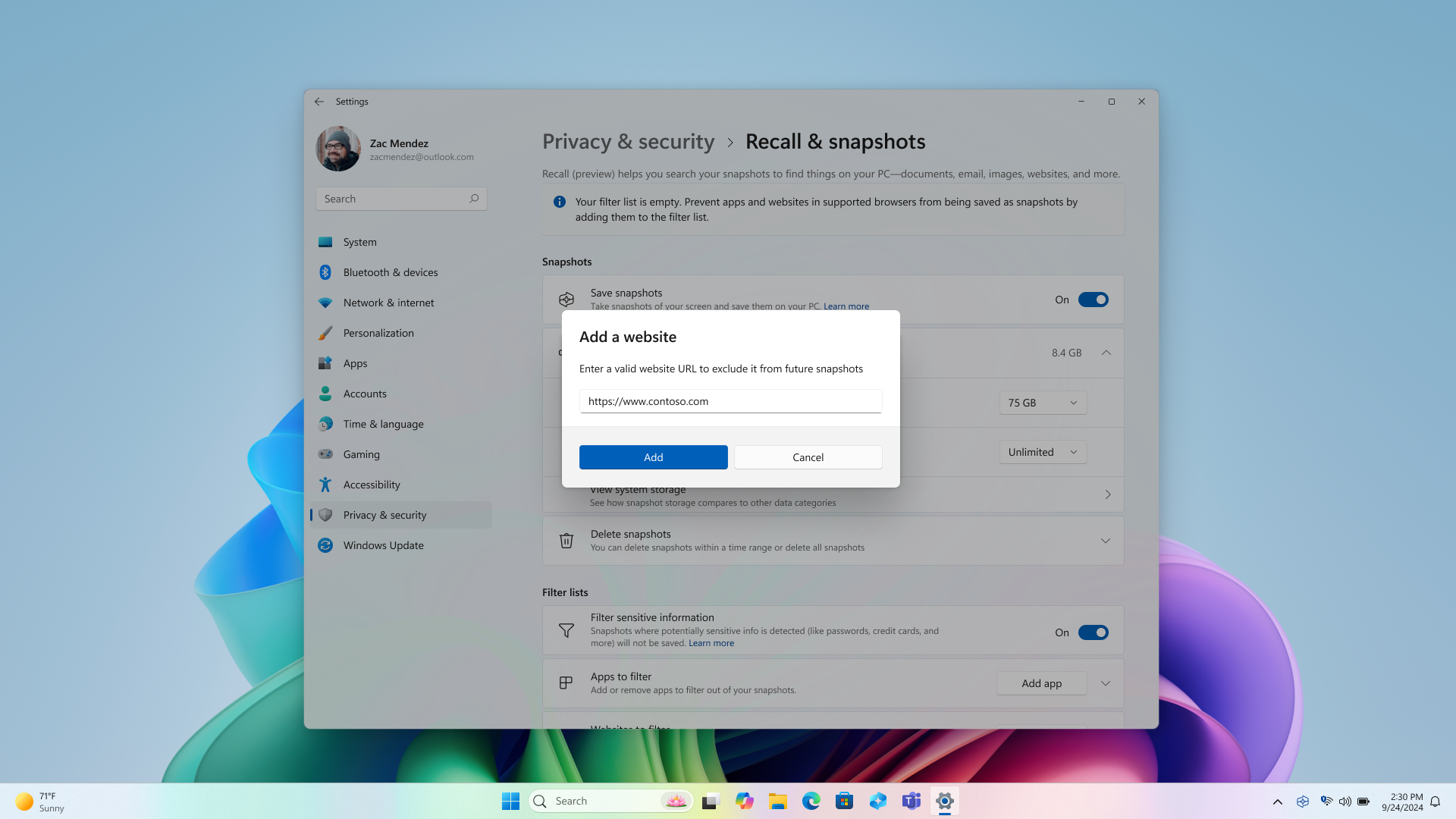
Изберете "Добавяне на уеб сайт " за настройката "Уеб сайтове за филтриране ".
Въведете уеб сайта, който искате да филтрирате, в текстовото поле. Изберете "Добавяне ", за да го добавите към списъка "Уеб сайтове за филтриране". Когато уеб сайтът се добавя, той се проверява, за да се гарантира, че съществува и да се намали рискът от правописна грешка.
- Уверете се, че сте включили началото на адреса на уеб сайта, като например http://, file:// и https://www. Сайтовете, които са локални за поддържан браузър, като например edge:// или chrome://, са филтрирани по подразбиране.
- Добавянето на https://www.WoodgroveBank.com към списъка също ще филтрира https://Account.WoodgroveBank.com и https://www.WoodgroveBank.com/Account.
- Когато добавяте уеб сайтове към списъка, не включвайте допълнителна информация, като информация за търсене и ИД. Обикновено искате да включите само началото на адреса и да премахнете всички завършвания, които имат знаци като ?, ; , =, &, %, както и блокове от букви/цифри след тези специални знаци. Опцията "Добавяне " ще стане в сиво, когато открие, че адресът на уеб сайта може да съдържа излишна или невалидна информация.
Имайте предвид, че уеб сайтовете са филтрирани, когато са на преден план или са в отворения в момента раздел на поддържания браузър. Части от филтрирани уеб сайтове все още могат да се показват в снимки, като например:
- Когато съдържание от филтриран уеб сайт е вградено в друг уеб сайт, например когато публикации или видеоклипове в социални мрежи се появяват в новинарска статия
- Когато разделът на браузъра е отворен, но в момента не е на фокус, името на уеб сайта може да се покаже в списъка с раздели
- Когато се отвори хронологията на браузъра, уеб сайтът може да се покаже в списъка
Филтрирането не пречи на браузъри, интернет доставчици (ISP), уеб сайтове, организации или други да знаят, че уеб сайтът е бил осъществен достъп и да проследяват вашата дейност.
За филтриране на приложение:
Изберете... и след това "Настройки", за да отворите страницата с настройки за "Спомен & снимки".
- Можете също да отидете в настройките> на Windows"Поверителност & защита>", "Спомен" & "Снимки", за да управлявате "Спомен".
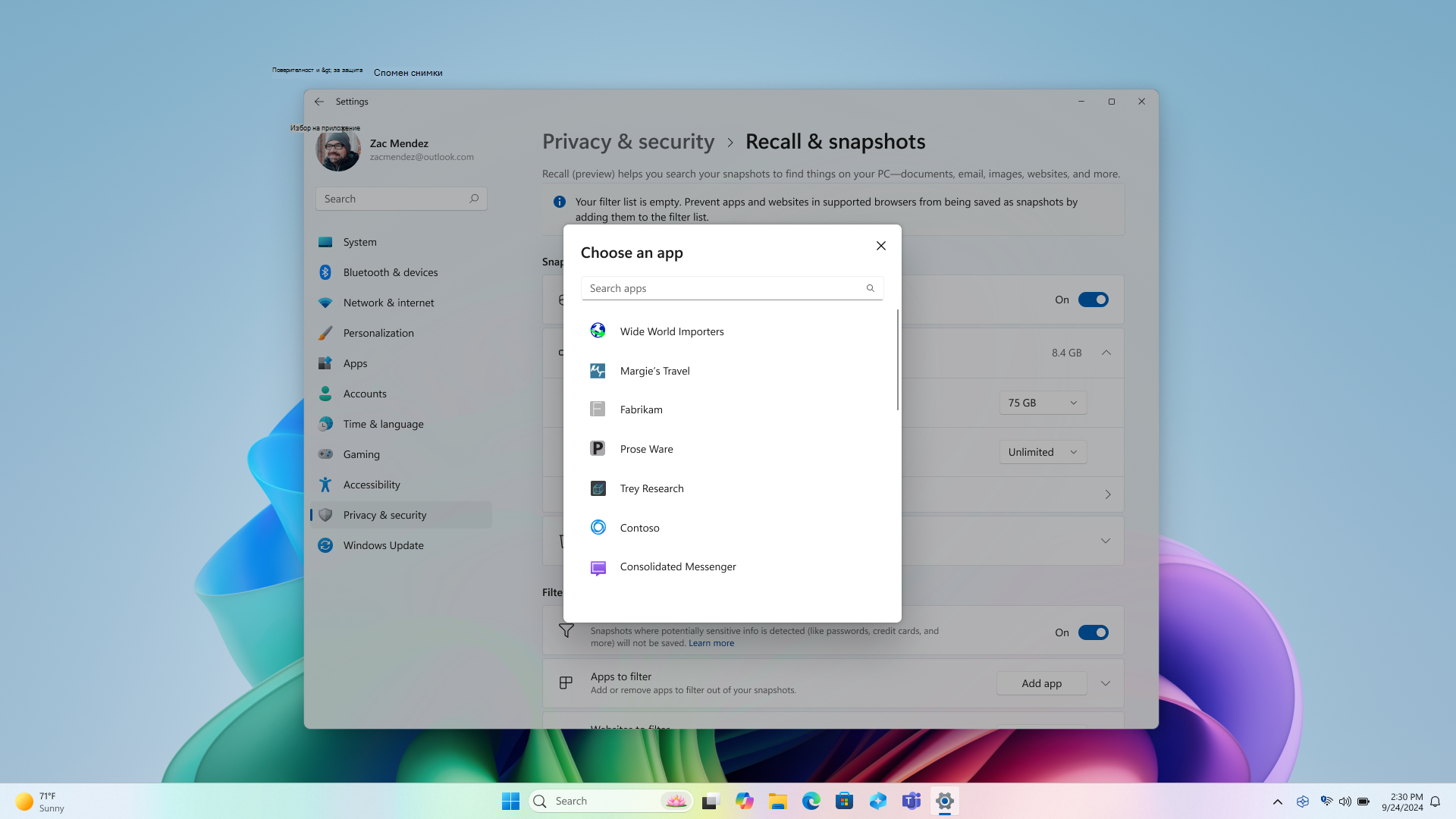
Изберете "Добавяне на приложение за настройката "Приложения за филтриране ".
От списъка с приложения изберете приложението, от чиито снимки искате да филтрирате. В този списък се показват само приложенията, които са инсталирани в момента на устройството.
Клиенти за връзка с отдалечен работен плот, филтрирани от снимки
Снимките няма да се запишат, когато се използват поддържани клиенти за отдалечен работен плот. Сесиите на връзка с отдалечен работен плот от следните клиенти се филтрират от снимки:
- Връзка с отдалечен работен плот (mstsc.exe)
- VMConnect.exe
- Azure Virtual Desktop (MSI)
- Отдалечени приложения, интегрирани локално (RAIL) прозорци
Забележка
Клиентите ще бъдат записани от "Спомен", освен ако клиентът не приложи защита срещу заснемане на екрана, например защита срещу заснемане на екрана в Azure Virtual desktop. Клиентите могат да контролират начина, по който се прилага защитата срещу заснемане на екрана, и може да позволят някои страници да бъдат записани, но не и отдалечената сесия. Клиентите винаги могат да добавят филтри за конкретни клиентски приложения. Консултирайте се с доставчика на софтуера на вашия отдалечен клиент за подробности относно правилата за заснемане на екрана.
Разбиране на филтрирането на чувствителна информация в "Спомен"
Когато използвате "Спомен", настройката за филтър за чувствителна информация е разрешена по подразбиране, за да ви помогне да се гарантира поверителността на вашите данни. Тази функция работи директно на вашето устройство, като се използват NPU и Microsoft Classification Engine (MCE) – същата технология, използвана от Microsoft Purview за откриване и етикетиране на чувствителна информация. Тази настройка е разрешена по подразбиране, което означава, че няма да се запишат снимки при откриване на потенциално поверителна информация. И най-важното – вашата поверителна информация остава на вашето устройство по всяко време, независимо дали настройката за филтър за чувствителна информация е разрешена, или забранена. За повече информация относно типовете потенциално поверителна информация вижте Справка за филтриране на чувствителна информация в "Спомен".
Изтриване, изтриване на всички или копиране на снимка от резултати от търсене
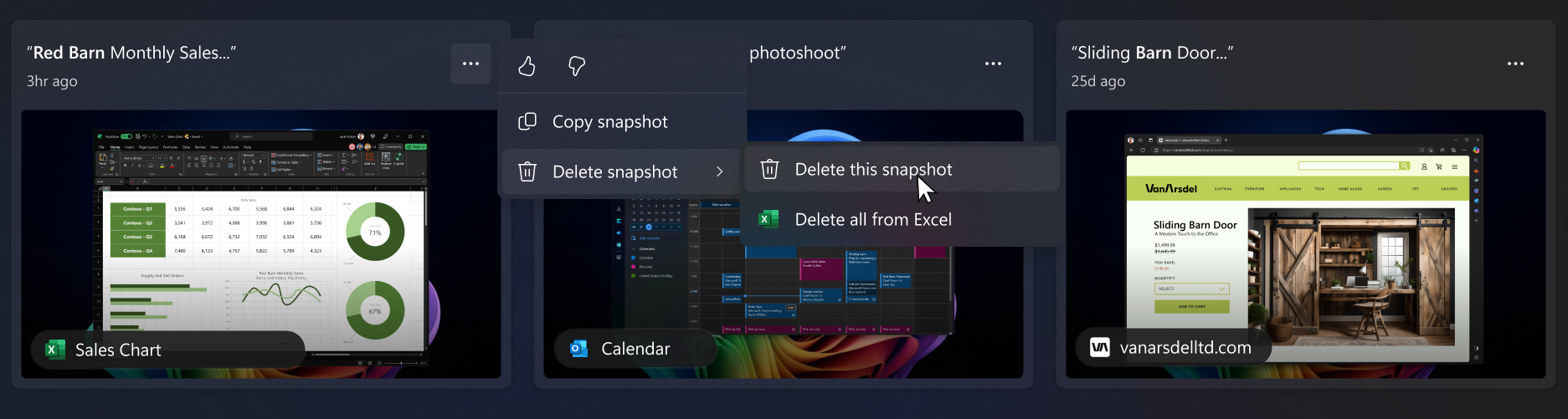
Ако откриете снимка, която искате да изтриете или копирате, изберете ..., за да се покажат опциите за снимката. Можете да изберете копиране на снимката в клипборда или изтриване на снимката. Ако разберете, че снимката съдържа уеб сайт или приложение, които все още не сте филтрирали, имате възможност за изтриване на всички статични копия на данни, които съдържат избрания уеб сайт или приложение. Ще бъдете информирани колко снимки от този уеб сайт или приложение ще бъдат изтрити. Ако продължите, всички снимки се изтриват групово. Ако искате, можете да добавите уеб сайта или приложението към списъка с филтри, след като изтриването завърши.
Ангажименът на Microsoft за отговорен ИИ и поверителност
Microsoft работи за отговорно развитие на ИИ от 2017 г., когато за първи път определихме нашите принципи на ИИ и по-късно пуснахме в действие подхода си чрез нашия отговорен стандарт за ИИ. Поверителността и защитата са основни принципи, докато разработваме и разполагаме системи с ИИ. Работим, за да помогнем на клиентите си да използват отговорно нашите продукти с ИИ, да споделяме знанията си и да изграждаме взаимоотношения, базирани на доверие. За повече информация относно нашите усилия за отговорен ИИ, принципите, които ни напътстват и инструментите и възможностите, които създадохме, за да сме сигурни, че разработваме технологиите за ИИ отговорно, вижте "Отговорен ИИ".
„Спомен“ може да показва резултати, свързани с възприеманите емоции на хората в изображенията. Процесите, които са в основата на човешката емоция, са сложни и има културни, географски и индивидуални разлики, които влияят върху начина, по който можем да възприемаме, изпитваме и изразяваме емоции. Резултатите, свързани с емоциите на хората в изображенията, се базират на начина, по който се появяват, и може не непременно точно да показват вътрешното състояние на отделните хора.
„Спомен“ може да използва контекстни подсказки в цялото изображение, включително хора или обекти във фонов режим, което е начинът, по който то все още може да свързва изображението с отделен човек. Не се използват биометрични данни и изводи. Всички резултати, които идентифицират дадено лице или са изведени от емоцията на даден човек, не са резултат от обработката на лицето, като например лицево разпознаване или друг лицев анализ. Например ако изображение съдържа снимка на популярен спортист, носещ екипа на отбора си и неговия конкретен номер, „Спомен“ все пак може да върне резултат, който може да идентифицира спортиста въз основа на тези контекстуални подсказки.
„Спомен“ използва локално за компютъра оптично разпознаване на символи (OCR), за да анализира снимките и да улесни търсенето. За повече информация относно OCR вж. бележката за прозрачност и случаите на използване за OCR. За повече информация относно поверителността и защитата вж. "Поверителност и контрол върху вашата среда за работа със "Спомен".
Искаме да чуем вашето мнение!
Ако нещо ви харесва и особено ако има нещо, което не ви харесва в оттеглянето, можете да изпратите обратна връзка на Microsoft, като изберете... след това иконата за обратна връзка в "Спомен". Подаването на обратна връзка ще изпрати данни от „Спомен“ до Microsoft, включително всички екранни снимки, които прикачите към обратната връзка.