
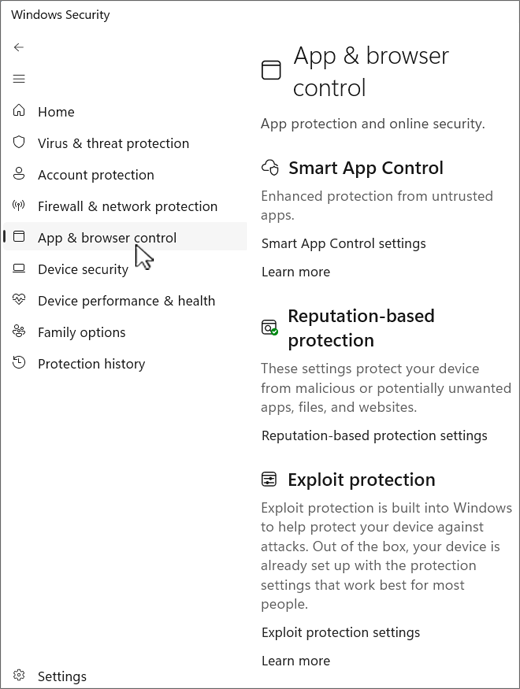
Страницата за управление на приложението & браузъра в приложението Защита в Windows предоставя основни настройки за защита, които защитават вашето устройство с Windows от опасни приложения, файлове, уеб сайтове и изтегляния. Чрез комбиниране на защита, базирана на репутация, със смекчаване на използвания, тя помага да се предотврати злонамерен софтуер, опити за фишинг и други заплахи за защитата да компрометират вашата система.
Страницата е разделена на следните раздели:
Интелигентно управление на приложенията: Използвайте този раздел, за да конфигурирате интелигентното управление на приложенията, което е функция за защита, предназначена да блокира приложения, които са потенциално опасни, като например тези, които може да забавят компютъра ви, да показват неочаквани реклами или да предлагат нежелан софтуер. Интелигентното управление на приложенията използва ИИ и базиран в облака интелект, за да прогнозира безопасността на приложенията, като позволява да се изпълняват само тези, които се считат за безопасни.
Забележка
Интелигентното управление на приложенията не е налично в Windows 10.
Защита на базата на репутация: Този раздел ви позволява да конфигурирате Microsoft Defender SmartScreen, който е функция за защита, която предпазва от фишинг атаки, злонамерен софтуер и потенциално нежелани приложения. То предоставя защита, базирана на репутацията, като оценява уеб сайтовете и файловете за изтегляне спрямо списък с известни злонамерени сайтове и файлове.
Exploit Protection: В този раздел можете да конфигурирате няколко смекчавания на заплахи, които могат да бъдат приложени към операционната система или към отделни приложения. Тези смекчавания са предназначени да намалят повърхността на атака и да направят по-трудно за нападателите да се възползват от уязвимостите.
В Защита в Windows приложение  на вашия компютър изберете "Приложение & управление на браузъра" или използвайте следния пряк път:
Управление на Smart App
Интелигентното управление на приложенията добавя значителна защита от нови и възникващи заплахи, като блокира приложения, които са злонамерени или ненадеждни. Интелигентното управление на приложенията също помага за блокиране на потенциално нежелани приложения, които са приложения, които може да накарат устройството ви да изпълнява бавно програмите, неочаквано да показва реклами, да предлага допълнителен софтуер, който не сте поискали, или да прави други неща, които не сте очаквали.
Интелигентното управление на приложенията работи за допълнителна защита заедно с останалите ви софтуери за защита, като например Microsoft Defender или антивирусни инструменти, които не са на Microsoft.
Важно
- Smart App Control може да се използва само на нови инсталации на Windows 11. Ако сте я получили като част от актуализация на Windows на вече работещо устройство, няма да можете да я включите, освен ако не нулирате компютъра или не преинсталирате Windows.
- За най-добра среда за работа с интелигентното управление на приложенията се уверете, че най-новите актуализации за Windows и Defender са инсталирани на вашето устройство.
В Защита в Windows приложение на вашия компютър изберете "Настройки за управление> на приложения & браузъри" или използвайте следния пряк път:
Настройките ви позволяват да активирате или деактивирате Smart App Control, който може да работи в три режима:
- Режим на оценка: Това е период, през който Windows се опитва да определи дали сте добър кандидат за интелигентно управление на приложенията. Ако сте добър кандидат, той автоматично ще бъде включен. Ако не, той ще бъде изключен. Интелигентното управление на приложенията няма да блокира нищо, докато е в режим на оценяване. След като оценката приключи или ако ръчно включите или изключите Smart App Control , няма да можете да се върнете в режим на оценяване, освен ако не преинсталирате или нулирате Windows.
- Включено: Интелигентното управление на приложенията ще ви уведомява, когато приложенията са ненадеждни. Приложения, на които се доверявате на модела за прогнозиране и/или с валидни подписи, ще се изпълняват.
- Изкл.: Интелигентното управление на приложенията няма да ви уведомява за ненадеждни приложения. Това може да възникне, ако е изключена ръчно или ако по време на режим на оценяване сте били определени като добър кандидат.
Имате ли въпроси относно интелигентното управление на приложенията? Прегледайте интелигентното управление на приложенията: често задавани въпроси.
Защита на базата на репутация
Защитата, базирана на репутацията, използва информацията на Microsoft за различни сайтове, услуги и издатели, както и за заплахите, които сме видели в действие, за да ви помогне за защитата от злонамерени или потенциално нежелани приложения, файлове или уеб сайтове.
В Защита в Windows приложение на вашия компютър изберете Управление> на приложения & браузърЗащита на базата на репутацията или използвайте следния пряк път:
Има няколко вида защита, базирана на репутация. Разгънете всяка секция, за да научите повече:
Проверка на приложения и файлове
Този превключвател включва Microsoft Defender SmartScreen, за да оцени репутацията на приложенията и файловете, които можете да изтеглите от интернет.
SmartScreen за Microsoft Edge
Когато използвате новия Microsoft Edge като браузър, Microsoft Defender SmartScreen може да ви помогне да оцените уеб сайтове или изтегляния, за да видите дали е известно, че са злонамерени, като например фишинг сайтове или измами с техническа поддръжка.
Ако се опитате да отидете на сайт, който е известен като опасен, SmartScreen ще Ви покаже предупредителен екран, който ясно идентифицира предполагаемата заплаха и Ви дава възможност да затворите раздела на браузъра, преди да се случи нещо лошо.
Когато се опитате да изтеглите файл, който SmartScreen намира за подозрителен, Edge ви предупреждава, че файлът може да е ненадежден и ви дава възможност да отмените изтеглянето, преди то да се осъществи.
Защита от фишинг
Забележка
Тази функция не е налична в Windows 10.
Защитата от фишинг помага да защитите вашата парола от кражба или фишинг в злонамерени сайтове и приложения, които се представят за безопасни.
Ако влезете в Windows 11 с парола, защитата срещу фишинг ви предупреждава, ако въведете паролата в злонамерен уеб сайт или в приложение, което се свързва към познат злонамерен сайт. Защитата от фишинг помага за защитата на вашата парола по четири начина:
Ако въведете паролата за вашия акаунт в Microsoft в сайт, който SmartScreen счита за злонамерен, защитата срещу фишинг ще ви предупреди. Той също така ще ви подкани да промените паролата си, така че хакерите да нямат достъп до вашия акаунт.
Повторното използване на същата парола улеснява хакерите, които компрометират паролата ви, да получат достъп до други ваши акаунти. Защитата срещу фишинг може да ви предупреди, ако използвате повторно паролата за вашия акаунт в Microsoft в други сайтове или приложения, и да ви подкани да промените паролата си.
Съвет
За увлекателна кратка история за опасностите от повторното използване на парола вижте " Камерън научава за повторното използване на пароли".
Тъй като е опасно да съхранявате паролата си в текстови редактори, защитата срещу фишинг може да ви предупреди, ако въведете паролата си в Notepad или приложение на Microsoft 365 Office, като например Word или OneNote.
Ако въведете паролата за вашия акаунт в Microsoft в уеб сайт или приложение, които SmartScreen намира за подозрителни, защитата от фишинг може автоматично да събира информация – като например показвано съдържание, възпроизвеждани звуци и памет на приложение – от този уеб сайт или приложение, за да идентифицира заплахи за защитата.
Под "Защита от фишинг" изберете желаните настройки. По подразбиране сте защитени само срещу въвеждане на паролата в злонамерено съдържание.
Важно
В момента само въведената парола, използвана за влизане в Windows 11, може да бъде защитена.
Потенциално нежелано блокиране на приложения
Потенциално нежеланите приложения (PUA) не са злонамерен софтуер, но може да показват реклами, да използват компютъра за копаене на криптовалути или да правят други неща, които предпочитате да не правят. Microsoft Defender се опитва да идентифицира тези приложения вместо вас и да ги блокира, преди да могат да се инсталират или изтеглят, както и да причини проблеми с вашата система.
За повече информация вж. "Защита на компютъра от потенциално нежелани приложения".
SmartScreen за приложения от Microsoft Store
Докато Microsoft Defender SmartScreen може да ви предпази от злонамерени файлове или приложения, на които може да се натъкнете в браузъра Microsoft Edge, SmartScreen за Microsoft Store предоставя още една проверка на съдържанието, което се използва от приложенията на Microsoft Store. Това е просто още един слой защита, който ви защитава.
Exploit protection
Exploit Protection вече се изпълнява и защитава вашето устройство, а то има настройките за защита, които са най-подходящи за повечето хора. Въпреки това винаги можете да персонализирате настройките за вашето устройство и програмите, които използвате. Ако управлявате устройства и програми в организация, можете да използвате функцията за експорт за споделяне на персонализирани настройки на Exploit Protection на всички устройства във вашата организация.
В Защита в Windows приложение на вашия компютър изберете Управление> на приложения & браузъриИзползвайте защита или използвайте следния пряк път:
За да научите повече, вижте Персонализиране на Exploit Protection.