
Една от функциите на приложението за Защита в Windows е хронологията на защитата, която предоставя изчерпателен списък с действия, които Microsoft Defender Antivirus е предприел от ваше име, потенциално нежелани приложения, които са премахнати, и ключови услуги, които са изключени.
Забележка
Хронологията на защитата запазва събитията само за период от две седмици, след което те ще изчезнат от списъка.
В приложението за Защита в Windows  на вашия компютър изберете Хронология на защитата или използвайте следната връзка:
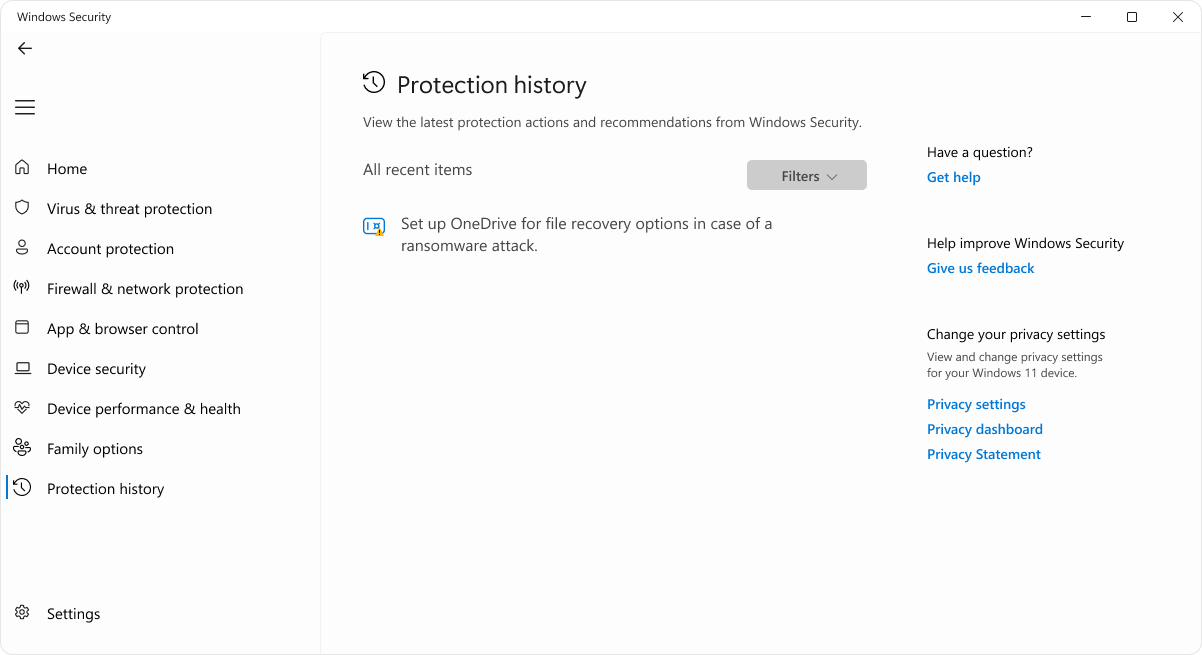
Събитията се показват като поредица от карти в хронологията на защита. Събитията, които се нуждаят от внимание, са кодирани с цвят:
- Червеното показва сериозен елемент, който изисква незабавно внимание
- Жълтото показва елемент, който не е спешен, но трябва да бъде проверен, когато е възможно
Като изберете карта, можете да я разширите и да получите повече подробности.
Важно
Трябва да имате права на администратор на това устройство, за да преглеждате подробностите за заплахите в хронологията на защитата.
Следващите раздели описват най-честите събития в хронологията на защита. Разгънете всяка секция, за да научите повече:
Предупреждения за злонамерен софтуер
Ако Microsoft Defender Antivirus открие злонамерен софтуер, той ще бъде записан в хронологията на защитата.
| Тип известяване | Описание |
|---|---|
| Открита заплаха – необходимо е действие | Microsoft Defender Antivirus откри възможна заплаха и трябва да вземете решение как да се справите с нея. Избирането на падащия списък "Действия " ви позволява да поставите заплахата под карантина , като я обезвредите, или ако сте сигурни, че този елемент е погрешно идентифициран като заплаха, можете да изберете да го разрешите на устройството. Внимание! Ако не сте сигурни дали елементът е безопасен или не, най-добре е да изберете "Карантина". Избирането на "Позволи на устройството" ще позволи на файла да продължи и ако наистина е представлявал заплаха – на вашите данни. Личните данни или устройството вече може да са изложени на риск. Ако изберете "Позволи" и по-късно искате да отмените това действие, отидете на страницата "Разрешени заплахи " и можете да го премахнете от списъка с разрешени. |
| Заплаха под карантина | Това показва, че заплахата е блокирана и поставена под карантина. Все още не е премахнат, но не би трябвало да представлява риск за вашите данни или устройство в момента. Има две действия , които можете да предприемете:
|
| Заплахата е блокирана | Това означава, че Defender е блокирал и премахнал заплаха от вашето устройство. Не е необходимо действие от ваша страна, макар че може да помислите как заплахата е достигнала до вашия компютър, така че да можете да намалите риска това да се повтори. Често срещаните начини за пристигане на заплаха включват опасен прикачен файл в имейл, изтеглен от опасен уеб сайт или чрез заразено USB устройство за съхранение. Ако смятате, че това е "грешен положителен резултат" и че файлът е безопасен, можете да изберете "Действия " и след това да изберете "Позволяване". Тази заплаха вече е премахната, така че опцията "Позволи " се отнася само за следващия път, когато видим този файл. Ще трябва да изтеглите файла отново, ако искате да го използвате. |
| Отстраняването на проблеми е непълно | Това показва, че Microsoft Defender Antivirus е предприел стъпки за коригиране на заплаха, но не е успял да завърши успешно това почистване. Изберете картата, за да я разгънете и да видите какви допълнителни стъпки трябва да предприемете. |
Потенциално нежелани приложения
Потенциално нежеланите приложения (PUA) са категория софтуер, който може да накара компютъра ви да изпълнява бавно време, да показва неочаквани реклами или в най-лошия случай да инсталира друг софтуер, който може да е по-опасен или досаден. Той не потъва до нивото на злонамерен софтуер, но все пак прави неща, които вероятно бихте предпочели да не прави.
Ако искате да потвърдите, че блокирането на PUA е включено за вашето устройство, вижте "Защита на компютъра от потенциално нежелани приложения".
Това приложение е блокирано
Microsoft Defender SmartScreen има възможност да блокира потенциално нежелани приложения, преди да бъдат инсталирани, и ако това се случи, ще видите блокирано събитие в хронологията на защитата.
Ако смятате, че блокирането е грешка, и искате да разрешите на файла да се изпълни, можете да изберете "Действия", след което "Позволи". В този момент трябва да изтеглите файла отново, за да го използвате.
Ако изберете "Позволи" и по-късно искате да отмените това действие, отидете на страницата "Разрешени заплахи " и можете да го премахнете от списъка с разрешени.
Важна услуга е изключена
Хронологията на защитата може също да ви уведоми, ако важна услуга, като например SmartScreen за Microsoft Edge, е изключена. Изберете картата за това известяване и под "Действия " можете да включите тази функция.