
Страницата "Производителност & изправност на устройството" в приложението Защита в Windows ви дава ясен и изчерпателен изглед на цялостната изправност на вашето устройство. Той ви помага да наблюдавате проактивно производителността, защитата и надеждността, като идентифицира често срещани проблеми, като например проблеми с паметта, батерията или системата, и ви предоставя препоръки за действие, за да поддържате работата на вашето устройство с Windows безпроблемна и по-сигурна.
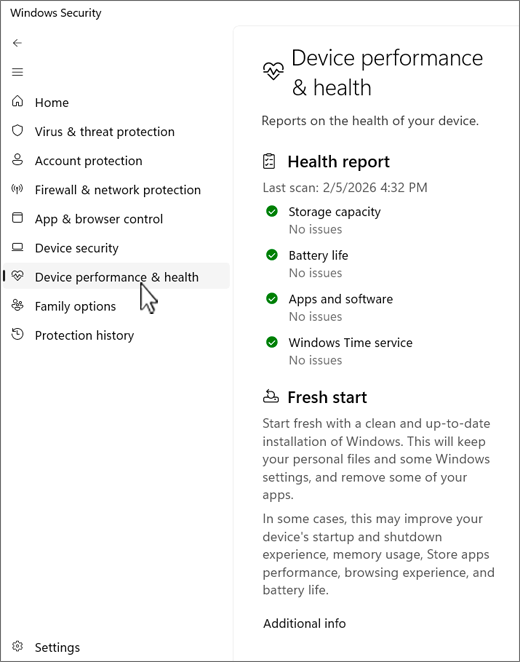
Прегледайте отчета за изправността на вашето устройство в "Защита в Windows"
В приложението  на вашия компютър изберете Производителност & изправност на устройството или използвайте следния пряк път:
Забележка
ако устройството ви се управлява от организация, настройките на правилата може да попречат на достъпа до производителността & изправността на устройството.
Отчетът за изправността започва, като ви показва последния път, когато е изпълнено сканиране на изправността. Показаното време трябва да бъде текущото време, тъй като Защита в Windows изпълнява сканиране, когато отворите страницата за производителност & изправност на устройството.
Докладът за изправността обхваща следните области:
- Капацитет на паметта: Тя проверява дали системата ви няма достатъчно дисково пространство и дава препоръки за освобождаване на място, ако е необходимо
- Живот на батерията: За устройства с батерии, той проверява дали нещо не натоварва допълнително батерията и предлага предложения за подобряване на живота на батерията
- Приложения и софтуер: Той следи софтуера ви за откази или необходими актуализации, за да гарантира, че всичко работи безпроблемно
- Услуга за време на Windows: Тя гарантира, че системният часовник е синхронизиран правилно, което е важно за много системни процеси. Ако услугата е изключена или не работи, тя предоставя стъпки за отстраняването й
Ако бъдат открити проблеми, отчетът ще ви предостави конкретни препоръки за разрешаването им, като ви помага да поддържате устройството си в оптимално състояние
Какво да направя, ако отчетът за изправност открие проблеми?
Зелената отметка означава, че всичко е наред, но ако видите жълт знак, това означава, че нещо се нуждае от внимание. Изберете елемента, за да прегледате препоръките.
- За помощ при разрешаването на проблеми с производителността на вашия компютър с Windows вижте "Съвети за подобряване на производителността на компютър в Windows"
- За помощ при освобождаване на място на вашето устройство вижте Освобождаване на място на устройството в Windows
- Уверете се, че имате инсталирани най-новите актуализации, като проверите Windows Update. Вижте актуализиране на Windows: ЧЗВ
Ако всичко друго е неуспешно, може да е полезно да нулирате компютъра си (стартиране начисто). За повече информация вижте "Опции за възстановяване" в Windows.